跳至主要內容

eSIM 指南 · 比較

eSIM vs 實體 SIM 卡:差別對照與挑選方式

簡短回答 SIM 卡 = 卡片,eSIM = 晶片

eSIM 和實體 SIM 卡的差別在形式:兩種都讓手機使用電信業者的行動方案。(1)(2) 實體卡插在托盤裡(3);eSIM 內建在手機、以數位方式啟用,台灣版 iPhone Air 只支援 eSIM。(1)(4)(11)手機支援就選 eSIM,出發前裝好 HelloRoam,185+ 個目的地任選。

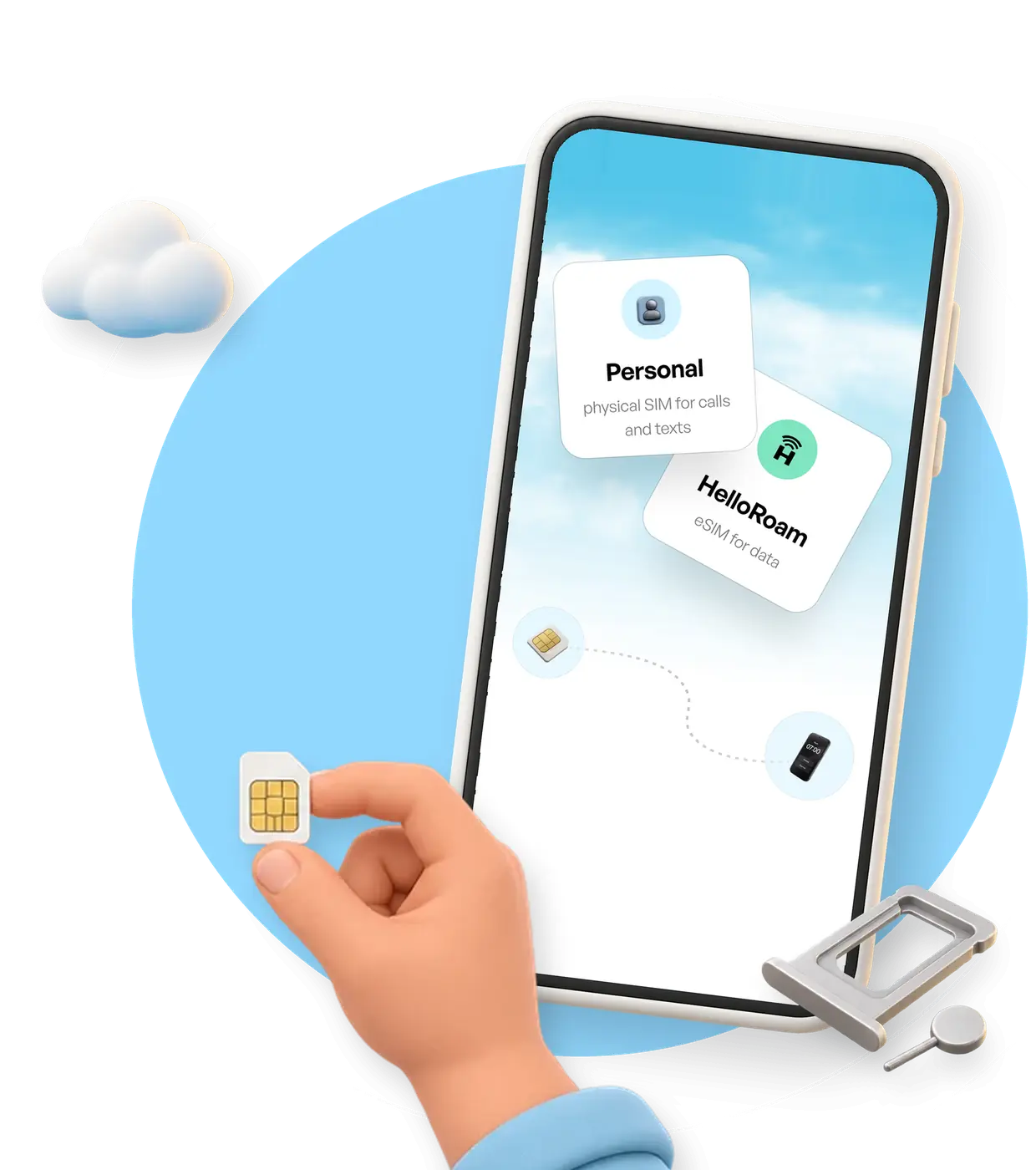
一隻手拿著 SIM 卡,旁邊的手機畫面有兩張卡片:實體 SIM 卡負責通話和簡訊,HelloRoam eSIM 負責上網;右下角是 SIM 卡托盤和退卡針

eSIM 與 SIM 卡重點 標註數字的事實都連到來源

eSIM 的啟用方式
QR 碼 或電信業者 App;SIM 卡要放進托盤(1)(3)
門號改用 eSIM 後的實體 SIM 卡
取出 再重新啟動 iPhone(4)
一支手機上的兩個門號
SIM 卡 + eSIM iPhone 13 和 Pixel 7 起也能用兩張 eSIM(2)(6)
手機遺失或遭竊時的 eSIM
留在機內 無法被移除(1)
eSIM 和 SIM 卡用的行動方案
同一種 都是電信業者的行動方案(1)(2)
HelloRoam 涵蓋
185+ 個目的地, 212+ 個電信網路

eSIM 和實體 SIM 卡逐項比較:哪裡不同、哪裡一樣

eSIM 和實體 SIM 卡的差別,出在安裝方式、出國換方案、換新手機和手機遺失的時候;兩者用的是同樣的電信網路和方案,(1)(2)門號在電信業者那裡被換走的風險也一樣。想先弄懂原理,可以看eSIM 怎麼運作。

實體 SIM 卡 用手放進去
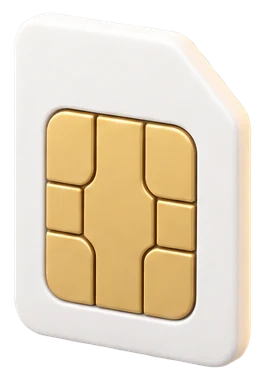
nano-SIM 卡 可取出的卡片
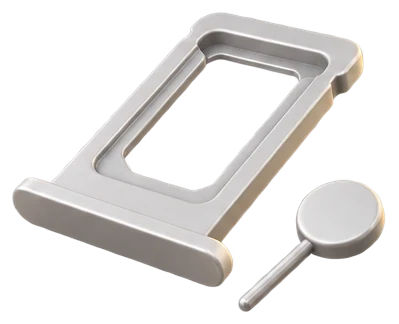
SIM 卡托盤 把卡片放進托盤

eSIM 下載到晶片
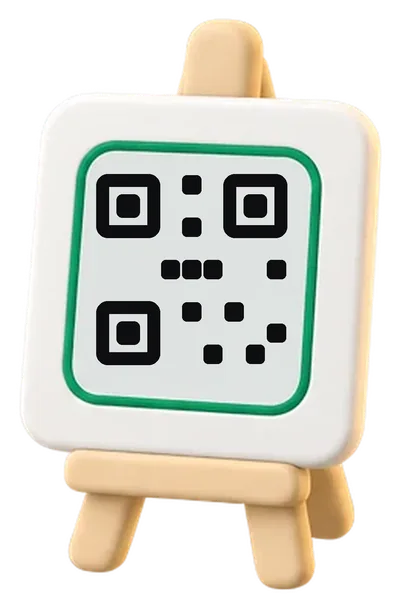
QR 碼 或電信業者 App

eSIM 晶片 也叫 eUICC,內建在手機裡

這支手機上的門號

SIM 卡門號 在托盤裡
eSIM 門號 在晶片上

你的手機 兩個門號都能用

圖 1 SIM 卡是放進托盤的卡片。(3)eSIM 內建在手機的晶片上,用 QR 碼或電信業者 App 以數位方式啟用。(1)(4)(5)iPhone 可以用一張實體 SIM 卡加上一組 eSIM。(2)
eSIM 和實體 SIM 卡的 8 項對照, 整理自 讀取的 Apple、Google Pixel 和中華電信說明頁。
比較項目 eSIM 實體 SIM 卡
裝進手機的方式 用 QR 碼或電信業者 App 以數位方式啟用,不用拿卡片(1) 要先拿到卡片,有時得等郵寄,再放進 SIM 卡托盤(1)(3)
出國時換方案 在台灣就能先上電信業者的網站或 App 買好方案,到了再到設定選上網的號碼(1)(2) 要先買當地的卡,有些地方得出示護照,再換插進托盤,換下來的原本卡片要收好(1)(3)
一支手機兩個門號 可以搭配一張實體 SIM 卡使用;iPhone 13 和後續機型也能用兩張 eSIM(2)(6) 要有兩個卡位。iPhone 只有中國大陸、香港和澳門的特定機型,才用兩張 nano-SIM 卡(3)
換新手機 iPhone 之間可用「eSIM 快速移轉」;iOS 26 或以上版本,部分電信業者和手機也支援 Android 和 iPhone 互轉。(4)不支援時,要請電信業者發新的 eSIM(4) 把卡片取出,直接放進新手機(7)
手機遺失或遭竊時 無法從手機裡被移除(1) 卡片可以被取出,放進另一支手機(1)(7)
安全性 開啟 SIM PIN 後,每次重新開機都會鎖定(12) 開啟 SIM PIN 後,重新開機或卡片被取出時都會鎖定(12)
訊號與網速 同一種方案 兩種都使用電信業者的行動方案,國際漫遊的運作方式也相同(1)(2)
費用 方案相同 電信業者支援的話,方案可以從實體 SIM 卡轉到 eSIM。(4)中華電信說明,eSIM 門號可搭配的優惠和實體卡門號相同(8)

表中各列說的是電信業者的門號。我們的旅遊 eSIM 裝在哪支手機就留在哪支;如果還沒連上網路,客服可以為新手機重新核發。

出國的話,用每 GB 的價格比較旅遊 eSIM、當地 SIM 卡和電信業者的漫遊日租方案:請看旅遊 eSIM 的實際價格。

看懂比較表的六個名詞

Apple 和 Google 的說明頁會用到這些名詞。

nano-SIM (可取出的卡片)
Apple 和 Google 的說明頁,都用這個名稱稱呼放進手機的實體 SIM 卡。(2)(7)
SIM 卡托盤 (放卡片的卡槽)
放 SIM 卡的小托盤。把迴紋針或退卡工具插進托盤的小孔,就能取出托盤。(3)
雙 nano-SIM (兩個卡位)
兩張實體 SIM 卡插在同一支手機裡。iPhone 只有在中國大陸、香港或澳門購買的特定機型,才用兩張 nano-SIM 卡。(3)
雙卡雙待 (簡稱 DSDS)
一支手機開著兩個門號,兩個都能撥打和接聽電話。Pixel 從 Pixel 3a 起支援,但透過 Verizon 服務或在日本購買的 Pixel 3a 除外。(2)(6)(7)
eSIM 快速移轉 (iPhone 對 iPhone)
iPhone 的功能:電信業者支援時,不必聯絡電信業者,就能把舊 iPhone 的 SIM 卡移轉到新 iPhone。(4)
電信業者鎖定 (鎖定的手機)
手機被鎖在某一家電信業者。出國要搭配其他電信業者使用時,iPhone 不能處於鎖定狀態。(1)

iSIM 把 SIM 直接做進裝置的主晶片

SIM 技術公司 Kigen 說明,iSIM 把 SIM 放進裝置主晶片裡受保護的區域(13);eSIM 則需要一顆獨立的晶片。(13)和 eSIM 一樣,iSIM 也用下載的方式取得方案。(13)Kigen 的 iSIM 主要用在物聯網的連網裝置。(13)我們的旅遊方案以 eSIM 安裝。

eSIM 和實體 SIM 卡各有長處,也各有短處

兩者用同樣的電信網路,換哪一種都不會讓訊號變強。(1)(2)差別出現在開通門號、出國、換手機和手機遺失的時候。

用 eSIM

優點

  • 不用取卡、等郵寄,也不怕卡片弄丟。(1)

  • 手機遺失或遭竊時,別人取不出 eSIM。(1)

  • 新機型可以一起用兩張 eSIM:iPhone 13 以後,以及電信業者支援的 Pixel 7 以後機型。(2)(6)

  • 出發前就能在家買好、裝好旅遊方案。(1)

缺點

  • 手機要支援 eSIM,也不能被鎖定,才能用其他電信業者的方案。(1)

  • 換新手機要靠電信業者或移轉步驟,不能直接換卡;遠傳用戶要到門市辦理轉卡。(4)(9)

  • 在 iPhone 上加入 eSIM 要連 Wi-Fi 或熱點,部分國家的純 eSIM 機型除外。(1)

用實體 SIM 卡

優點

  • 用退卡工具取出,就能直接放進新手機,不需要移轉步驟。(3)(7)

  • 沒有 eSIM 的舊手機也能用,例如 iPhone XS 和 XR 之前的機型。(1)

缺點

  • 卡片可能弄丟,也可能被人從失竊的手機取出、插到別支手機使用。(1)(12)

  • 換新卡要跑一趟門市,或等郵寄。(1)

eSIM 在手機遺失時取不出來,門號換卡則要經過電信業者核對身分

安全性要看兩件事:SIM 能不能被人從手機裡取出,以及別人能不能在電信業者那裡把你的門號換走。
手機遺失時,eSIM 會怎麼樣?

手機遺失或遭竊時,eSIM 會留在手機裡,因為它無法被移除。(1) 開啟 SIM PIN 後,每次重新開機 eSIM 都會鎖定。(12)要在新手機上用回原本的號碼,請電信業者發新的 SIM 卡或 eSIM:中華電信和遠傳更換 eSIM,都要核對雙證件。(8)(9)我們的旅遊 eSIM 也會留在遺失的手機上,請告訴客服那支手機上裝的是哪個方案。

開啟 SIM PIN

在 iPhone 上到「設定」>「行動服務」,有兩個門號就先點要設定的門號,再點「SIM PIN」開啟。(12)從沒設過的話,輸入電信業者提供的預設 PIN;不要用猜的,猜錯可能讓 SIM 卡或 eSIM 永久鎖定。(12)

手機送修前先處理 eSIM

中華電信提醒,手機送修時不要保留 eSIM,以免門號被他人使用。(8)eSIM 刪除後,要重新申請並下載才能恢復通信,送修前先問電信業者怎麼辦理。(8)

出國上網用純數據門號

我們的旅遊 eSIM 只有行動數據,沒有電話號碼,也就沒有號碼會被人轉走。

eSIM 用的是和實體 SIM 卡一樣的電信業者方案

eSIM 讓你不用實體 nano-SIM 卡,也能使用電信業者的行動方案。(2)中華電信也說明,eSIM 門號可搭配的優惠方案和實體卡門號相同。(8)

eSIM 的訊號或網速會比實體卡好嗎?

用同一個方案時,eSIM 和實體 SIM 卡的訊號與網速一樣,因為兩者連的是同一家電信業者的網路。 Apple 說明,eSIM 的漫遊方式和實體卡相同(1);出國時,訊號取決於方案用的網路。

iPhone 開著兩個門號時,一次只能使用一個行動數據網路。(2)畫面頂端的狀態列會顯示兩家電信業者的訊號強度。(2)要換上網的號碼,到「設定」>「行動服務」>「行動數據」選擇。(2)

每個門號一排訊號格
圖 2 開著兩個門號時,iPhone 的狀態列會顯示兩家電信業者的訊號強度。(2)

eSIM 和實體 SIM 卡可以在同一支手機上一起使用

支援 eSIM 的 iPhone 和 Pixel 3a 以後的機型,如果有 SIM 卡托盤,就能用一張實體 SIM 卡搭配一組 eSIM。(1)(2)(6)在日本購買的 Pixel 3a 例外。(6)
一張實體 SIM 卡加一個 eSIM,Apple 稱為雙 SIM 卡功能,Google 在 Pixel 上稱為雙卡雙待模式(DSDS)。(2)(6)iPhone 可以管理八組或更多 eSIM,iPhone 13 和後續機型還能一起使用兩張 eSIM。(2)(4)三星 Galaxy 的使用者,可以到我們的 eSIM 手機清單查自己的型號。出發前怎麼裝好旅遊 eSIM,請看旅遊 eSIM 安裝指南。

出國時,原本的門號保留你的號碼接打電話、收簡訊,旅遊 eSIM 負責上網。(1)用 HelloRoam 的旅遊 eSIM,號碼都不會變,像是日本旅遊 eSIM也一樣。也可以看看這樣和原號漫遊比起來如何。

行動服務

行動數據 旅遊
預設語音號碼 主要

SIM 卡

主要 開啟
旅遊 開啟
加入 eSIM
圖 3 示意圖:iPhone 上的兩個號碼,一個設成預設語音號碼,另一個只用來走行動數據。(1)(2)

在原本的門號旁邊,加一個旅遊 eSIM

旅遊 eSIM 只要四個步驟,就能加在原本的門號旁邊。

  1. 選擇目的地

    先選國家或地區,再照行程挑流量和天數,價格以新台幣顯示。

  2. 掃描 QR 碼

    付款後,我們會把 QR 碼寄到你的信箱,用手機相機掃描就能安裝。(4)如果信件就開在這支 iPhone 上,按住 QR 碼,再點「加入 eSIM」。(4)

  3. 裝成第二個行動方案

    照畫面指示操作,再給新門號取個好認的標籤,例如「旅遊」。(2)原本的門號繼續開著,不論它是實體 SIM 卡還是 eSIM。(1)

  4. 落地後開啟旅遊門號

    在 iPhone 上到「設定」>「行動服務」,把「行動數據」設成旅遊門號。(1)再點進旅遊門號,打開它的「數據漫遊」,不然可能連不上網。原本門號的「數據漫遊」保持關閉,以免被原本的電信業者收漫遊費。(1)
把門號從實體卡換成 eSIM,要找原本的台灣電信業者辦理

把門號換成 eSIM,要找原本的電信業者辦,不是找旅遊 eSIM 賣家。出國不需要先轉,旅遊 eSIM 是加在原本門號旁邊的另一個門號。在 iPhone 上,實體卡轉 eSIM 可以在「設定」裡完成、由電信業者傳送方案,或用電信業者的 App。(4)

Apple 和台灣電信業者說明的實體卡轉 eSIM 方式:

在同一支 iPhone 上
設定、 電信業者支援時,可以把實體 SIM 卡轉換成 eSIM。(4)
由電信業者傳送
eSIM 電信業者啟用、 看到「電信業者行動方案已準備好安裝」通知時點一下,再照畫面指示完成。(4)
中華電信⁠
實體門市或網路門市、 月租型和預付卡門號要新申請或更換成 eSIM,可以到實體門市核對雙證件後辦理。個人月租型的既有客戶也能在網路門市申請,要上傳雙證件影像檔和數位簽章。(8)
遠傳電信⁠
遠傳門市、 月租型和預付型用戶都可以申請。新申請或更換 eSIM,要帶雙證件到遠傳門市辦理;換手機要轉移 eSIM,也要到門市申辦轉卡。(9)

設定

電信業者行動方案已準備好安裝
飛航模式
Wi-Fi
藍牙
行動服務
圖 4 電信業者把 eSIM 傳送過來時,iPhone 會顯示這則通知,點一下就能開始安裝。使用「eSIM 快速移轉」時,兩部裝置要在附近,並開啟藍牙。(4)
台灣電信業者的 eSIM 門號申辦方式
電信業者 可申請 eSIM 的門號 新的 eSIM 門號怎麼取得 查核日期
中華電信 月租型和預付卡門號都可以申請(8) 到實體門市核對雙證件後辦理;個人月租型也能在網路門市上傳雙證件影像和數位簽章申請(8)
遠傳電信 月租型和預付型用戶都可以申請(9) 帶雙證件到遠傳門市辦理,申辦後用手機掃描 QR 碼下載(9)

換好之後,在 iPhone 上撥一通電話,確認行動網路連線正常。(4)要換的話,在台灣提早辦好,不要拖到出發前。中華電信提醒,eSIM 下載過一次後,QR 碼就失效,無法重複使用。(8)

手機和行程決定該用 eSIM 還是實體 SIM 卡

手機決定你能不能用 eSIM。行程決定旅遊 eSIM 需要多少流量,出發前可以先估算這趟旅程的流量。

eSIM 跟實體卡,該選哪一個?

手機支援 eSIM,又想在出發前就把上網方案準備好,選 eSIM。(1) 手機沒有 eSIM,或你的電信業者不支援 eSIM,就用實體 SIM 卡。

這些情況適合用 eSIM

出國上網,選 eSIM。 想保留台灣門號、再多一個號碼的人也適合。

  • 想一落地就能上網

    出發前就能買好方案,不用等實體 SIM 卡寄到。(1)

  • 一趟要去好幾個國家

    每一站各加一個方案,或用一個區域方案走完整趟,過邊境不用換卡。(1)(4)我們的全球方案涵蓋 127 個目的地。

  • 想讓原本的門號保持開啟

    原本的 SIM 卡或 eSIM 繼續開著,再加一個旅遊 eSIM。(1)電信業者允許的話,iPhone 13 和 Pixel 7 以後的機型還能一起使用兩張 eSIM。(2)(6)

這些情況適合用實體 SIM 卡

手機或門號用不了 eSIM 時,選實體 SIM 卡。 想把卡片在幾支手機之間換著用,也適合。

  • 手機不支援 eSIM

    iPhone 要 XS、XS Max、XR 或後續機型才能用 eSIM,更早的機型沒有這個選項。(4)

  • 電信業者不支援 eSIM

    要用 eSIM,得有支援 eSIM 的電信業者或全球服務供應商(4);在台灣,中華電信和遠傳的月租與預付用戶都能申辦。(8)(9)

  • 要把卡片在手機之間移來移去

    換手機時,Nano SIM 卡直接移過去就能用,不必另外取得新卡(7);遠傳的 eSIM 要換到新手機,則得到門市申辦轉卡。(9)

台灣販售的 iPhone Air 和 iPhone Duo 只能用 eSIM

Apple 台灣的規格頁寫明,iPhone Air 和 iPhone Duo 都以 eSIM 啟用,不支援實體 SIM 卡。(11)(14)旅途中買的實體 SIM 卡插不進去,為旅程買的方案都必須是 eSIM。其他機型可以到相容手機頁查。

鎖定的手機要先解鎖

鎖定的手機不能用其他電信業者的方案,實體卡或 eSIM 都一樣。(1)(2)在 iPhone 上依序點「設定」>「一般」>「關於本機」:沒有鎖定的手機,「電信業者鎖定」旁會顯示「沒有 SIM 卡限制」。(1)如果顯示其他內容,出發前請電信業者解鎖。(10)

許多當地方案附帶電話號碼

純數據的旅遊 eSIM 沒有電話號碼。旅途中需要當地號碼,可以看看當地電信業者:許多業者提供國際旅客能用的方案,不少還附帶當地電話號碼。(1)在中國大陸境外購買的手機,無法使用中國大陸電信業者的 eSIM。(1)

有些實體卡的服務,eSIM 還不能用

中華電信說明,iPass、iCash、iTS 和 NFC 這幾項實體卡可以提供的服務,eSIM 目前無法提供。(8)會用到這些功能的人,換成 eSIM 前先向電信業者確認。

想知道手機支不支援 eSIM? 到相容手機頁,依品牌找你的機型。

eSIM 相容手機列表

換 eSIM 前常被問到的 SIM 卡問題

eSIM 跟 Nano SIM 是同一種卡嗎?

eSIM 跟 Nano SIM 不是同一種卡。Nano SIM 是可以取出的實體卡片,能直接從一支手機移到另一支手機,不必另外取得新卡。(7)eSIM 是數位 SIM 卡,內建在 iPhone 裡,不用實體 nano-SIM 卡就能使用電信業者的行動方案。(2)(4)

實體 SIM 卡轉成 eSIM 後,舊卡還能用嗎?

實體 SIM 卡轉成 eSIM 後,舊卡就不能再用了。Apple 說明,行動方案在新 iPhone 上啟用時,舊 SIM 卡會停用。(4)遠傳也提醒,eSIM 的 QR 碼只能下載安裝一次;遺失或安裝失誤時,要親自到門市辦理換補卡。(9)

同一個門號可以一起用在實體卡和 eSIM 上嗎?

在 iPhone 上把門號換成 eSIM 後,號碼不會留在兩邊:行動方案啟用時,舊 SIM 卡會停用。(4)iPhone 的雙 SIM 卡功能,用的是兩組電話號碼或兩張 SIM 卡。(2)想讓兩組號碼的來電都不漏接,Apple 提到可以開啟來電轉接,把一組號碼的來電轉到另一組;有沒有這項功能要問電信業者。(2)

eSIM 比實體 SIM 卡安全嗎?

就手機遺失或遭竊來說,是的:Apple 說明,eSIM 無法被移除,比實體 SIM 卡更安全。(1)在台灣,中華電信和遠傳新申請或更換 eSIM,都要核對雙證件。(8)(9)中華電信也提醒,手機送修前不要保留 eSIM,以免門號被他人使用。(8)

這份比較的參考來源

我們引用手機品牌、Android 官方文件、台灣電信業者和 SIM 技術公司 Kigen 的頁面,不引用其他旅遊 eSIM 業者的說法。

來源 1 至 12和14 讀取於 ;來源 13 讀取於 。

  1. 1

    Apple 支援: 出國時在 iPhone 上使用 eSIM

  2. 2

    Apple 支援: 搭配 eSIM 使用雙 SIM 卡功能

  3. 3

    Apple 支援: 使用兩張 nano-SIM 卡的雙 SIM 卡功能

  4. 4

    Apple 支援: 在 iPhone 上設定 eSIM

  5. 5

    Android 開放原始碼計畫: Implement eSIM

  6. 6

    Pixel 手機說明: 如何讓 Google Pixel 手機使用兩張 SIM 卡

  7. 7

    Pixel 手機說明: 取得 SIM 卡或 eSIM 並加到 Pixel 手機

  8. 8

    中華電信: eSIM 數位 SIM 服務與設定

  9. 9

    遠傳電信: eSIM 服務

  10. 10

    Apple 支援: 如何解鎖 iPhone 以搭配其他電信業者使用

  11. 11

    Apple 台灣: iPhone Air 技術規格

  12. 12

    Apple 支援: 在 iPhone 或 iPad 上使用 SIM PIN

  13. 13

    Kigen(SIM 技術公司,英文頁面): iSIM

  14. 14

    Apple 台灣: iPhone Duo 技術規格

評價

深受旅行者 喜愛

來自 Trustpilot 和 App Store 的真實評價,譯自英文原文。

4萬+ 位旅客使用過 HelloRoam

Cat

Trustpilot
去歐洲旅行的時候,飯店的 Wi-Fi 慢到不行,外面的 Wi-Fi 又不穩定。我真的受不了了,就買了幾天的 helloroam。因為主要線路的設定(跟我原本的門號有關),要設定正確有點麻煩。 不過我透過 WhatsApp 聯絡了他們的客服。回覆超快,也超有幫助,給了具體又清楚的疑難排解步驟。很感謝旅途中能用 4G 漫遊,不用將就斷斷續續的 Wi-Fi!!

這位顧客給了 5 分中的 5 分

一位旅客在機場窗邊拿著手機,笑著看向窗外
體驗非常好!eSIM 設定起來很簡單,在倫敦用起來很棒。比在那邊用我自己的電信商便宜多了。

Ilona

Trustpilot

這位顧客給了 5 分中的 5 分

metulker

App Store
設定起來很難,但協助很到位

這位顧客給了 5 分中的 5 分

Reuben

Trustpilot
對 HelloRoam 真的很滿意。從傳訊息、Google Maps 到串流,一切都跟預期一樣,沒有任何問題。好用、可靠,價格也親民。之後旅行時很樂意再用他們家。

這位顧客給了 5 分中的 5 分

背著背包的健行者走在萬里長城上

Angeline

Trustpilot
連線穩定。價格合理。

這位顧客給了 5 分中的 4 分

下次出國前,先準備好旅遊 eSIM

從 HelloRoam 的 185+ 個目的地選好要去的地方,在家連 Wi-Fi 安裝,落地後開啟就能上網。安裝卡關時,客服 24/7 在線幫你。

選擇目的地