راهنمای eSIM: مفاهیم پایه
eSIM چیست؟ سیمکارت دیجیتال درون گوشی، بدون سیمکارت فیزیکی
eSIM یا سیمکارت الکترونیکی، سیمکارتی دیجیتال روی تراشه eUICC درون گوشی است که طرح اپراتور را بهجای سیمکارت فیزیکی، به شکل پروفایل دانلودی نگه میدارد.(1)(2) پروفایل با کد QR یا کد فعالسازی دانلود میشود.(1) گوشی آن را از سرور اپراتور میگیرد.(1) میتوانید eSIM سفر HelloRoam را برای هر یک از 185+ مقصد، پیش از سفر در خانه نصب کنید.
eSIM در چند عدد و اصطلاح شماره کنار هر نکته به منبع آن میرسد
eSIM چطور کار میکند: چهار مرحله از تراشه گوشی تا اتصال به شبکه
eSIM در چهار مرحله کار میکند: تراشهای در گوشی، پروفایلی از اپراتور، دانلود همان پروفایل و انتخاب خط دیتا.
کد QR با دوربین اسکن میکنید
سرویس SM-DP+ پروفایل را میفرستد
تراشه eUICC پروفایل را نگه میدارد
خطهای گوشی شما
گوشی شما همه خطها در یک فهرست
تراشه: eUICC درون گوشی
eSIM را eUICC هم مینامند و این فناوری اجازه میدهد پروفایل اپراتور را بدون سیمکارت فیزیکی دانلود کنید.(1) هر دستگاه یک شماره EID دارد و اپراتور میتواند پیش از دانلود، پروفایل را به آن وصل کند.(1) این شماره در iPhone در Settings، بخش General و سپس About و در Pixel در «تنظیمات»، «درباره تلفن» و سپس «وضعیت سیمکارت» دیده میشود.(6)(7)
پروفایل: طرحی که خریدهاید
طرح اپراتور به شکل یک پروفایل روی تراشه دانلود میشود.(1) هر پروفایل یک شماره ICCID دارد و iPhone آن را در همان صفحه About، کنار EID، نشان میدهد.(1)(6)
دانلود: کد QR یا اپ اپراتور
کد QR را اسکن میکنید، یا اپراتور طرح را با اپ خودش یا با eSIM Carrier Activation میفرستد.(2) گوشی پروفایل را از سرور SM-DP+ و طبق استاندارد GSMA برای تأمین سیمکارت از راه دور میگیرد.(1) اگر اپراتور پشتیبانی کند، iPhone میتواند eSIM اپراتور را با eSIM Quick Transfer از iPhone قبلی بیاورد.(2) eSIMهای ما اینطور منتقل نمیشوند: هر کدام روی همان گوشیای میماند که رویش نصب میکنید.
انتخاب خط: خطی که اینترنت همراه از آن میآید
خط تازه را روشن میکنید و مشخص میکنید دیتای همراه از کدام خط بیاید.(5) در سفر، این خط همان eSIM سفر است. iPhone هشت eSIM یا بیشتر را مدیریت میکند، ولی هر بار فقط از یک شبکه دیتای همراه استفاده میکند.(2)(4)



8 اصطلاح برای فهمیدن سیمکارت الکترونیکی
- eSIM (سیمکارت جاسازیشده)
- سیمکارتی که درون گوشی ساخته شده و طرح را با دانلود میگیرد، نه با کارت.(1) Apple آن را سیمکارت دیجیتال مینامد.(4) در فارسی به آن «ای سیم» و گاهی سیمکارت مجازی هم میگویند، ولی سیمکارت مجازی ممکن است به معنی شماره مجازی باشد، نه eSIM.
- تراشه eUICC (UICC جاسازیشده (embedded UICC))
- نام دیگر eSIM و همان تراشه درون گوشی است.(1) پروفایل اپراتور روی همین تراشه دانلود میشود.(1)
- شماره EID (شناسه eSIM دستگاه)
- اپراتور میتواند پیش از شروع دانلود، پروفایل را به EID دستگاه وصل کند.(1) Google میگوید تلفن برای استفاده از eSIM به این شماره نیاز دارد.(7)
- پروفایل (طرح اپراتور روی تراشه)
- اشتراک اپراتور است که گوشی روی تراشه دانلود میکند.(1) پروفایلهای چند اپراتور میتوانند کنار هم روی تراشه یک دستگاه بمانند.(1)
- شماره ICCID (شناسه کارت مدار مجتمع (Integrated Circuit Card ID))
- Android با شماره ICCID به پروفایل دیگری جابهجا میشود.(1) در iPhone کنار EID، در صفحه About دیده میشود.(6)
- سرویس SM-DP+ (سرور آمادهسازی دادههای مدیر اشتراک)
- سرویسی از راه دور است که بستههای پروفایل را آماده و ذخیره میکند و به دستگاهها تحویل میدهد.(1) گوشی شما پروفایل را از همین سرویس دانلود میکند و برای این دانلود باید به Wi-Fi یا هاتاسپات وصل باشد.
- نهاد GSMA (نهادی که مشخصات eSIM را هدایت میکند)
- eSIM مشخصهای جهانی با هدایت GSMA است که تأمین سیمکارت از راه دور را برای هر دستگاه همراه ممکن میکند.(1)
تنظیماتی از iPhone که پس از افزودن eSIM، خط دیتا را مشخص میکند
پس از افزودن eSIM و پیش از سفر، سه صفحه از تنظیمات مشخص میکنند در مقصد دیتای همراه از کدام خط بیاید.
افزودن eSIM در iPhone و Android، قدمبهقدم
مراحل گوشی خودتان را دنبال کنید، یا راهنماهای کامل پایین همین صفحه را بخوانید.
در iPhone
در Android (Pixel)
- 1 به Wi-Fi وصل شوید.
- 2 «تنظیمات» را باز کنید و روی «شبکه و اینترنت» > «سیمکارتها» > «افزودن سیمکارت» > «راهاندازی سیمکارت داخلی» بزنید.(8)
- 3 دستورها را دنبال کنید و هر وقت گوشی خواست، کد QR را اسکن کنید.
در Samsung Galaxy، مسیر «تنظیمات > اتصالات > مدیر سیمکارت» را باز کنید و «افزودن eSIM» و سپس «اسکن کد QR» را بزنید.(3)
اگر eSIM ما را پیش از سفر اضافه میکنید، خطش را تا رسیدن خاموش بگذارید و در مقصد روشنش کنید.
eSIM سفر یک طرح دیتای پیشپرداخت برای مقصد شماست
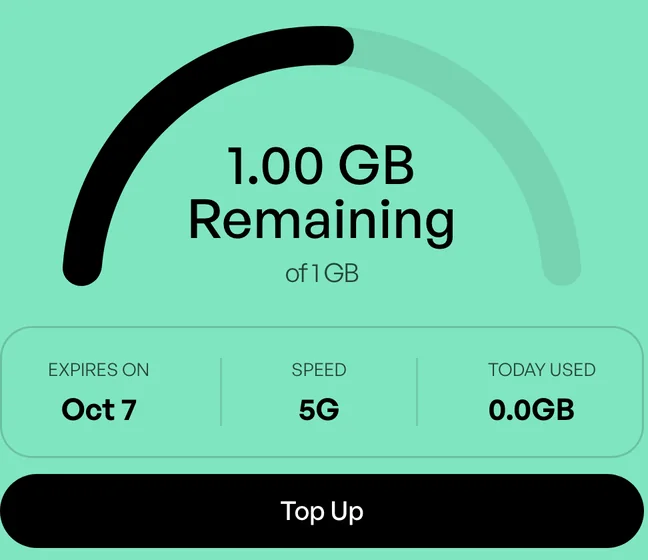
eSIM سفر یک طرح دیتای پیشپرداخت برای کشور یا منطقهای است که به آن سفر میکنید.(5) هنگام نصب، گوشی باید به Wi-Fi وصل باشد و eSIM بعد مثل خط دوم کنار خط اصلی شما کار میکند.(5) در طرحهای ما، خرید و نصب روزی از طرح کم نمیکند و روزها از نخستین اتصال eSIM به شبکه زیر پوشش در مقصد شروع میشود.
نصب eSIM ما از روزهای طرح کم نمیکند: روزها از نخستین اتصال آن به یک شبکه زیر پوشش در مقصد شروع میشوند. در iOS 26 و بعد از آن، وقتی به مقصد میرسید، iPhone ممکن است پیام Turn On Travel eSIM را نشان دهد تا eSIM سفر را روشن کنید.(5) برای سفر به چند کشور، یک eSIM منطقهای ما در همه مقصدهای همان طرح کار میکند و طرح جهانی ما 127 مقصد را پوشش میدهد. برای انتخاب حجم، ببینید سفرتان چقدر دیتا لازم دارد.
طرحهای HelloRoam فقط دیتا دارند و شماره تازهای اضافه نمیکنند. روی گوشیهایی که اجازه میدهند، هاتاسپات هم دارند، پس لپتاپ میتواند از همان دیتا استفاده کند. یک ماه یا بیشتر میمانید؟ طرحهای eSIM برای اقامت طولانی را ببینید. اگر معمولاً برای روزهای سفر به اپراتور خودتان هزینه رومینگ میدهید، ببینید eSIM سفر در برابر رومینگ چه فرقی دارد.
پیش از سفر
- ببینید گوشی شما از eSIM پشتیبانی میکند
- ببینید گوشی به اپراتور قفل نباشد
- eSIM را در خانه و با Wi-Fi نصب کنید
- در مقصد، خط eSIM را برای دیتا انتخاب کنید
طرحهایی آماده نصب برای سفرهایی مثل اینها:




eSIM و سیمکارت فیزیکی در سه ردیف
هر دو طرح اپراتور را روی گوشی میآورند، ولی eSIM بهجای کارت نانو با دانلود میرسد.(4)
| جنبه | eSIM | سیمکارت فیزیکی |
|---|---|---|
| راه ورود به گوشی | با کد QR یا اپ اپراتور دانلود میشود.(2) | در خشاب سیمکارت جا میگیرد و شاید منتظر رسیدنش با پست بمانید.(5) |
| عوض کردن طرح | طرح تازه به شکل دیجیتال فعال میشود.(2) | کارت فیزیکی را با کارت دیگری عوض میکنید.(5) |
| چند طرح در یک گوشی | iPhone هشت eSIM یا بیشتر را مدیریت میکند.(2) | کارتهای دیگر را باید با خود ببرید و جابهجا کنید.(5) |
مقایسه کامل: eSIM در برابر سیمکارت فیزیکی.
- سیمکارت مینی (2FF) 25 × 15 میلیمتر
- سیمکارت میکرو (3FF) 15 × 12 میلیمتر
- سیمکارت نانو (4FF) 12.3 × 8.8 میلیمتر
- تراشه سیمکارت لحیمشده (MFF2) 6 × 5 میلیمتر
مزایا و معایب eSIM


eSIM به چه دردی میخورد؟
طرح تازه را بدون انتظار برای کارت و بدون درآوردن سیمکارت فعلی اضافه میکنید و پس از رسیدن به مقصد هم لازم نیست سیمکارتی بگیرید. در سفر، خط اصلی در گوشی میماند و کنارش خطی برای کشور مقصد اضافه میکنید.
-
بدون انتظار برای کارت
لازم نیست سیمکارت فیزیکی بگیرید، همراه ببرید یا عوض کنید، یا منتظر رسیدنش با پست بمانید.(5)

eSIM چه محدودیتها و معایبی دارد؟
eSIM معایبی واقعی هم دارد که پیش از تکیه بر آن باید بدانید. eSIM را نمیشود مثل کارت بیرون آورد، پس برای گوشی تازه یا خراب به اپراتور یا فروشنده وابستهاید، و هر گوشیای هم eSIM ندارد.
-
گوشی باید eSIM داشته باشد و به اپراتور قفل نباشد
هر گوشیای تراشه eSIM ندارد. Google میگوید تلفن بدون شماره EID نمیتواند از سیمکارت داخلی استفاده کند و Pixel این شماره را در «تنظیمات > درباره تلفن > وضعیت سیمکارت» نشان میدهد.(7) در iPhone، EID در Settings > General > About است.(6) برای eSIM شرکت دیگر در سفر، کنار Carrier Lock باید No SIM Restrictions دیده شود.(5) اگر گوشی قفل است، پیش از سفر از اپراتورتان بخواهید قفل را باز کند.(4)
-
eSIMهای ما روی یک گوشی میمانند
eSIM اپراتور، اگر اپراتور پشتیبانی کند، با یک مرحله انتقال به گوشی تازه میرود.(2) eSIM ما پس از نصب، حتی با ابزار انتقال خود گوشی، جابهجا نمیشود. اگر هنوز در مقصد به شبکه وصل نشده، به help@helloroam.com ایمیل بزنید تا eSIM تازهای صادر کنیم. پس از آن، روی همان گوشی اول میماند. ببینید هنگام عوض کردن گوشی چه کنید.
-
برای نصب، Wi-Fi یا هاتاسپات لازم دارید
گوشی eSIM را با Wi-Fi یا هاتاسپات دانلود میکند، پس آن را پیش از پرواز در خانه نصب کنید.(5)
-
eSIM فقطدیتا شماره تلفن ندارد
طرحهای ما فقط دیتا دارند و شمارهای اضافه نمیکنند. با اپهایی مثل WhatsApp یا FaceTime تماس بگیرید و پیام بدهید، و خط اصلی را برای پیامکها و کدهای تأیید پیامکی روشن نگه دارید.
-
اگر گوشی خراب شود، کارتی برای جابهجا کردن نیست
سیمکارت را میشود در گوشی دیگری گذاشت، ولی تراشه eSIM درون گوشی ساخته شده و از گوشی خراب بیرون نمیآید.(15)(16) برای خط اپراتور، از اپراتورتان eSIM تازه بخواهید.(2)(11) اگر eSIM ما هنوز در مقصد وصل نشده، حتی اگر گوشی قبلی دیگر در دسترس نیست، به help@helloroam.com ایمیل بزنید تا eSIM تازهای صادر کنیم. پس از اتصال در مقصد، جابهجا نمیشود و برای گوشی تازه eSIM دیگری صادر نمیکنیم.
eSIM روی iPhone XS، Galaxy S20، Pixel 3a و مدلهای بعدی کار میکند، با چند استثنا
هر سازنده مشخص میکند کدام مدلهایش از eSIM پشتیبانی میکنند. کشوری که گوشی در آن فروخته شده هم مهم است.(2)(3)
eSIM روی این مدلها کار میکند:
- اپل
- iPhone XS و جدیدتر بههمراه iPhone XS Max، iPhone XR و iPhoneهای بعدی.(4)
- گوگل
- Pixel 3a و جدیدتر همه Pixel 4 و مدلهای بعدی eSIM دارند و Pixel 3a هم دارد، مگر اینکه در ژاپن یا با سرویس یک اپراتور مشخص در آمریکا خریده شده باشد.(10) بسته به گوشی و اپراتور، eSIM کنار یک سیمکارت فیزیکی یا یک eSIM دیگر کار میکند.(8) در Pixel 3 و مدلهای قدیمیتر، پاسخ به کشور و اپراتوری بستگی دارد که گوشی را از آن خریدهاید.(10)


خریداریشده در سرزمین اصلی چین: eSIM فقط در چند iPhone تازه
Apple برای سرزمین اصلی چین eSIM را فقط در iPhone 18 Pro، iPhone 18 Pro Max، iPhone Duo، iPhone 17e و iPhone Air فروختهشده در آنجا فهرست میکند.(12) iPhoneهای دیگر نمیتوانند eSIM اپراتورهای سرزمین اصلی چین را نصب کنند.(12) eSIM سفر را پیش از رسیدن نصب کنید، چون eSIM اپراتورهای خارج از چین را در خود سرزمین اصلی چین نمیشود نصب کرد.(12)
برخی Galaxy A فقط در چند منطقه eSIM دارند
سامسونگ برای چند مدل سری Galaxy A منطقه مشخص کرده است، مثلاً Galaxy A36 را فقط برای اروپا، آمریکای شمالی و کره با eSIM فهرست میکند.(3) اگر گوشی Galaxy A را از جای دیگری خریدهاید، پیش از خرید طرح سفر بخش eSIM را در تنظیمات گوشی ببینید.
دستگاههای دیگری که eSIM دارند
eSIM فقط برای گوشی نیست. سامسونگ مدلهای سلولی Galaxy Tab S9 و تبلتهای بعدی را در فهرست eSIM آورده است.(3) Apple هم eSIM را در بسیاری از iPadهای Wi-Fi + Cellular، از iPad نسل هفتم به بعد، فهرست میکند.(14) Apple Watch سلولی باید همان اپراتور iPhone شما را داشته باشد و فعلاً حساب پیشپرداخت را نمیپذیرد، پس eSIM سفر را روی iPhone بگذارید، نه ساعت.(13) برای مدلهای بیشتر، فهرست دستگاههای سازگار با eSIM ما را ببینید.
مطمئن نیستید گوشیتان eSIM دارد؟ گوشیتان را با ابزار بررسی گوشی eSIM ما بسنجید.
ببینید گوشی شما eSIM دارد یا نهeSIM خط اصلی را اپراتور خودتان میدهد، نه فروشنده eSIM سفر
برای بردن شماره خودتان به eSIM، اپراتورتان باید eSIM داشته باشد. Apple فهرستی کشور به کشور از اپراتورها و ارائهدهندگان جهانی دارد که روی iPhone طرح eSIM میدهند و ما آن را در بررسی کردیم.(9) مراحل این تغییر در iPhone و Galaxy را در راهنمای eSIM و سیمکارت ببینید. eSIM سفر به این تغییر نیازی ندارد، چون کنار خط اصلی شما نصب میشود.
شش مشکلی که شاید با eSIM پیش بیاید و راهحل کوتاه هر کدام
این شش مشکل شاید پس از اسکن کد QR پیش بیایند. هر کارت میگوید کدام صفحه را ببینید و چه راهحلی را امتحان کنید.

- صفحه
راهحل 1 از 6
کد QR اسکن نمیشود
کد روی همان گوشیای است که نصب میکنید؟ دوربین نمیتواند صفحه خودش را اسکن کند. در iPhone، در اپ ما Install eSIM Now را بزنید. در iOS 17.4 و بعد از آن، میتوانید انگشت را روی کد در ایمیل نگه دارید و Add eSIM را بزنید.(2) وگرنه کد را روی صفحه دیگری باز کنید، لنز را تمیز کنید یا Enter Details Manually را بزنید.(2)
- صفحه
راهحل 2 از 6
خط هست ولی اینترنت نیست
در iPhone، خط eSIM را در Cellular Data انتخاب کنید.(5) Data Roaming را برای همان خط روشن کنید، گوشی را خاموش و روشن کنید و 2 تا 5 دقیقه صبر کنید.
- صفحه
راهحل 3 از 6
eSIM در تنظیمات دیده نمیشود
در iPhone، فهرست خطها را در Cellular باز کنید. اگر خط تازه خاموش است، Turn On This Line را روشن کنید.(5)
- صفحه
- صفحه
راهحل 5 از 6
دو خط سر دیتا جابهجا میشوند
حتی با چند eSIM نصبشده، iPhone هر بار فقط از یک خط دیتای همراه استفاده میکند.(4) در iPhone به Settings، بعد Cellular و بعد Cellular Data بروید و خط سفر را انتخاب کنید.(5) سپس Allow Cellular Data Switching را خاموش کنید تا گوشی سراغ دیتای خط اصلی و هزینه رومینگ آن نرود.(4)(5) در Pixel فقط یکی از سیمکارتها میتواند سیمکارت پیشفرض داده همراه باشد.(8)
- صفحه
راهحل 6 از 6
کد فعالسازی پذیرفته نمیشود
بررسی کنید کد را دقیقاً همانطور که در ایمیل آمده وارد کردهاید، بعد با یک Wi-Fi پایدار دوباره امتحان کنید.
اگر گوشی بگوید کد دیگر معتبر نیست، شاید eSIM از قبل روی گوشی باشد. اول فهرست خطها را ببینید و هرگز آن را برای امتحان دوباره پاک نکنید.
eSIM در چند پاسخ کوتاه

eSIM مخفف چیست؟
eSIM کوتاهشده embedded SIM، یعنی سیمکارت جاسازیشده است. مستندات Android آن را سیمکارت جاسازیشده یا eUICC مینامد که پروفایل اپراتور را دانلود میکند.(1) Google در راهنمای فارسی Pixel به آن «سیمکارت داخلی» میگوید.(8) این تراشه درون خود گوشی ساخته شده، پس کارتی برای گذاشتن در سینی ندارد.
آیا eSIM هزینه ماهانه دارد؟
برای خود eSIM نه. eSIM راهی برای نگه داشتن طرح است، نه خود طرح.(4) هزینه را برای طرحی میپردازید که روی آن است، درست مثل سیمکارت. eSIM سفر پیشپرداخت چند روز مشخص را پوشش میدهد و قبض ماهانه ندارد. از اپراتورتان بپرسید برای بردن خط به eSIM هزینهای میگیرد یا نه. برای مقایسه قیمتها ببینید eSIM سفر چقدر هزینه دارد.
eSIM پس از نصب هم به Wi-Fi نیاز دارد؟
نه. Wi-Fi یا اتصال دیگری را فقط برای دانلود eSIM لازم دارید، پس این کار را پیش از پرواز در خانه انجام دهید. Apple میگوید در برخی کشورها iPhoneهایی که فقط eSIM دارند بدون Wi-Fi هم فعال میشوند.(5) وقتی پروفایل روی گوشی نشست، eSIM مثل سیمکارت خودش به شبکه موبایل وصل میشود.
قدم بعدی، راهنمای نصب برای گوشی خودتان
این راهنماها نصب eSIM را روی iPhone و Android، صفحه به صفحه، نشان میدهند.
منابع این راهنما و تاریخ بررسی هر کدام
به سازندگان گوشی، یک نهاد استاندارد و مستندات خود Android استناد میکنیم، نه به فروشندگان دیگر eSIM سفر.

هر 16 منبع را در بررسی کردیم.
- 1
Android Open Source Project: Implement eSIM (به انگلیسی)
- 2
Apple Support: Set up eSIM on iPhone (به انگلیسی)
- 3
سامسونگ ایران: Galaxy eSIM و اپراتورهای شبکه پشتیبانی شده
- 4
Apple Support: Using Dual SIM with an eSIM (به انگلیسی)
- 5
Apple Support: Use eSIM while traveling internationally with your iPhone (به انگلیسی)
- 6
Apple Support: Find the serial number or IMEI on your iPhone, iPad, or iPod touch (به انگلیسی)
- 7
راهنمای تلفن Pixel: پیدا کردن IMEI و دیگر شمارههای شناسه تلفن Pixel
- 8
راهنمای تلفن Pixel: نحوه استفاده از دو سیمکارت در تلفن Google Pixel
- 9
Apple Support: Find wireless carriers and worldwide service providers that offer eSIM service on iPhone (به انگلیسی)
- 10
راهنمای تلفن Pixel: دریافت کردن سیمکارت فیزیکی یا سیمکارت داخلی و افزودن آن به تلفن Pixel
- 11
Apple Support: How to erase an eSIM on your iPhone or iPad (به انگلیسی)
- 12
Apple Support: Using eSIM with your iPhone in China mainland (به انگلیسی)
- 13
Apple Support: Set up cellular on Apple Watch (به انگلیسی)
- 14
Apple Support: Set up eSIM on iPad (به انگلیسی)
- 15
ETSI TS 102 221: Smart Cards; UICC-Terminal interface; Physical and logical characteristics (به انگلیسی)
- 16
ETSI TS 102 671: Smart Cards; Machine to Machine UICC; Physical and logical characteristics (به انگلیسی)