Hướng dẫn eSIM · Kiến thức cơ bản
eSIM là gì? Thẻ eSIM hoạt động thế nào
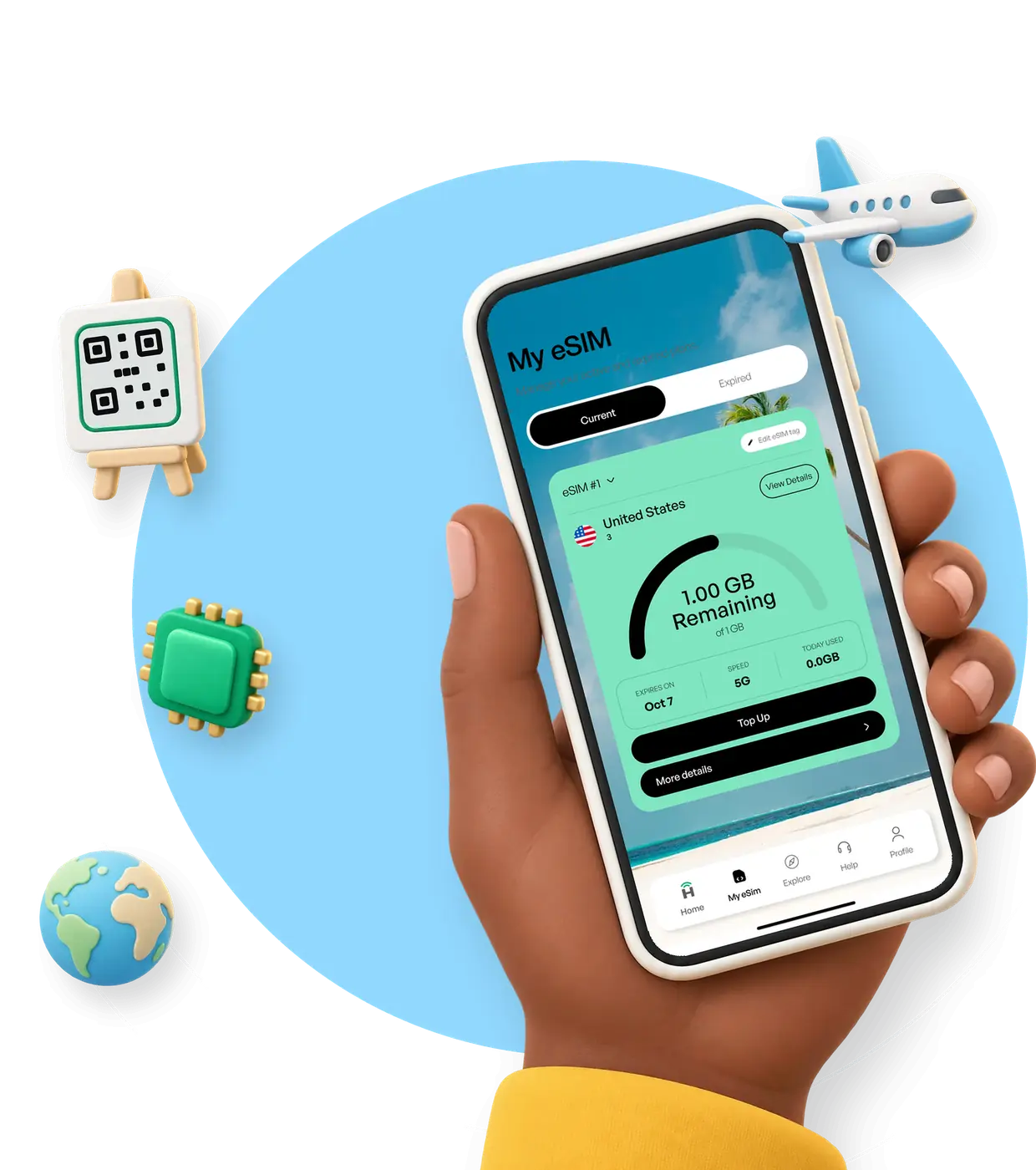
eSIM qua những con số chính Thông tin có số đánh dấu dẫn tới nguồn
- Bản chất của eSIM
- Một chip eUICC(1)
- Số eSIM lưu được trên một iPhone
- Từ 8 trở lên trên cùng một máy(2)
- Số đường dữ liệu chạy cùng lúc trên iPhone
- Mỗi lúc 1 số dù máy có hai gói cước(3)
- iPhone cần có để dùng eSIM
- Từ đời XS, XR và các đời mới hơn(2)
- Điều cần có khi cài eSIM trên iPhone
- Kết nối Wi-Fi hoặc điểm truy cập(4)
- Với HelloRoam
- 185+ điểm đến trên thế giới, 212+ mạng di động đối tác
eSIM hoạt động như thế nào: bốn bước từ chip đến sóng di động
eSIM của nhà mạng trong nước hay eSIM du lịch đều được cài theo cùng một chuẩn, qua bốn bước từ chip trong máy đến đường dây đã bật.(1)
Mã QR do nhà cung cấp gửi
Máy chủ SM-DP+ giao hồ sơ
Chip eUICC nằm trong máy
Hồ sơ trên máy này
Điện thoại của bạn Một chip, nhiều hồ sơ
Chip eUICC nằm sẵn trong máy
Điện thoại có một chip eUICC, và chip đó chính là eSIM.(1) Máy còn có một mã eSIM riêng là EID, nhà mạng có thể gắn hồ sơ vào mã này trước khi tải về.(1) Trên iPhone, EID nằm trong Cài đặt > Cài đặt chung > Giới thiệu;(5) trên Pixel, trong Cài đặt > Giới thiệu về điện thoại > Trạng thái SIM.(6)
Hồ sơ chứa gói cước
Gói cước của bạn là một hồ sơ nhà mạng mà chip tải về, nên không cần thẻ SIM vật lý.(1) Trên iPhone, số ICCID nằm cùng màn hình Giới thiệu với EID.(5)
Tải hồ sơ về máy
Bạn quét mã QR, hoặc nhà mạng gửi gói cước qua ứng dụng của họ hay qua Kích hoạt nhà mạng eSIM.(2) Máy tải hồ sơ từ máy chủ SM-DP+, theo chuẩn cấp SIM từ xa do GSMA dẫn dắt.(1) Nếu nhà mạng hỗ trợ, iPhone còn chuyển được eSIM của nhà mạng từ iPhone cũ bằng Chuyển nhanh eSIM.(2) eSIM của chúng tôi không chuyển được theo cách này: mỗi eSIM ở lại trên máy bạn đã cài.
Bật đường dây và chọn dữ liệu
Bạn bật đường dây mới, rồi chọn số nào dùng dữ liệu di động. Khi đi nước ngoài, đó là eSIM du lịch. iPhone lưu được từ tám eSIM trở lên.(2) Mỗi lúc, máy chỉ dùng một mạng dữ liệu di động.(3)



Thuật ngữ eSIM nói bằng lời dễ hiểu
- Thẻ eSIM (SIM tích hợp sẵn)
- SIM kỹ thuật số được tích hợp sẵn trong điện thoại, giúp bạn không cần dùng thẻ SIM vật lý.(2)
- Chip eUICC (UICC nhúng trong máy)
- Tên kỹ thuật của chip eSIM. Tài liệu Android dùng cả hai tên cho cùng một công nghệ.(1)
- Mã EID (mã nhận dạng eSIM)
- Mã eSIM của thiết bị. Nhà mạng có thể dùng mã này để gắn hồ sơ vào máy trước khi tải về.(1)
- Hồ sơ nhà mạng (gói cước ở dạng tệp)
- Phần dữ liệu mà nhà mạng chuẩn bị riêng cho gói cước của bạn, để chip tải về.(1)
- Số ICCID (mã nhận dạng thẻ mạch tích hợp)
- Một trong các số mà iPhone hiện ở Cài đặt > Cài đặt chung > Giới thiệu, cùng với EID và IMEI.(5)
- Máy chủ SM-DP+ (máy chủ quản lý và chuẩn bị hồ sơ)
- Dịch vụ từ xa chuẩn bị, lưu và giao hồ sơ tới thiết bị.(1) Máy tải hồ sơ từ dịch vụ này, nên lúc cài cần có Wi-Fi hoặc một kết nối mạng khác.
- Tổ chức GSMA (đứng sau chuẩn eSIM)
- Đơn vị dẫn dắt chuẩn toàn cầu cho phép cấp SIM từ xa cho mọi thiết bị di động.(1)
- Mã QR (cách cài nhanh)
- Mã bạn quét bằng ứng dụng Camera để thêm eSIM vào máy.(2)
Xem eSIM ở đâu trong Cài đặt của iPhone
Ba màn hình giúp bạn xem, bật và chọn đường dây.
1. Trong Cài đặt, chạm Di động để xem các gói cước của bạn.(3)
Di động
SIM
2. Chạm vào đường dây du lịch và kiểm tra mục Bật đường dây này đang bật.(4)
HelloRoam
3. Trong Dữ liệu di động, chọn số sẽ dùng dữ liệu.(3)
Dữ liệu di động
Cách thêm eSIM trên iPhone và Android
Làm theo các bước cho máy của bạn, hoặc xem hướng dẫn đầy đủ ở cuối trang này.
Trên iPhone
- 1 Kết nối Wi-Fi hoặc điểm truy cập cá nhân.(2)
- 2 Mở ứng dụng Camera, quét mã QR, rồi chạm vào thông báo Đã phát hiện gói cước di động.(2) Với iOS 17.4 trở lên, nếu mã nằm trong email trên chính iPhone này, hãy chạm và giữ mã, rồi chạm Thêm eSIM.(2)
- 3 Chạm Tiếp tục, rồi chạm Thêm gói cước di động.(2)
Trên Samsung Galaxy, mở Cài đặt > Kết nối > Quản lý SIM > Thêm eSIM > Quét mã QR.(7)
Nếu bạn thêm eSIM của chúng tôi trước chuyến đi, hãy để đường dây đó tắt cho đến khi hạ cánh, rồi bật lên.
eSIM du lịch là gói trả trước cho nơi bạn đến
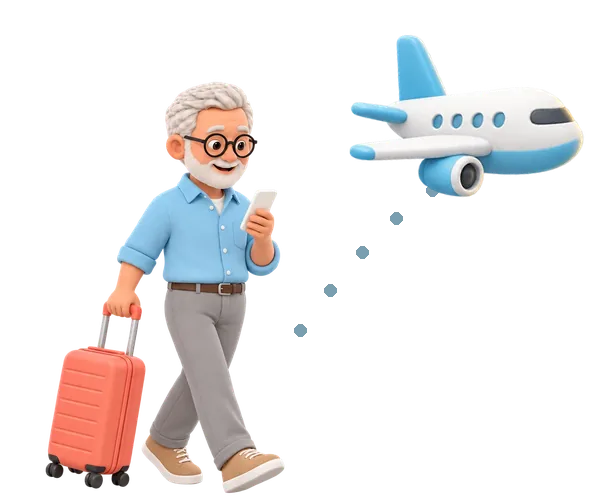
eSIM du lịch là gói dữ liệu trả trước cho quốc gia hoặc khu vực bạn ghé thăm.(4) Bạn cài nó qua Wi-Fi trước chuyến đi và giữ nó làm đường dây thứ hai, bên cạnh số ở nhà.(4) Trên iPhone, FaceTime và iMessage vẫn chạy trên số trong nước của bạn.(4)
Cài eSIM của chúng tôi không tốn ngày nào của gói. Số ngày chỉ bắt đầu tính khi eSIM kết nối lần đầu với mạng được hỗ trợ tại nơi bạn đến. Với iOS 26 trở lên, iPhone có thể hỏi bạn định dùng eSIM mới ở nhà hay khi đi du lịch.(4) Khi bạn đến nơi, máy có thể hiện thông báo Bật eSIM du lịch.(4) Nếu đi qua nhiều nước, một gói khu vực của chúng tôi phủ mọi điểm đến trong gói, còn gói toàn cầu phủ 127 điểm đến. Để chọn cỡ gói, hãy ước tính lượng data cho chuyến đi.
Gói của chúng tôi chỉ có data, không thêm số điện thoại mới. Nếu điện thoại cho phép, bạn cũng chia sẻ được gói qua điểm truy cập cá nhân, để laptop cùng lên mạng. Ở lại từ một tháng trở lên? Xem gói eSIM cho chuyến đi dài ngày. Nếu bạn quen trả tiền nhà mạng cho những ngày ở nước ngoài, hãy xem eSIM du lịch so với roaming của nhà mạng.
Trước chuyến đi
- Kiểm tra điện thoại không bị khóa mạng
- Cài eSIM qua Wi-Fi trước khi bay
- Chọn số sẽ dùng dữ liệu di động
- Để số ở nhà luôn bật để nhận SMS, và hỏi nhà mạng về cước ở nước ngoài
Gói sẵn sàng để cài cho những chuyến đi như sau:




eSIM và thẻ SIM vật lý tóm gọn trong ba điểm
eSIM làm cùng việc với thẻ SIM nhưng không cần lắp thẻ vào máy.(3) Khi dùng hằng ngày, có ba điều thay đổi.
| Điều thay đổi | Với eSIM | Với SIM vật lý |
|---|---|---|
| Cách nhận | Qua mã QR, liên kết hoặc ứng dụng nhà mạng(2) | Thẻ vật lý, có khi phải chờ gửi qua bưu điện(4) |
| Đổi gói cước | Kích hoạt gói mới bằng cách kỹ thuật số(2) | Phải đổi sang một thẻ SIM khác(4) |
| Gói để dành | Từ tám eSIM trở lên trên một iPhone(2) | Thẻ phải mang theo và có thể bị mất(4) |
Muốn xem kỹ hơn, hãy so sánh eSIM với thẻ SIM theo từng điểm.
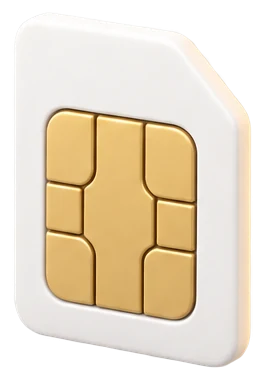
- Thẻ mini SIM (2FF) 25 × 15 mm
- Thẻ micro SIM (3FF) 15 × 12 mm
- Thẻ nano SIM (4FF) 12,3 × 8,8 mm
- Chip SIM hàn liền (MFF2) 6 × 5 mm
Ưu nhược điểm của eSIM khi dùng hằng ngày


Dùng eSIM được lợi gì?
eSIM giúp bạn khỏi đi lấy thẻ SIM, kể cả khi vừa đến nơi. Bạn đổi gói mà không cần thẻ, giữ nhiều hồ sơ trong một máy, và eSIM không thể bị tháo ra khi máy bị mất.

eSIM có những nhược điểm gì?
eSIM cũng có những nhược điểm mà bạn nên kiểm tra trước khi dùng. Bạn không tháo eSIM ra như một chiếc thẻ, nên khi đổi máy hay máy hỏng, bạn phụ thuộc vào nhà mạng hoặc nơi bán. Không phải máy nào cũng có eSIM.
-
Máy cần có eSIM và không bị khóa mạng
Không phải máy nào cũng có chip eSIM, và điện thoại cần có số EID để dùng eSIM.(6) Trên iPhone, EID nằm trong Cài đặt > Cài đặt chung > Giới thiệu.(5) Muốn dùng eSIM của công ty khác ở nước ngoài, máy phải không bị khóa mạng.(4) Trên iPhone, mục Giới thiệu hiện Không giới hạn SIM bên cạnh Khóa mạng khi máy đã mở khóa.(4) Nếu máy bị khóa, hãy nhờ nhà mạng mở khóa trước khi bay.(3)
-
eSIM của chúng tôi chỉ ở trên một máy
eSIM của nhà mạng có thể chuyển sang máy mới bằng một bước chuyển, nếu nhà mạng hỗ trợ.(2) eSIM của chúng tôi đã cài thì không chuyển được, kể cả bằng công cụ chuyển của chính điện thoại. Nếu eSIM chưa kết nối tại nơi bạn đến, hãy gửi email tới help@helloroam.com để chúng tôi cấp eSIM mới. Khi đã kết nối ở đó, eSIM ở lại trên máy đầu tiên. Xem cần làm gì khi bạn đổi điện thoại.
-
Cần Wi-Fi hoặc điểm truy cập để cài
Máy tải eSIM qua Wi-Fi hoặc điểm truy cập, nên hãy thêm eSIM ở nhà trước khi bay.(4)
-
eSIM chỉ có data thì không có số điện thoại
Gói của chúng tôi chỉ có data nên không kèm số điện thoại. Bạn gọi và nhắn tin qua các ứng dụng như Zalo, WhatsApp hay FaceTime, và giữ số ở nhà luôn bật để nhận SMS và mã xác nhận.
-
Máy hỏng thì không có thẻ để lắp sang máy khác
Thẻ SIM lắp được sang máy dự phòng, còn chip eSIM gắn liền trong máy nên không rời khỏi máy hỏng được.(17) Với số của nhà mạng, hãy xin nhà mạng cấp eSIM mới.(2)(14) Nếu eSIM của chúng tôi chưa kết nối tại nơi bạn đến, hãy gửi email tới help@helloroam.com, kể cả khi máy cũ không còn, để chúng tôi cấp eSIM mới. Khi eSIM đã kết nối ở đó, nó không chuyển được, và chúng tôi không cấp eSIM mới cho máy mới.
eSIM có trên iPhone XS, Galaxy S20, Pixel 3a và các đời mới hơn, kèm vài ngoại lệ
Apple, Samsung và Google đều công bố những đời máy dùng được eSIM. Dưới đây là tóm tắt danh sách của từng hãng. Nơi bạn mua máy cũng có thể làm thay đổi câu trả lời.
Hãng điện thoại nói gì:
- Theo Apple
- iPhone XS, XS Max và XR cùng các đời mới hơn(2)
- Theo Samsung
- Dòng Galaxy S20 đến dòng S26, các bản FE từ S23 FE và các máy gập từ Galaxy Fold.(7) Danh sách không có S20 FE và S21 FE.(7) Một số máy dòng A chỉ có eSIM ở vài khu vực, như A36 chỉ ở châu Âu, Bắc Mỹ và Hàn Quốc.(7) Tùy quốc gia, eSIM có thể không dùng được dù máy có trong danh sách, nên hãy kiểm tra đúng đời máy trước khi mua gói du lịch.(7)
- Theo Google
- Pixel 3a và các đời mới hơn. Mọi Pixel 4 trở lên dùng được eSIM, Pixel 3a cũng vậy, trừ máy mua tại Nhật Bản hoặc qua dịch vụ của một nhà mạng Mỹ nhất định.(13) Tùy máy và nhà mạng, eSIM chạy cùng một thẻ SIM hoặc cùng một eSIM thứ hai.(8) Với Pixel 3 và Pixel 2, eSIM tùy vào quốc gia và nhà mạng nơi bạn mua máy.(13)

Mua tại Trung Quốc đại lục: chỉ vài iPhone đời mới có eSIM
Apple chỉ liệt kê eSIM tại Trung Quốc đại lục cho iPhone 18 Pro, 18 Pro Max, Duo, 17e và Air bán ở đó.(15) Các iPhone khác không cài được eSIM của nhà mạng Trung Quốc đại lục.(15) iPhone mua ở nơi khác vẫn dùng được eSIM du lịch của nhà cung cấp toàn cầu khi bạn đến đó.(4)
Hồng Kông và Ma Cao: có iPhone dùng hai thẻ nano SIM
Tại Hồng Kông và Ma Cao, một số đời iPhone có SIM kép với hai thẻ nano SIM.(2) Nếu máy được mua ở đó, hãy kiểm tra máy trước khi mua eSIM.
Các thiết bị khác có eSIM
eSIM không chỉ có trên điện thoại. Galaxy Tab S9 trở lên bản có mạng di động thì có eSIM, còn máy tính bảng chỉ có Wi-Fi thì không.(7) Apple liệt kê eSIM trên nhiều iPad Wi-Fi + Cellular, như iPad thế hệ 7 trở lên.(19) Một số đồng hồ thông minh cũng dùng được eSIM.(12) Apple Watch có mạng di động phải dùng cùng nhà mạng với iPhone và chưa nhận tài khoản trả trước.(16) Vì thế, hãy cài eSIM du lịch lên iPhone, không phải lên đồng hồ. Xem thêm đời máy trong danh sách thiết bị hỗ trợ eSIM của chúng tôi.
Chưa chắc về máy của bạn? Trước khi mua, hãy thử Công cụ kiểm tra máy hỗ trợ eSIM HelloRoam.
Kiểm tra máy của bạn có dùng được eSIMVinaPhone, MobiFone và các nhà mạng Việt Nam khác có eSIM cho số trong nước
Tính đến ngày , Apple liệt kê ba nhà mạng Việt Nam, trong đó có VinaPhone và MobiFone, kích hoạt eSIM trên iPhone qua mã QR hoặc ứng dụng.(10) VinaPhone bán eSIM ngay trên ứng dụng My VNPT, còn MobiFone có eSIM cho mọi gói cước.(11)(12) Muốn chuyển số của bạn sang eSIM, hãy làm với nhà mạng. Bài so sánh eSIM và SIM vật lý của chúng tôi chỉ cách đổi tại MobiFone. eSIM du lịch thì không cần chuyển gì, vì nó chạy bên cạnh số ở nhà.
Sáu lỗi hay gặp sau khi cài eSIM và cách sửa
Mỗi lỗi sửa được trong một đến hai bước. Tên menu dưới đây là của iPhone tiếng Việt; trên Android, tên menu tùy theo hãng.

- Màn hình
Nhập chi tiết thủ công
Cách khắc phục 1/6
Không quét được mã QR
Mã đang nằm trên chính chiếc máy bạn cài? Camera không quét được màn hình của chính nó. Trên iPhone, chạm nút cài eSIM trong ứng dụng của chúng tôi, hoặc với iOS 17.4 trở lên, chạm và giữ mã trong email rồi chạm Thêm eSIM.(2) Nếu không, hãy mở mã trên màn hình khác, lau sạch ống kính, hoặc chạm Nhập chi tiết thủ công.(2)
- Màn hình
Cách khắc phục 2/6
Không có data sau khi cài
Trong Cài đặt > Di động > Dữ liệu di động, chọn eSIM du lịch làm số dùng dữ liệu.(4) Bật cả Chuyển vùng dữ liệu cho đường dây đó.
- Màn hình
Cách khắc phục 3/6
eSIM không hiện trong danh sách
Đường dây có thể đang mang tên khác. Chạm vào nó và kiểm tra mục Bật đường dây này đang bật.(4)
- Màn hình
- Màn hình
Cách khắc phục 5/6
Hai eSIM tranh nhau dữ liệu
Dù cài nhiều eSIM, iPhone chỉ dùng một số cho dữ liệu di động tại một thời điểm.(3) Vào Cài đặt > Di động > Dữ liệu di động và chọn đường dây du lịch.(4) Sau đó tắt tùy chọn cho iPhone dùng dữ liệu của cả hai số, để máy không dùng data của số ở nhà và chịu phí chuyển vùng.(3)(4) Trên Pixel, chỉ một SIM được đặt làm SIM mặc định cho dữ liệu.(8)
- Màn hình
Nhập chi tiết thủ công
Cách khắc phục 6/6
Mã xác nhận bị từ chối
Kiểm tra bạn đã nhập mã đúng y như trong email, rồi thử lại trên Wi-Fi ổn định.
Nếu máy báo mã không còn hợp lệ, eSIM có thể đã nằm trên máy của bạn. Hãy xem danh sách đường dây trước, và đừng xóa eSIM để thử lại.
Giải đáp ngắn cho các câu hỏi thường gặp về eSIM

eSIM là viết tắt của từ gì?
eSIM là viết tắt của “embedded SIM”, nghĩa là SIM nhúng hay SIM điện tử.(12) Đó là SIM kỹ thuật số được tích hợp sẵn trong máy, nên bạn không cần thẻ SIM vật lý.(2) Tên kỹ thuật của chip là eUICC.(1)
Dùng eSIM có phải trả phí hằng tháng không?
Bản thân eSIM không có phí hằng tháng: nó chỉ là SIM kỹ thuật số chứa gói cước.(3) Bạn trả tiền cho gói, như với thẻ SIM. Gói du lịch trả trước dùng theo số ngày cố định, không có hóa đơn tháng. Chuyển số sang eSIM có thể mất phí, như ở MobiFone.(12) Xem giá eSIM du lịch.
Cài eSIM xong rồi thì còn cần Wi-Fi không?
Không. Bạn chỉ cần Wi-Fi hoặc điểm truy cập để tải eSIM về, nên hãy cài ở nhà trước khi bay.(4) Ở một số nước, iPhone chỉ có eSIM kích hoạt được mà không cần Wi-Fi.(4) Khi hồ sơ đã nằm trên máy, eSIM tự kết nối mạng di động, như thẻ SIM.
eSIM chỉ có data nghĩa là gì?
Đó là eSIM chỉ mang dữ liệu di động, không có số điện thoại. Bạn lướt web và dùng ứng dụng, nhưng không gọi hay nhắn SMS thường bằng nó. Số ở nhà vẫn lo cuộc gọi và tin nhắn.(3) Gói eSIM du lịch của chúng tôi cũng chỉ có data, không thêm số mới.
Bước tiếp theo: hướng dẫn cài đặt theo từng màn hình
Máy của bạn đã sẵn sàng? Các hướng dẫn này đi qua từng màn hình cài đặt, từng menu một.
Nguồn chính thức của bài hướng dẫn này
Chúng tôi dẫn trang của hãng điện thoại, một tổ chức tiêu chuẩn, tài liệu Android và nhà mạng Việt Nam. Chúng tôi không dẫn trang của nơi bán eSIM du lịch khác.

Cả 20 nguồn được đọc ngày .
- 1
Android Open Source Project: Implement eSIM (tiếng Anh)
- 2
Bộ phận hỗ trợ của Apple: Thiết lập eSIM trên iPhone
- 3
Bộ phận hỗ trợ của Apple: Sử dụng SIM kép với eSIM
- 4
Bộ phận hỗ trợ của Apple: Sử dụng eSIM với iPhone khi đi du lịch quốc tế
- 5
Bộ phận hỗ trợ của Apple: Tìm số sê-ri, EID hoặc IMEI trên iPhone, iPad hoặc iPod touch
- 6
Điện thoại Pixel Trợ giúp: Tìm IMEI và các số nhận dạng khác của điện thoại Pixel
- 7
Samsung Việt Nam: Thông tin nhà mạng hỗ trợ eSIM
- 8
Điện thoại Pixel Trợ giúp: Cách sử dụng 2 SIM trên điện thoại Google Pixel
- 9
Apple (VN): iPhone Air - Thông Số Kỹ Thuật
- 10
Bộ phận hỗ trợ của Apple: Tìm nhà mạng di động và nhà cung cấp dịch vụ toàn cầu có cung cấp dịch vụ eSIM trên iPhone
- 11
- 12
MobiFone: eSIM
- 13
Điện thoại Pixel Trợ giúp: Mua và thêm SIM hoặc eSIM vào điện thoại Pixel
- 14
Bộ phận hỗ trợ của Apple: Cách xóa eSIM trên iPhone hoặc iPad
- 15
Bộ phận hỗ trợ của Apple: Sử dụng eSIM với iPhone ở Trung Quốc đại lục
- 16
Bộ phận hỗ trợ của Apple: Thiết lập mạng di động trên Apple Watch
- 17
ETSI TS 102 221: Smart Cards; UICC-Terminal interface; Physical and logical characteristics (tiếng Anh)
- 18
ETSI TS 102 671: Smart Cards; Machine to Machine UICC; Physical and logical characteristics (tiếng Anh)
- 19
Bộ phận hỗ trợ của Apple: Thiết lập eSIM trên iPad
- 20
Apple (VN): iPhone Duo - Thông Số Kỹ Thuật