Panduan eSIM untuk pemula
Apa Itu Kad eSIM dan Cara Ia Berfungsi dalam Telefon
eSIM ialah SIM terbenam (eUICC) dalam telefon anda yang menyimpan pelan penyedia rangkaian sebagai profil yang dimuat turun, bukan kad SIM fizikal.(1) Profil itu sampai melalui kod QR atau kod pengaktifan, lalu telefon memuat turunnya daripada pelayan profil.(1) Anda boleh memasang eSIM perjalanan HelloRoam di rumah sebelum berlepas ke mana-mana daripada 185+ destinasi.
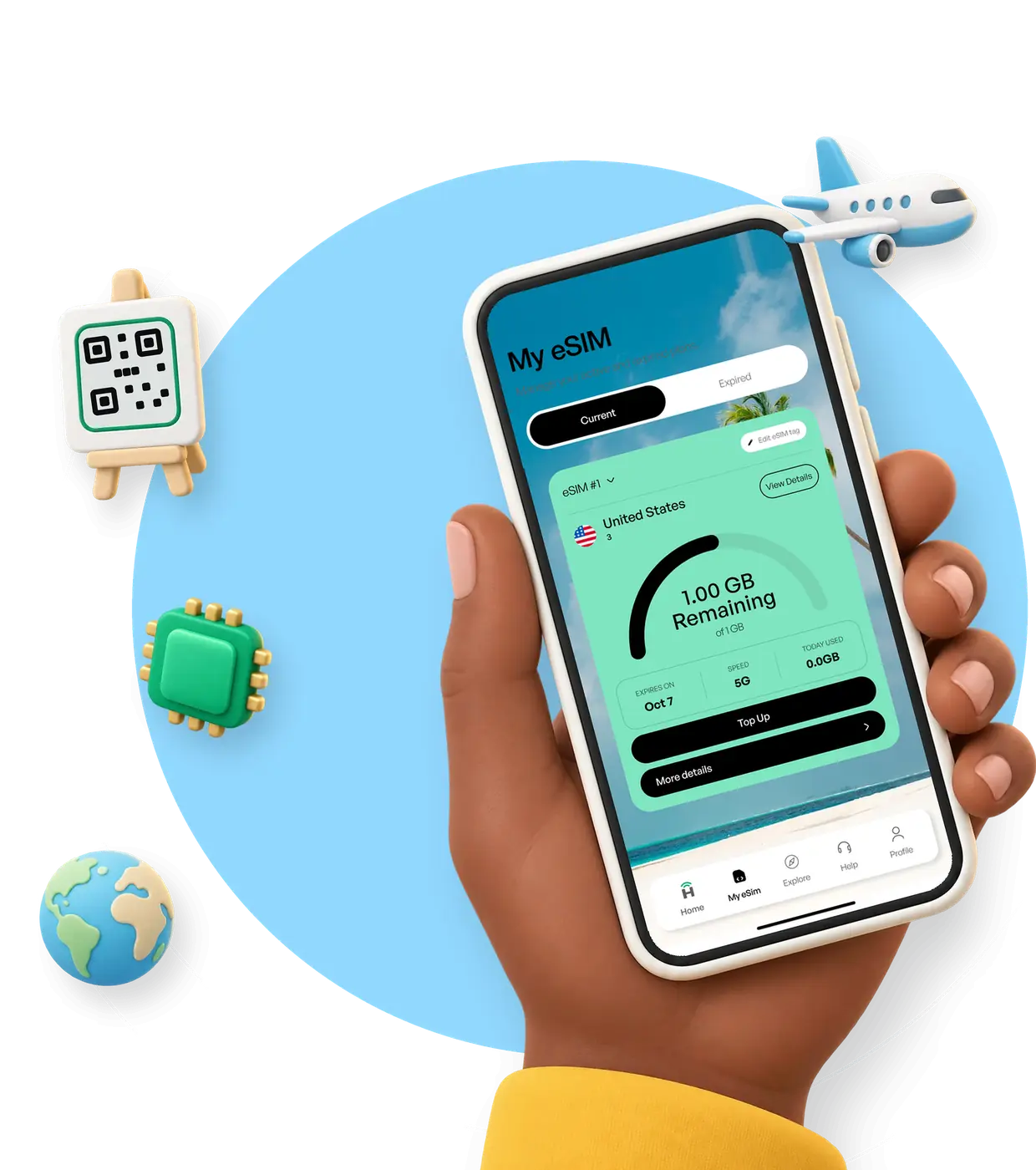
Fakta utama eSIM Fakta bertanda dipautkan kepada sumber
- eSIM yang boleh disimpan dalam satu iPhone
- 8 atau lebih(2)
- Talian yang membawa data selular pada satu masa
- 1 iPhone guna satu rangkaian data selular(3)
- iPhone pertama yang menyokong eSIM
- Siri iPhone XS bersama iPhone XS Max dan XR(2)
- Siri Galaxy S terawal dalam senarai eSIM Samsung
- Galaxy S20 bergantung pada negara asal telefon(4)
- Sambungan untuk memasang eSIM pada iPhone
- Wi-Fi atau hotspot semasa pemasangan(5)
- Liputan HelloRoam
- 185+ destinasi, 212+ rangkaian
Cara eSIM berfungsi dalam telefon anda, empat langkah dari cip ke isyarat
Setiap eSIM melalui empat langkah yang sama: cip dalam telefon, profil daripada penyedia rangkaian, muat turun profil itu dan pilihan talian untuk data.
Kod QR daripada e-mel atau aplikasi
SM-DP+ pelayan profil
Cip eUICC terbina dalam telefon anda
Talian dalam telefon ini
Telefon anda Satu cip, beberapa profil
Cip eUICC dalam telefon
Cip eUICC terbina dalam telefon dan membolehkan anda memuat turun profil penyedia rangkaian.(1) Untuk menggunakan eSIM, telefon juga memerlukan nombor EID.(6) Jika penyedia rangkaian meminta nombor ini semasa anda menyediakan talian baharu, anda boleh menemuinya di Seting > Umum > Perihal pada iPhone,(7) dan di Tetapan > Perihal telefon > Status SIM pada Pixel.(6)
Profil daripada penyedia rangkaian
Penyedia rangkaian menyediakan profil untuk pelan anda, dan telefon memuat turunnya.(1) Nombor ICCID membezakan setiap talian. iPhone memaparkan ICCID di skrin Perihal yang sama dengan EID.(7)
Muat turun melalui kod QR
Anda mengimbas kod QR, atau telco menghantar pelan melalui aplikasinya atau Pengaktifan Pembawa eSIM.(2) Telefon kemudian mengambil profil daripada pelayan SM-DP+, mengikut spesifikasi GSMA untuk peruntukan SIM jarak jauh.(1) Jika telco anda menyokongnya, iPhone juga boleh memindahkan eSIM telco dari iPhone lama melalui Pemindahan Cepat eSIM.(2) eSIM kami tidak boleh berpindah dengan cara ini: setiap satu kekal pada telefon tempat anda memasangnya.
Pilih talian untuk data
Anda menghidupkan talian baharu, kemudian memilih talian yang membawa data. Semasa perjalanan, pilih talian eSIM perjalanan. iPhone boleh menyimpan lapan eSIM atau lebih.(2) Namun, ia menggunakan satu rangkaian data selular pada satu masa.(3)


Istilah eSIM dalam bahasa mudah
- eSIM (SIM terbenam)
- SIM digital dalam telefon yang membolehkan anda memuat turun profil penyedia rangkaian tanpa kad SIM fizikal.(1)
- Cip eUICC (UICC terbenam)
- Nama teknikal bagi cip eSIM. Dokumen Android menyebut eSIM dan eUICC sebagai teknologi yang sama.(1)
- Nombor EID (dokumen pengenalan terbenam)
- Nombor yang telefon perlukan untuk menggunakan eSIM. Penyedia rangkaian mungkin memintanya semasa anda menyediakan talian baharu.(6) Pada iPhone, ia tertera di Seting > Umum > Perihal.(7)
- Profil (pelan dalam bentuk digital)
- Pelan penyedia rangkaian yang dimuat turun ke cip eSIM. Satu iPhone boleh menyimpan lapan eSIM atau lebih.(2)
- Nombor ICCID (ID Kad Litar Bersepadu)
- Nombor yang membezakan setiap talian dalam telefon. iPhone memaparkannya di skrin Perihal, sama seperti EID.(7)
- Pelayan SM-DP+ (Penyediaan Data Pengurus Langganan)
- Perkhidmatan jarak jauh yang menyedia, menyimpan dan menghantar profil ke telefon.(1) Telefon anda memuat turun profil daripadanya, dan muat turun itu biasanya memerlukan sambungan internet.
- Spesifikasi GSMA (piawaian eSIM global)
- Spesifikasi global yang dipacu oleh GSMA untuk peruntukan SIM jarak jauh pada mana-mana peranti mudah alih.(1)
- Kod QR (kod untuk diimbas)
- Kod yang anda imbas dengan aplikasi Kamera untuk menambah pelan baharu pada iPhone.(2)
Tetapan iPhone yang memilih talian untuk data
Tiga skrin ini menunjukkan tempat anda memilih talian data.
1. Buka Seting, kemudian Selular, untuk melihat semua talian anda.
Selular
SIM
2. Ketik Data Selular dan pilih talian eSIM perjalanan untuk data.
Perjalanan
3. Matikan Benarkan Pertukaran Data Selular supaya data kekal pada satu talian.(3)
Data Selular
Cara menambah eSIM pada iPhone dan Android
Ikut langkah untuk telefon anda, atau baca panduan penuh di bahagian bawah halaman ini.
Pada iPhone
- 1 Sambung ke Wi-Fi atau hotspot.(2)
- 2 Buka Seting > Selular, ketik Tambah eSIM, kemudian pilih Gunakan Kod QR dan imbas kod itu.(8) Pada iOS 17.4 dan lebih baharu, jika kod ada dalam e-mel pada iPhone ini, sentuh dan tahan kod itu, kemudian ketik Tambah eSIM.(2)
- 3 Ikut arahan pada skrin sehingga pelan selular baharu ditambah.(2)
Pada Samsung Galaxy, buka Settings > Connections > SIM manager, ketik Add eSIM, kemudian Scan QR code.(4)
Jika anda menambah eSIM kami sebelum perjalanan, biarkan talian itu dimatikan sehingga anda tiba, kemudian hidupkannya.
eSIM perjalanan ialah pelan data prabayar untuk destinasi anda
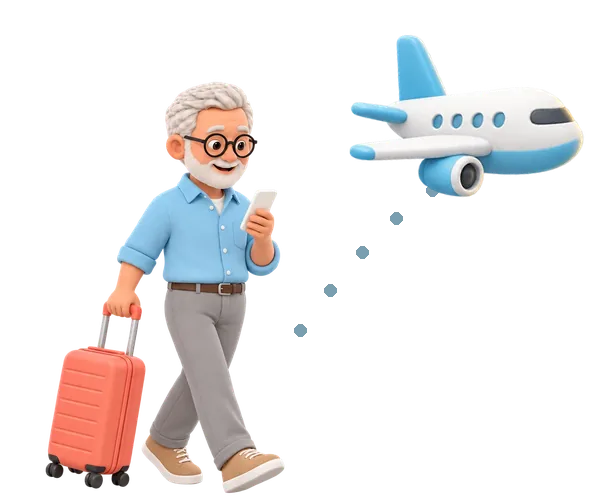
eSIM perjalanan ialah pelan prabayar untuk negara atau rantau yang anda lawati. Anda membelinya sebelum berlepas dan menyimpannya di sebelah talian asal. Pada iPhone, FaceTime dan iMessage terus berfungsi pada talian asal.(5)
Memasang eSIM kami tidak menggunakan hari pelan: kiraan hari bermula apabila eSIM itu mula bersambung ke rangkaian yang disokong di destinasi anda. Pada iOS 26 dan lebih baharu, iPhone mungkin bertanya sama ada eSIM baharu itu untuk perjalanan, kemudian menawarkan untuk menghidupkan eSIM perjalanan apabila anda tiba.(5) Untuk perjalanan ke beberapa negara, satu eSIM serantau kami meliputi setiap destinasi dalam pelannya, dan pelan global kami meliputi 127 destinasi. Untuk memilih saiz, kira data yang diperlukan untuk perjalanan anda.
Pelan kami membawa data sahaja dan tidak menambah nombor baharu. Pelan ini juga menyokong hotspot pada telefon yang membenarkannya, jadi komputer riba boleh berkongsi data itu. Tinggal sebulan atau lebih? Lihat pelan eSIM untuk tempoh panjang. Jika anda biasa membayar telco untuk hari perjalanan, lihat perbandingan eSIM perjalanan dengan roaming.
Sedia sebelum berlepas
- Semak bahawa telefon anda menyokong eSIM
- Pastikan telefon tidak dikunci kepada satu penyedia
- Pasang eSIM di rumah melalui Wi-Fi
- Hidupkan Perayauan Data untuk talian eSIM apabila tiba
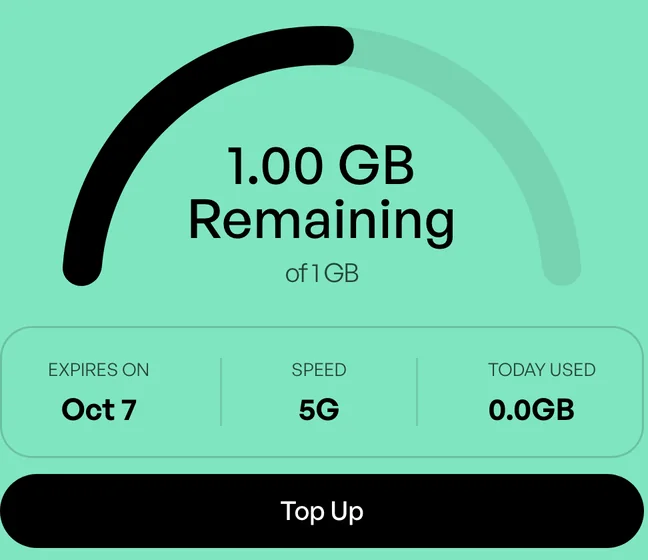
Pelan sedia dipasang untuk perjalanan seperti ini:




eSIM dan kad SIM fizikal dalam tiga perkara
Kedua-duanya membawa pelan daripada penyedia rangkaian anda; eSIM melakukannya tanpa kad nano-SIM fizikal.(3)
| Perkara | eSIM | SIM fizikal |
|---|---|---|
| Cara mendapatkannya | Muat turun melalui kod QR atau aplikasi penyedia rangkaian(2) | Kad SIM fizikal yang perlu didapatkan, dibawa atau dihantar melalui pos(5) |
| Menukar pelan | Pelan baharu diaktifkan secara digital(2) | Kad dibeli dan ditukar di kedai(8) |
| Pelan simpanan | iPhone menyimpan lapan eSIM atau lebih(2) | Kad ganti disimpan di luar telefon dan boleh hilang(5) |
Perbandingan penuh ada dalam panduan eSIM berbanding kad SIM.
- Mini-SIM (2FF) 25 × 15 mm
- Mikro-SIM (3FF) 15 × 12 mm
- Nano-SIM (4FF) 12.3 × 8.8 mm
- Cip SIM dipateri (MFF2) 6 × 5 mm
Kelebihan dan kekurangan eSIM


Apakah kelebihan eSIM?
eSIM mengurangkan urusan kad SIM dan membolehkan beberapa pelan dalam satu telefon, jadi tiada kad SIM untuk dicari selepas anda mendarat. Ia berguna jika anda kerap ke luar negara, atau mahu talian kerja dan talian peribadi dalam satu telefon.
-
Tiada kad untuk dicari atau ditunggu
Anda tidak perlu mendapatkan, membawa atau menukar kad SIM fizikal, dan tidak perlu menunggu kad sampai melalui pos.(5)
-
Beberapa pelan dalam satu telefon
iPhone boleh menyimpan lapan eSIM atau lebih, jadi pelan perjalanan boleh menunggu dalam telefon sehingga anda memerlukannya.(2)

Apakah kekurangan eSIM?
eSIM ada kekurangan sebenar yang perlu anda semak sebelum bergantung padanya. eSIM tidak boleh dikeluarkan seperti kad, jadi telefon baharu atau rosak bergantung pada telco atau penjual, dan bukan semua telefon boleh menggunakannya.
-
Telefon perlu menyokong eSIM dan tidak berkunci
Bukan semua telefon ada cip eSIM. Telefon yang menyokongnya mempunyai nombor EID, yang tertera di Seting > Umum > Perihal pada iPhone, dan di Tetapan > Perihal telefon > Status SIM pada Pixel.(6)(7) Untuk menggunakan eSIM syarikat lain di luar negara, telefon anda tidak boleh dikunci kepada satu telco.(5) Jika telefon berkunci, minta telco membuka kuncinya sebelum anda berlepas.(3)
-
eSIM kami kekal pada satu telefon
eSIM telco boleh berpindah ke telefon baharu melalui langkah pemindahan, jika telco anda menyokongnya.(2) eSIM daripada kami tidak boleh berpindah selepas dipasang, walaupun dengan alat pemindahan telefon itu sendiri. Jika eSIM itu belum bersambung di destinasi anda, e-mel help@helloroam.com dan kami boleh mengeluarkan eSIM baharu. Selepas itu, eSIM kekal pada telefon pertama. Lihat apa perlu dibuat apabila anda menukar telefon.
-
Pemasangan memerlukan Wi-Fi atau hotspot
Telefon memuat turun eSIM melalui Wi-Fi atau hotspot, jadi pasang eSIM di rumah sebelum anda berlepas.(5)
-
eSIM data sahaja tidak mempunyai nombor telefon
Pelan kami membawa data sahaja, jadi tiada nombor baharu ditambah. Buat panggilan dan hantar mesej melalui aplikasi seperti WhatsApp atau FaceTime, dan biarkan talian asal hidup untuk SMS dan kod pengesahan.
-
Tiada kad untuk dialihkan jika telefon rosak
Kad SIM boleh dimasukkan ke telefon ganti, tetapi cip eSIM terbina dalam telefon, jadi ia tidak boleh dikeluarkan daripada telefon yang rosak.(19) Untuk talian telco, minta eSIM baharu daripada telco anda.(2)(14) Jika eSIM kami belum bersambung di destinasi anda, e-mel help@helloroam.com walaupun telefon lama sudah tiada, dan kami boleh mengeluarkan eSIM baharu. Selepas eSIM bersambung di sana, ia tidak boleh dipindahkan, dan kami tidak mengeluarkan eSIM baharu untuk telefon baharu.
eSIM berfungsi pada iPhone XS, Galaxy S20, Pixel 3a dan model lebih baharu, dengan beberapa pengecualian
Pengeluar telefon menerbitkan senarai model yang menyokong eSIM. Mulakan dengan tiga senarai rasmi ini, kemudian semak model tepat anda.
Model dalam senarai rasmi setiap pengeluar:
- Apple iPhone
- iPhone XS, XS Max dan XR atau model lebih baharu, dengan penyedia rangkaian yang menyokong eSIM(2)
- Google Pixel
- Pixel 3a dan lebih baharu Semua Pixel 4 dan lebih baharu berfungsi dengan eSIM, dan Pixel 3a juga, kecuali yang dibeli di Jepun atau dengan perkhidmatan satu pembawa Amerika Syarikat.(16) Bergantung pada telefon dan pembawa, eSIM berfungsi bersama kad SIM atau eSIM kedua.(10) Pixel 3 dan model lebih lama ada lebih banyak pengecualian, jadi semak senarai Google sebelum membeli.(16)
- Samsung Galaxy
- Galaxy S20 dan siri S selepasnya Senarai Samsung Malaysia tidak memasukkan S20 FE dan S21 FE.(4) Telefon lipat sejak Galaxy Fold dan Galaxy Z Flip juga mempunyai eSIM.(4) Sesetengah Galaxy A menyokong eSIM di rantau tertentu sahaja, contohnya Galaxy A36 cuma di Eropah, Amerika Utara dan Korea.(4) Sokongan bergantung pada negara asal telefon, jadi semak model tepat anda sebelum membeli pelan perjalanan.(4)


Dibeli di tanah besar China: eSIM pada beberapa iPhone baharu sahaja
Apple menyenaraikan eSIM di tanah besar China untuk iPhone 18 Pro, 18 Pro Max, Duo, 17e dan Air yang dijual di sana sahaja.(15) iPhone lain tidak boleh memasang eSIM daripada telco tanah besar China.(15) iPhone yang dibeli di tempat lain masih boleh menggunakan eSIM perjalanan daripada penyedia antarabangsa semasa melawat China.(5)
iPhone Air tanpa kad SIM fizikal
Spesifikasi Apple Malaysia menyatakan iPhone Air menggunakan eSIM sahaja dan tidak serasi dengan kad SIM fizikal.(11) Jadi, kad SIM yang dibeli di luar negara tidak boleh digunakan pada telefon ini, dan sebarang pelan tempatan atau pelan perjalanan untuk percutian anda mestilah eSIM.
Peranti lain yang mempunyai eSIM
eSIM bukan untuk telefon sahaja. Samsung Malaysia menyenaraikan eSIM pada model selular seperti Galaxy Tab S9, Tab S10+ dan Tab S11, tetapi tablet Wi-Fi sahaja tidak menyokongnya.(4) Apple menyenaraikan eSIM pada banyak iPad Wi-Fi + Cellular, seperti iPad (generasi ke-7) dan lebih baharu.(18) Maxis menyatakan eSIM juga ada pada tablet dan peranti bersambung lain, termasuk jam pintar.(8) Apple Watch selular mesti menggunakan telco yang sama dengan iPhone anda dan belum menyokong akaun prabayar, jadi pasang eSIM perjalanan pada iPhone, bukan pada jam.(17) Untuk model lain, lihat senarai peranti serasi eSIM kami.
Ragu tentang model anda? Semak telefon anda dalam Penyemak Telefon eSIM HelloRoam.
Lihat senarai telefon yang menyokong eSIMCelcomDigi, Maxis dan telco Malaysia lain menawarkan eSIM untuk talian telefon anda
Apple menyenaraikan CelcomDigi, Maxis, U Mobile dan Yes untuk eSIM pada iPhone di Malaysia, setakat .(12) CelcomDigi, Maxis dan Unifi Mobile menerangkan cara mendapatkan eSIM di laman mereka sendiri.(8)(9)(13) Untuk memindahkan nombor anda sendiri ke eSIM, panduan eSIM vs SIM kami menunjukkan cara telco Malaysia membuat pertukaran itu. eSIM perjalanan tidak memerlukan pertukaran, kerana ia dipasang di sebelah talian asal anda.
Enam masalah eSIM lazim dan langkah pertama untuk setiap satu
Setiap masalah di bawah ada langkah pertama yang pendek. Jangan padam eSIM untuk mencuba semula, kerana kod QR yang sudah digunakan tidak boleh dipakai lagi.

- Skrin
Penyelesaian 1 daripada 6
Kod QR tidak berfungsi
Adakah kod itu pada telefon yang sedang anda sediakan? Kamera tidak boleh mengimbas skrinnya sendiri. Pada iPhone, ketik Install eSIM Now dalam aplikasi kami, atau pada iOS 17.4 dan lebih baharu, sentuh dan tahan kod dalam e-mel, kemudian ketik Tambah eSIM.(2) Jika tidak, buka kod pada skrin lain, bersihkan kanta kamera, atau masukkan butiran secara manual.(2)
- Skrin
Penyelesaian 2 daripada 6
Tiada data selepas tiba
Hidupkan talian eSIM, pilihnya untuk data dan hidupkan Perayauan Data pada talian itu, bukan pada talian asal anda. Mulakan semula telefon, kemudian tunggu 2 hingga 5 minit.
- Skrin
Penyelesaian 3 daripada 6
eSIM tiada dalam tetapan
Semak senarai talian sekali lagi, kerana talian itu mungkin ada nama lain. Jika memang tiada, baca mesej ralat pada skrin.
- Skrin
- Skrin
Penyelesaian 5 daripada 6
Dua talian berebut data
Walaupun beberapa eSIM dipasang, iPhone menggunakan satu talian untuk data mudah alih pada satu masa.(3) Pada iPhone, pergi ke Seting > Selular > Data Selular, dan pilih talian perjalanan.(5) Kemudian matikan Benarkan Pertukaran Data Selular, supaya telefon tidak menggunakan data talian asal dan caj roamingnya.(3)(5) Pada Pixel, cuma satu SIM boleh menjadi lalai untuk data.(10)
- Skrin
Penyelesaian 6 daripada 6
Kod pengaktifan ditolak
Pastikan anda menaip kod itu tepat seperti dalam e-mel, kemudian cuba lagi melalui Wi-Fi yang stabil.
Jika telefon menyatakan kod itu tidak lagi sah, eSIM mungkin sudah ada dalam telefon anda. Semak senarai talian dahulu, dan jangan padam eSIM untuk mencuba semula.
Jawapan ringkas kepada soalan lazim tentang eSIM

Apakah maksud eSIM?
eSIM bermaksud SIM terbenam, atau embedded SIM. Dokumen Android menerangkannya sebagai SIM terbenam, juga dipanggil eUICC, yang membolehkan anda memuat turun profil telco.(1) Cip itu terbina dalam telefon, jadi tiada kad fizikal untuk dimasukkan. Samsung Malaysia menyebutnya Galaxy eSIM, iaitu SIM digital yang berfungsi tanpa kad SIM fizikal.(4)
Adakah anda perlu membayar yuran bulanan untuk eSIM?
Tidak untuk eSIM itu sendiri. eSIM ialah cara menyimpan pelan, bukan pelan.(3) Anda membayar pelan di dalamnya, sama seperti dengan kad SIM. eSIM perjalanan prabayar meliputi bilangan hari yang tetap, jadi tiada bil bulanan. Tanya telco anda tentang sebarang caj untuk memindahkan talian ke eSIM. Untuk membandingkan harga, lihat kos sebenar eSIM perjalanan.
Masih perlukah Wi-Fi selepas eSIM dipasang?
Tidak. Anda cuma perlukan Wi-Fi atau sambungan lain untuk memuat turun eSIM, jadi lakukannya di rumah sebelum berlepas. Apple menyatakan iPhone yang menggunakan eSIM sahaja boleh diaktifkan tanpa Wi-Fi di sesetengah negara.(5) Selepas profil berada dalam telefon, eSIM bersambung ke rangkaian mudah alih dengan sendirinya, sama seperti kad SIM.
Panduan pemasangan eSIM untuk telefon anda
Pilih panduan untuk sistem telefon anda. Setiap satu menunjukkan langkah pemasangan untuk sistem itu.
Sumber yang kami baca untuk panduan ini
Kami merujuk pengeluar telefon, badan piawaian, dokumen Android sendiri dan telco Malaysia, tidak sekali-kali penjual eSIM perjalanan lain.

Kesemua 20 sumber dibaca pada .
- 1
Android Open Source Project: Implement eSIM
- 2
Sokongan Apple: Set up eSIM on iPhone
- 3
Sokongan Apple: Using Dual SIM with an eSIM
- 4
Samsung Malaysia: Galaxy eSIM and supported network carriers
- 5
Sokongan Apple: Use eSIM while traveling internationally with your iPhone
- 6
Bantuan Telefon Pixel: Cari IMEI anda dan nombor ID telefon Pixel yang lain
- 7
Sokongan Apple: Find the serial number or IMEI on your iPhone, iPad, or iPod touch
- 8
Maxis: Dapatkan Maxis eSIM Sekarang
- 9
Unifi Mobile: Prepaid and Postpaid eSIM now Available on Unifi Mobile
- 10
Bantuan Telefon Pixel: Cara menggunakan dua SIM pada telefon Google Pixel anda
- 11
Apple (MY): iPhone Air - Technical Specifications
- 12
Sokongan Apple: Find wireless carriers and worldwide service providers that offer eSIM service on iPhone
- 13
CelcomDigi: CelcomDigi eSIM, Aktif serta-merta tanpa SIM fizikal
- 14
Sokongan Apple: How to erase an eSIM on your iPhone or iPad
- 15
Sokongan Apple: Using eSIM with your iPhone in China mainland
- 16
Bantuan Telefon Pixel: Dapatkan SIM atau eSIM & tambahkan SIM atau eSIM pada telefon Pixel anda
- 17
Sokongan Apple: Set up cellular on Apple Watch
- 18
Sokongan Apple: Set up eSIM on iPad
- 19
ETSI TS 102 221: Smart Cards; UICC-Terminal interface; Physical and logical characteristics
- 20
ETSI TS 102 671: Smart Cards; Machine to Machine UICC; Physical and logical characteristics