eSIM-útmutató
Mi az eSIM, és hogyan működik a telefonodban?
Az eSIM, más néven eSIM-kártya, a telefonba épített SIM: egy eUICC-chip, amely a díjcsomagodat letölthető profilként tárolja, fizikai kártya helyett.(1)(2)(9)(10) A profil QR-kóddal vagy aktiválási kóddal érkezik, és a telefon a szolgáltató szerveréről tölti le.(1) A HelloRoam utazási eSIM-jét még otthon, indulás előtt telepítheted, 185+ úti cél közül választva.
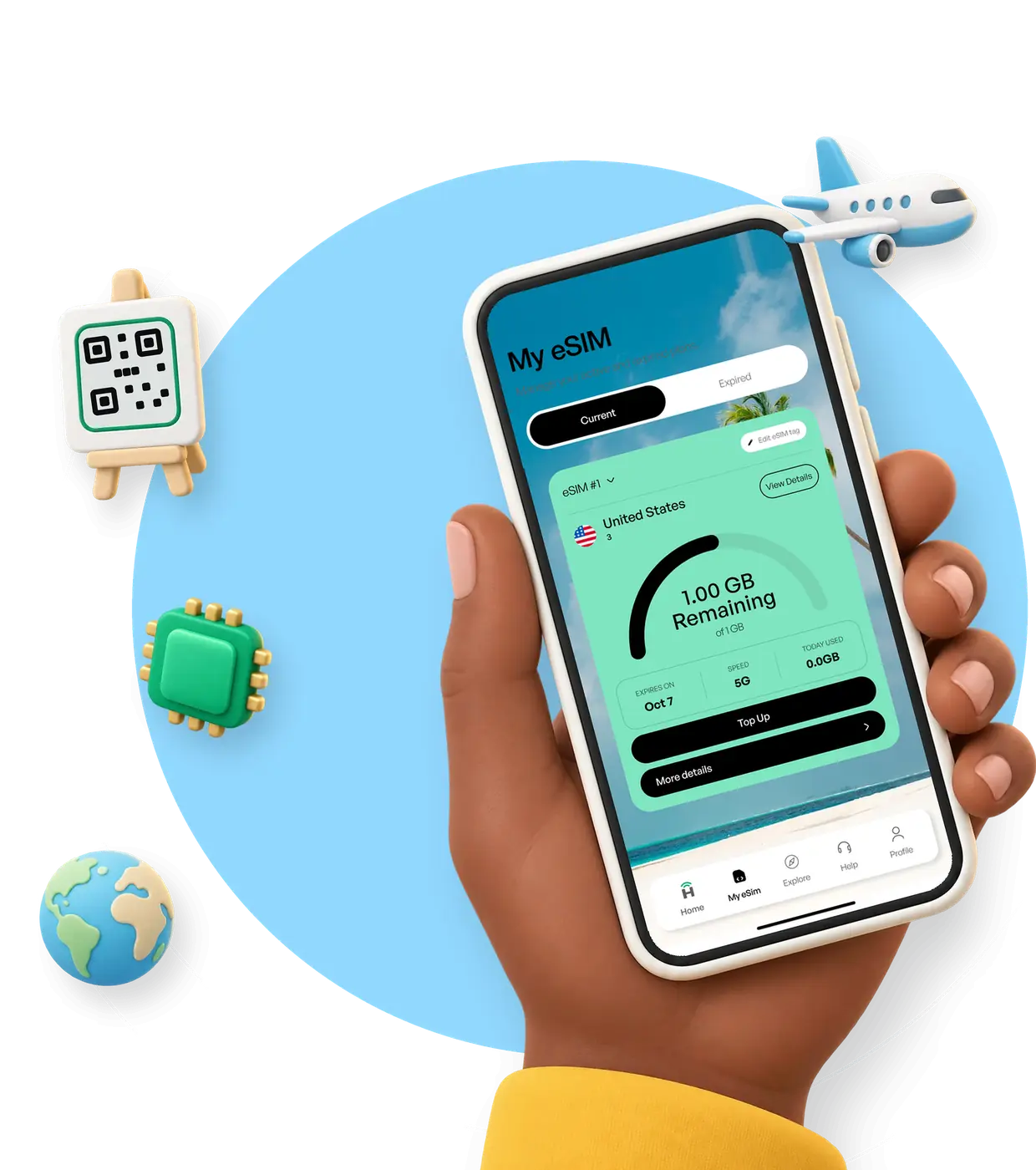
Az eSIM egy pillantásra A jelölt tények forrásokra hivatkoznak
- Ami az eSIM mögött van
- Egy eUICC-chip(1)
- eSIM-ek egy iPhone-on
- 8 vagy több kezelhető az Apple szerint(2)
- Mobiladat-hálózat egyszerre
- Csak 1 akkor is, ha két vonal aktív(4)
- eSIM-es iPhone-ok
- XS és XR óta iPhone XS, XS Max, XR vagy újabb(2)
- eSIM-es Galaxy S-modellek
- S20 óta minden csúcsmodellnél, a származási országtól függően(7)
- A HelloRoam lefedettsége
- 185+ úti cél, 212+ mobilhálózat
Így működik az eSIM a telefonodban, négy lépésben a chiptől a hálózatig
A chiptől az adatvonalig minden eSIM-beállítás ugyanazon a négy lépésen megy végig.
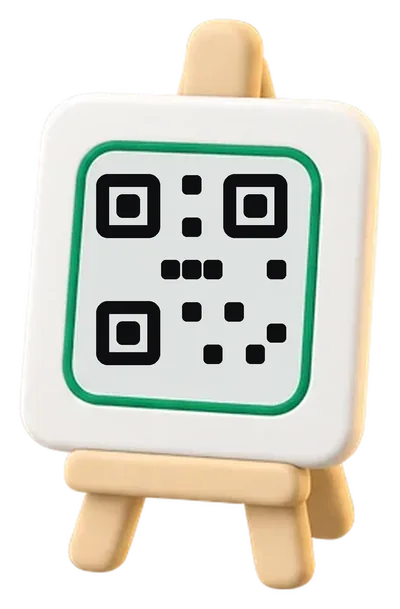
QR-kód a szolgáltatótól
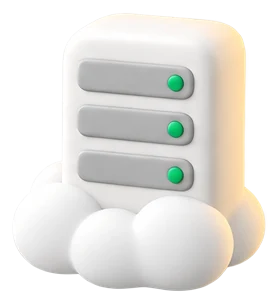
SM-DP+ szerver kiszállítja a profilt
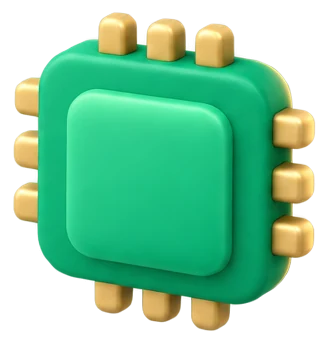
eUICC-chip a telefonba építve
Mobilhálózat
A telefonod eUICC-chip három profillal
A chip
A telefonban egy eUICC-chip van, erre töltődnek le az eSIM-profilok.(1) Saját azonosítója is van, az EID.(9)(12) Ha támogatás kérésekor szükség van rá, iPhone-on a Beállítások > Általános > Infó menüben találod,(3) Pixelen a Beállítások > A telefonról > SIM-kártya állapota alatt.(12)
A profil
A díjcsomagod egy eSIM-profilban van. A szolgáltató készíti elő, a telefon pedig letölti.(1) iPhone-on ugyanez az Infó képernyő mutatja az ICCID-t is.(3)
A letöltés
Beolvasol egy QR-kódot, vagy a szolgáltató az alkalmazásán, illetve az eSIM mobilszolgáltatói aktiválásával küldi el a csomagot.(2) A telefon a GSMA távoli SIM-kiépítési szabványa szerint tölti le a profilt az SM-DP+ szerverről.(1) Ha a szolgáltatód támogatja, a régi iPhone-ról az eSIM gyors átvitele funkcióval is átviheted.(2) A mi eSIM-jeink így nem költöztethetők: mindegyik azon a telefonon marad, amelyre telepíted.
Az adatvonal
Végül bekapcsolod az új vonalat, és kiválasztod, melyik vonal vigye a mobiladatot.(4) Utazáskor az utazási vonalat válaszd. Egy iPhone nyolc vagy több eSIM-et kezel,(2) de egyszerre csak egy mobiladat-hálózatot használ.(4)



eSIM-szótár: a fontos fogalmak röviden
- eSIM (beágyazott SIM)
- Digitális SIM, amely a telefon beépített része, így nincs szükség hozzá fizikai SIM-kártyára.(2)
- eUICC-chip (beágyazott UICC)
- Az eSIM műszaki neve. Ezen a chipen vannak a díjcsomagjaid profiljai.(1)
- EID-azonosító (beágyazott azonosítódokumentum)
- Az eSIM-chip saját azonosítója: eSIM használatához a telefonnak erre is szüksége van.(9)(12) iPhone-on a Beállítások > Általános > Infó alatt látod,(3) Pixelen a Beállítások > A telefonról > SIM-kártya állapota alatt.(12)
- Profil (a díjcsomagod az eSIM-en)
- A díjcsomagod adatai egy letölthető csomagban.(1) Egy iPhone-on nyolc vagy több eSIM is lehet.(2)
- ICCID-szám (Integrated Circuit Card ID, a SIM azonosítószáma)
- Szám, amelyet az iPhone az EID és az IMEI mellett mutat a Beállításokban. Az Apple szerint ezekkel azonosíthatod a készüléked, ha támogatást kérsz.(3)
- SM-DP+ szerver (Subscription Manager Data Preparation, a profilok előkészítője)
- Távoli szolgáltatás, amely előkészíti, tárolja és a készülékekre juttatja a profilcsomagokat.(1) A telefonod innen tölti le a profilt: ezt a lépést végezd el otthon, Wi-Fi-n.
- GSMA-specifikáció (a távoli kiépítés szabálya)
- A GSMA gondozásában készülő globális specifikáció, amely bármely mobilkészüléken lehetővé teszi a SIM távoli kiépítését (RSP).(1)
- QR-kód (a beállítás kezdete)
- A szolgáltatótól kapott kód, amelyet a kamerával beolvasva beállítod az eSIM-et.(2)
Az eSIM az iPhone beállításaiban
Így néz ki, amikor egy utazási eSIM fut az otthoni vonalad mellett.
1. Nyisd meg a Beállításokat, és koppints a Mobilhálózat elemre.
Mobilhálózat
SIM-ek
2. Az utazási vonalnál kapcsold be „A vonal bekapcsolása” lehetőséget.(5)
Utazás
3. A Mobiladat menüpontban válaszd ki az utazási vonalat.(5)
Mobiladat-forgalom
Így adsz hozzá eSIM-et iPhone-on és androidos telefonon
Kövesd a telefonodhoz illő lépéseket, vagy a részletes útmutatókat lejjebb ezen az oldalon.
iPhone-on
- 1 Csatlakozz Wi-Fi-hálózathoz vagy hotspothoz.(2)
- 2 Nyisd meg a Kamera appot, olvasd be a QR-kódot, majd koppints a Mobil-előfizetés észlelve értesítésre.(2) iOS 17.4 vagy újabb rendszeren, ha a kód egy e-mailben van ezen az iPhone-on, koppints rá hosszan, majd az eSIM hozzáadása elemre.(2)
- 3 Koppints a Folytatás, majd a Mobil-előfizetés hozzáadása elemre.(2)
Samsung Galaxy telefonon nyisd meg a Beállítások > Kapcsolatok > SIM-kezelő menüt, és koppints az eSIM hozzáadása, majd a QR-kód beolvasása lehetőségre.(7) Egyes készülékeken az aktiválás után érdemes újraindítani a telefont.(9)
Ha indulás előtt adod hozzá valamelyik eSIM-ünket, a vonalát hagyd kikapcsolva, amíg meg nem érkezel, és csak akkor kapcsold be.
Utazási eSIM: előre fizetett adatcsomag az úti célodra
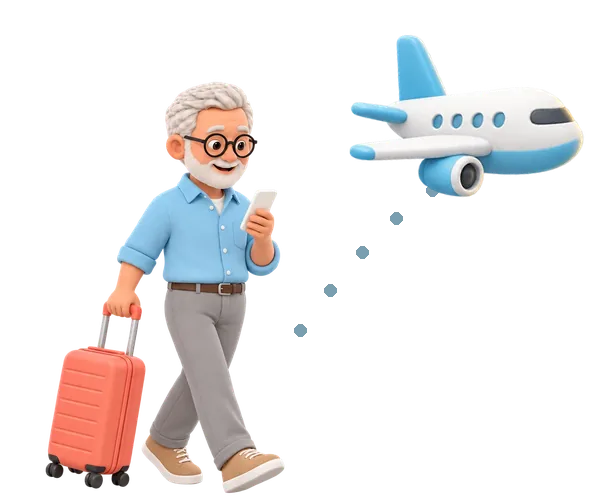
Az utazási eSIM előre fizetett csomag annak az országnak vagy régiónak, ahová utazol.(5) Második vonalként fut az otthoni díjcsomagod mellett. iPhone-on a FaceTime és az iMessage közben az otthoni vonalon marad.(5)
A mi eSIM-jeink telepítése nem használ el napot a csomagból: a napok akkor indulnak, amikor az eSIM először csatlakozik egy támogatott hálózathoz az úti célon. iOS 26 vagy újabb rendszeren az iPhone rákérdezhet, hogy az új eSIM utazáshoz kell-e, érkezéskor pedig felajánlja az Utazási eSIM bekapcsolása lehetőséget.(5) Ha több országot érintesz, egy regionális eSIM-ünk a csomagjában szereplő összes úti célon működik, globális csomagunk pedig 127 úti célt fed le. A méret kiválasztásához nézd meg, mennyi adat kell az utadhoz.
A HelloRoam csomagjai csak mobiladatot adnak, új telefonszámot nem. Támogatják a hotspotot, ha a telefonod engedi, így a laptopod is használhatja az adatot. Egy hónapnál tovább maradsz? Nézd meg az eSIM-csomagokat hosszabb tartózkodáshoz. Az EU-n és az EGT-n kívül a roaming, főleg az adatroaming, drága lehet.(6) Hogy mikor éri meg jobban az utazási eSIM, azt az eSIM és a roaming összevetése mutatja meg.
Utazás előtt
- Nézd meg, hogy a telefonod támogatja-e az eSIM-et, és kártyafüggetlen-e.
- Telepítsd az eSIM-et otthon, Wi-Fi-n.
- Érkezéskor kapcsold be az utazási vonalat.
- Az úti célon válaszd az utazási eSIM-et mobiladatra.
Telepítésre kész csomagok, például ezekre az úti célokra:




Az eSIM és a SIM-kártya röviden, három szempont szerint
Az eSIM ugyanúgy működik, mint a hagyományos SIM-kártya, csak nincs hozzá kivehető kártya a telefonban.(2)(9)
| Szempont | eSIM a telefonban | SIM-kártya |
|---|---|---|
| Hogyan kapod meg | QR-kóddal, hivatkozással vagy a szolgáltató alkalmazásával(2) | Kártyaként, amelyet beszerzel vagy postán kapsz meg(5) |
| Csomagváltás | Új profilt töltesz le, és váltasz a profilok között(2) | Kártyát cserélsz, vagyis másikat teszel be(5) |
| Több csomag | Akár nyolc vagy több eSIM egy iPhone-on(2) | Minden új kártyát be kell szerezned és magadnál kell tartanod(5) |
A részletes összevetést az eSIM vagy SIM-kártya oldalon találod.
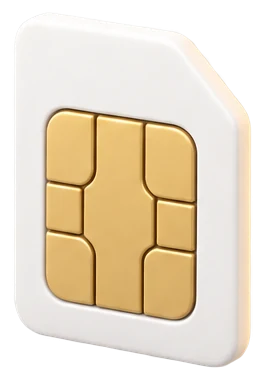
- Mini-SIM (2FF) 25 × 15 mm
- Micro-SIM (3FF) 15 × 12 mm
- Nano-SIM (4FF) 12,3 × 8,8 mm
- Beforrasztott SIM-chip (MFF2) 6 × 5 mm
Az eSIM előnyei és hátrányai


Milyen előnyei vannak az eSIM-nek?
Az eSIM-mel nem kell kártyát cserélned, így érkezéskor sem kell SIM-kártyát beszerezned, és több díjcsomag is elfér egy telefonon. Ez főleg utazáskor jön jól.

Milyen hátránya van az eSIM-nek?
Az eSIM-nek valódi hátrányai is vannak: nézd át őket, mielőtt rábízod magad. Az eSIM-et nem veheted ki úgy, mint egy kártyát, így telefoncserénél vagy meghibásodásnál a szolgáltatótól vagy az eladótól függsz, és nem minden telefon támogatja.
-
A telefonnak eSIM-képesnek és kártyafüggetlennek kell lennie
Nem minden telefonban van eSIM-chip: tárcsázd a *#06# kódot, és ha megjelenik az EID-azonosító, a telefon eSIM-képes.(13) Más szolgáltató eSIM-jéhez külföldön kártyafüggetlen telefon kell.(5) iPhone-on a Beállítások > Általános > Infó menüben a „Nincs SIM-korlátozás” szöveg jelzi a Szolgáltatói zár sorban, hogy nincs zár.(5) Ha zárat látsz, indulás előtt kérd a feloldását a szolgáltatódtól.
-
A mi eSIM-jeink egy telefonon maradnak
A szolgáltatói eSIM egy átviteli lépéssel új telefonra költözhet, ha a szolgáltatód támogatja.(2) A tőlünk vett eSIM telepítés után nem költöztethető, a telefon saját átviteli funkciójával sem. Ha még nem csatlakozott az úti célon, írj a help@helloroam.com címre, és új eSIM-et adunk ki. Ha már csatlakozott, az első telefonon marad. Nézd meg, mi a teendő telefoncserénél.
-
A telepítéshez Wi-Fi vagy hotspot kell
A telefon Wi-Fi-n vagy hotspoton tölti le az eSIM-et, így még otthon, indulás előtt add hozzá.(5)
-
A csak adatos eSIM-hez nem tartozik telefonszám
A csomagjaink csak mobiladatot adnak, telefonszámot nem. Hívásra és üzenetre használj appokat, például WhatsAppot vagy FaceTime-ot, az otthoni vonaladat pedig hagyd bekapcsolva az SMS-ben érkező kódokhoz.
-
Nincs kártya, amit átrakhatnál, ha tönkremegy a telefon
A SIM-kártya átrakható egy tartalék telefonba, az eSIM-chip viszont be van építve, így egy tönkrement készülékből sem veheted ki.(19) A szolgáltatói vonalhoz kérj új eSIM-et a szolgáltatódtól.(2)(15) Ha a mi eSIM-ünk még nem csatlakozott az úti célon, írj a help@helloroam.com címre akkor is, ha a régi telefon már nincs meg, és új eSIM-et adunk ki. Ha már csatlakozott, nem költöztethető, és új telefonhoz nem adunk ki újat.
Az eSIM az iPhone XS, a Galaxy S20 és a Pixel 3a óta működik, néhány kivétellel
A gyártók maguk sorolják fel, mely modelljeik támogatják az eSIM-et. Az is számít, hol vetted a telefont.
A gyártók szerint:
- Apple iPhone
- XS, XS Max és XR vagy újabb modell(2)
- Google Pixel
- Pixel 3a-tól kezdve. Minden Pixel 4 és újabb telefon működik eSIM-mel, a Pixel 3a pedig akkor, ha nem a Verizon szolgáltatással vagy Japánban vásárolták.(14) A telefontól és a szolgáltatótól függően az eSIM egy SIM-kártya vagy egy második eSIM mellett működik.(11) A Pixel 3 nem működik eSIM-mel, ha a Sprinten és a Google Fi-on kívül más amerikai vagy kanadai szolgáltatónál, illetve Ausztráliában, Tajvanon vagy Japánban vették.(14) A Pixel 2 csak a Google Fi szolgáltatással vásárolva működik.(14)
- Samsung Galaxy
- S20-tól kezdve minden S-modell, az FE-modellek közül pedig az S23 FE-től.(7) A hajlíthatók közül a Galaxy Fold és a Galaxy Z Flip óta mindegyikben van eSIM,(7) és egyes Galaxy A modellekben is, régiótól függően.(7) A támogatás a vásárlás országától is függ, így utazási csomag előtt nézd meg a saját modelledet.(7)


Kontinentális Kínában vásárolt iPhone: eSIM csak néhány új modellen
Az Apple a kontinentális Kínában csak az ott forgalmazott iPhone 18 Pro, 18 Pro Max, Duo, 17e és Air modellnél jelzi az eSIM-et.(16) A többi iPhone-ra nem telepíthető kínai szolgáltató eSIM-je.(16) A máshol vásárolt iPhone-on viszont ott is használhatsz utazási eSIM-et egy világszerte működő szolgáltatótól.(5)
Csak eSIM-mel működő iPhone-ok
Az Apple magyar adatlapjai szerint az iPhone Air és az iPhone Duo két aktív eSIM-et támogat, és nem kompatibilis a fizikai SIM-kártyákkal.(8)(21) Külföldön vásárolt SIM-kártyát tehát nem tehetsz beléjük: az útra vett helyi vagy utazási csomagnak is eSIM-nek kell lennie.
Galaxy A: eSIM csak egyes régiókban
A Samsung az A-sorozat több modelljénél csak bizonyos régiókra jelzi az eSIM-et: a Galaxy A36-nál Európára, Észak-Amerikára és Dél-Koreára, a Galaxy A26-nál csak Észak-Amerikára.(7)
További eszközök eSIM-mel
Az eSIM nem csak telefonokban van. A Galaxy Tab S9 és újabb táblagépek mobilhálózatos változataiban van eSIM, a csak Wi-Fi-s változatokban nincs.(7) Az Apple számos Wi-Fi + Cellular iPadnél jelzi az eSIM-et, például az iPad 7. generációtól.(17) A hazai szolgáltatók okosórákhoz is adnak eSIM-et.(10)(13) A mobilhálózatos Apple Watchnak ugyanazt a szolgáltatót kell használnia, mint az iPhone-odnak, és feltöltőkártyás díjcsomaggal ma nem működik.(18) Az utazási eSIM tehát az iPhone-ra kerüljön, ne az órára. További modelleket az eSIM-kompatibilis eszközök listájában találsz.
Jó tudni: Ha az iPhone-odban van SIM-tálca, utazáskor fizikai SIM-kártyát és eSIM-et is használhatsz.(5)
Az összes modell listájaA Magyar Telekom, a Yettel és a One is kínál eSIM-et az otthoni előfizetésekhez
A saját oldaluk szerint a Magyar Telekomnál, a Yettelnél és a One-nál is igényelhetsz eSIM-et a lakossági előfizetésedhez.(9)(10)(13) Állapot: Ha a saját számodat vinnéd át eSIM-re, az eSIM és SIM-kártya útmutatónk megmutatja, hogyan intézik a váltást a hazai szolgáltatók. Az utazási eSIM-hez nem kell váltanod, mert az otthoni vonalad mellé kerül.
Hat gyakori eSIM-hiba és az első lépés
Mindegyik esetre egy-két mondatban kapod meg az első teendőt.

- Képernyő
Adatok megadása kézzel
1. megoldás / 6
Nem olvasható be a QR-kód
Ugyanazon a telefonon van a kód, amelyet beállítasz? A kamera nem tudja beolvasni a saját képernyőjét. iPhone-on koppints az alkalmazásunk telepítés gombjára, vagy iOS 17.4 vagy újabb rendszeren koppints hosszan a kódra az e-mailben, majd az eSIM hozzáadása elemre.(2) Ha ez nem megy, nyisd meg a kódot egy másik képernyőn, vagy koppints az Adatok megadása kézzel lehetőségre.(2) Homályos kép esetén töröld le a kamera lencséjét.
- Képernyő
2. megoldás / 6
Nincs adat az aktiválás után
Állítsd be az utazási vonalat mobiladatra, és kapcsold be hozzá az adatroamingot. Utána indítsd újra a telefont, és várj 2-5 percet.
- Képernyő
3. megoldás / 6
Nem látszik az eSIM a beállításokban
Nézd át a vonalak listáját, mert az eSIM más néven is szerepelhet. Ha ki van kapcsolva, kapcsold be „A vonal bekapcsolása” lehetőséggel.(5)
- Képernyő
- Képernyő
5. megoldás / 6
Két eSIM ütközik
Több eSIM mellett is egyszerre csak egy vonal viszi a mobiladatot az iPhone-on.(4) Nyisd meg a Beállítások > Mobilhálózat > Mobiladat menüt, és válaszd az utazási vonalat.(5) Utána kapcsold ki a Mobiladatforgalom-váltás engedélyezése funkciót, hogy a telefon ne az otthoni vonal adatát és roamingját használja.(4)(5) Pixelen is csak egy SIM lehet az alapértelmezett a mobiladathoz.(11)
- Képernyő
Adatok megadása kézzel
6. megoldás / 6
Nem működik az aktiválási kód
Ellenőrizd, hogy a kódot pontosan úgy írtad-e be, ahogy az e-mailben áll, a kötőjelekkel együtt, majd próbáld újra stabil Wi-Fi-n.
Ha a telefon szerint a kód már nem érvényes, lehet, hogy az eSIM már rajta van a telefonodon. Előbb nézd meg a vonalak listáját, és soha ne töröld az eSIM-et csak azért, hogy újra próbálkozz.
Rövid válaszok a gyakori eSIM-kérdésekre

Mit jelent az eSIM rövidítés?
Az eSIM az angol embedded SIM rövidítése, magyarul beágyazott SIM.(7) A telefonba épített chipre utal, amelyre fizikai kártya nélkül töltődik le a díjcsomag profilja.(1) Sokan eSIM-kártyának is hívják. Ugyanúgy működik, mint a hagyományos SIM-kártya.(9)
Kell havidíjat fizetni az eSIM-ért?
Az eSIM-ért magáért nem. Az eSIM a díjcsomag tárolásának módja, nem maga a díjcsomag.(4) A rajta lévő előfizetésért fizetsz, ugyanúgy, mint SIM-kártyánál. A hazai szolgáltatóknál az eSIM igénylése díjmentes.(9)(10)(13) Az előre fizetett utazási eSIM meghatározott napokra szól, havi számla nélkül. Az árakat itt vetheted össze: mennyibe kerül egy utazási eSIM.
Kell Wi-Fi az eSIM-hez a telepítés után is?
Nem. Az iPhone-nak csak a beállításhoz kell Wi-Fi-hálózat vagy hotspot, egyes országokban a csak eSIM-mel működő iPhone-ok pedig Wi-Fi nélkül is aktiválhatók.(5) Utána az eSIM a mobilhálózatra csatlakozik, és a roaming ugyanúgy működik vele, mint fizikai SIM-mel.(5) A beállítást tehát intézd el otthon, az úti célon pedig válaszd ki mobiladatra az utazási eSIM-et. Nagyobb letöltésekhez ettől még használhatsz Wi-Fi-t.
Következő lépés: az eSIM beállítása a telefonodon
Útmutatóink lépésről lépésre végigvezetnek a beállításon.

Források ehhez az eSIM-magyarázathoz
Telefongyártókat, egy szabványügyi testületet, az Android saját dokumentációját, a hazai mobilszolgáltatókat és az EU roamingportálját idézzük, más utazási eSIM-eladókat soha.

1-5 és 7-21. forrás, olvasva: ; 6. forrás: , mindegyik az eredeti oldalon.
- 1
Android Open Source Project: Implement eSIM
- 2
Apple Támogatás: eSIM beállítása iPhone-on
- 3
Apple Támogatás: A sorozatszám, az EID vagy az IMEI megkeresése iPhone, iPad és iPod touch készüléken
- 4
Apple Támogatás: A Kettős SIM használata eSIM-mel
- 5
Apple Támogatás: eSIM használata az iPhone-on külföldi utazások során
- 6
Your Europe: Barangolás, mit fizet okostelefonjának használatáért egy másik uniós országban?
- 7
Samsung Magyarország: Galaxy eSIM és a támogatott hálózati szolgáltatók
- 8
- 9
Magyar Telekom: eSIM, a letölthető SIM-kártya
- 10
- 11
Pixel telefon Súgó: Két SIM használata a Google Pixel telefonon
- 12
Pixel telefon Súgó: Az IMEI-számok és a Pixel telefonokhoz tartozó egyéb azonosítószámok megkeresése
- 13
- 14
Pixel telefon Súgó: SIM-kártya vagy eSIM beszerzése és hozzáadása Pixel telefonhoz
- 15
Apple Támogatás: Az eSIM törlése az iPhone-ról vagy az iPadről
- 16
Apple Támogatás: Az eSIM használata iPhone-on a kontinentális Kína területén
- 17
Apple Támogatás: eSIM beállítása iPaden
- 18
Apple Támogatás: A mobilszolgáltatás beállítása az Apple Watchon
- 19
ETSI TS 102 221: Smart Cards; UICC-Terminal interface; Physical and logical characteristics
- 20
ETSI TS 102 671: Smart Cards; Machine to Machine UICC; Physical and logical characteristics
- 21