أساسيات الشريحة الإلكترونية
ما هي شريحة eSIM وكيف تعمل الشريحة الإلكترونية في الهاتف
شريحة eSIM هي الشريحة الإلكترونية المدمجة داخل هاتفك (eUICC)، وتحفظ باقتك من شركة الاتصالات كملف تعريف رقمي تنزّله بدل بطاقة SIM الفعلية.(1)(2) تمسح رمز QR أو تُدخل رمز التفعيل، فيجلب الهاتف ملف التعريف من خادم شركة الاتصالات.(1) وتثبّت شريحة HelloRoam للسفر بالطريقة نفسها في البيت قبل أن تسافر، وتختار وجهتك من بين 185+ وجهة.
شريحة eSIM في خمسة أرقام من المصادر المرقمة في هذه الصفحة
- شرائح eSIM التي يحفظها iPhone
- 8 أو أكثر(2)
- شرائح eSIM التي تعمل معًا
- 2 على iPhone 13 والأحدث(3)
- شبكات البيانات الفعّالة مع eSIM في وقت واحد
- 1 على iPhone حتى مع خطين(3)
- أقدم iPhone يدعم eSIM
- iPhone XS ومعه XS Max وXR وما بعدها(2)
- سلسلة Galaxy S التي تدعم eSIM
- S20 إلى S26 قد يختلف الدعم بحسب بلد المنشأ(4)
- مع HelloRoam
- 185+ وجهة, 212+ شبكة
كيف تعمل شريحة eSIM في هاتفك: من الشريحة المدمجة إلى الإشارة في أربع خطوات
من الشريحة المدمجة إلى أول اتصال بالبيانات، تمر الشريحة الإلكترونية بأربع مراحل يعرضها الشكل والخطوات التالية.
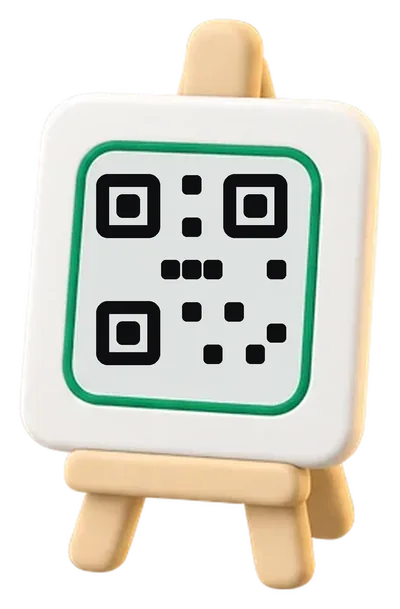
رمز QR يصلك من شركة الاتصالات
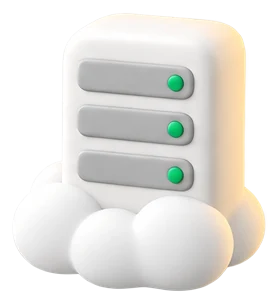
خادم SM-DP+ يجهّز الملف ويرسله
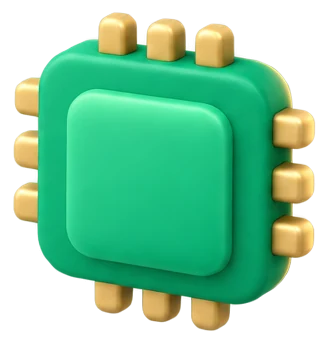
شريحة eUICC مدمجة داخل الهاتف
الخطوط الخلوية في الهاتف
هاتف iPhone خطوطك كما تظهر في الإعدادات
شريحة eUICC داخل الهاتف
في الهاتف شريحة مدمجة تسمى eUICC، وهي ما يقصده مصطلح eSIM.(1) ويحتاج الهاتف لاستخدام eSIM إلى رقم EID، أي «وثيقة الهوية المدمَجة»، وقد تربط شركة الاتصالات ملف التعريف به قبل التنزيل.(1)(5) يعرضه iPhone في «الإعدادات» ثم «عام» ثم «حول»، ويعرضه Pixel في «لمحة عن الهاتف» ثم «حالة شريحة SIM».(5)(6)
ملف التعريف ورقمه ICCID
تُعدّ شركة الاتصالات ملف تعريف يحمل باقتك.(1) ولكل ملف رقم ICCID، ويظهر في iPhone في شاشة «حول» نفسها.(1)(6)
تنزيل الباقة إلى الهاتف
تمسح رمز QR، أو ترسل لك شركتك الباقة عبر تطبيقها أو عبر «تفعيل شركة الاتصالات للشريحة الإلكترونية».(2) فيجلب الهاتف ملف التعريف من خادم SM-DP+، وفق معيار GSMA للتزويد عن بُعد.(1) وإذا دعمت شركتك ذلك، ينقل iPhone شريحة الشركة من iPhone سابق عبر «نقل بيانات الشريحة الإلكترونية بسرعة».(2) أما شرائحنا فلا تنتقل بهذه الطريقة، فكل شريحة تبقى على الهاتف الذي ثبّتها عليه.
اختيار الخط الذي يحمل البيانات
بعد التنزيل تختار أنت الخط الذي يحمل البيانات من «البيانات الخلوية» في الإعدادات.(7) وفي رحلتك شغّل خط السفر عند الوصول واختره هنا. وتذكر مواصفات Apple في الإمارات أن iPhone 17 يشغّل شريحتين إلكترونيتين معًا ويخزّن ثماني شرائح أو أكثر.(9) لكن البيانات الخلوية تمر عبر شبكة واحدة في كل مرة.(3)



مصطلحات الشريحة الإلكترونية بلغة بسيطة
- eSIM (الشريحة الإلكترونية (إي سيم))
- شريحة SIM مدمجة في الهاتف، تصلها الباقات تنزيلًا لا بطاقةً.(1) وتسمّيها Apple شريحة رقمية.(3) ويسمّيها كثيرون أيضًا الشريحة الافتراضية.
- شريحة eUICC (بطاقة UICC المدمجة في الجهاز)
- الاسم التقني لشريحة eSIM المدمجة، وتُحفظ فيها ملفات تعريف من شركات مختلفة.(1)
- رقم EID (رقم هوية الشريحة المدمجة)
- رقم يحتاج إليه الهاتف لاستخدام eSIM، وتسميه Google «وثيقة الهوية المدمَجة»، ويظهر في شاشة «حول» على iPhone.(5)(6)
- ملف التعريف (باقتك في صورة رقمية)
- حزمة تُعدّها شركة الاتصالات أو خادم SM-DP+ لاشتراكك، ويحفظها الهاتف على الشريحة المدمجة.(1)
- رقم ICCID (معرّف بطاقة الدائرة المتكاملة)
- رقم يميّز كل ملف تعريف، ويستخدمه Android للتبديل بين الملفات، ويعرضه iPhone في شاشة «حول».(1)(6)
- خادم SM-DP+ (مدير الاشتراك لتجهيز البيانات)
- خدمة عن بُعد تجهّز ملفات التعريف وتخزنها وترسلها إلى الأجهزة.(1) ومنها يجلب هاتفك ملف التعريف، ويحتاج التثبيت على iPhone عادةً إلى Wi-Fi أو نقطة اتصال، فثبّت شريحة السفر في البيت.
- منظمة GSMA (الجهة وراء المواصفة)
- الجهة التي تقود المواصفة العالمية للتزويد عن بُعد، أي تنزيل ملف التعريف إلى أي جهاز.(1)
اختيار خط البيانات في iPhone بعد إضافة شريحة السفر
ثلاث شاشات في الإعدادات تحدد أي خط يحمل بياناتك.
1. افتح الإعدادات ثم «خلوي» لترى خطوطك كلها.
خلوي
الشرائح
2. اضغط «البيانات الخلوية» واختر شريحة السفر لتحمل البيانات.
سفر
3. عند الوصول شغّل «تجوال البيانات» في صفحة شريحة السفر نفسها.
البيانات الخلوية
طريقة إضافة شريحة eSIM على iPhone وAndroid
اتبع خطوات هاتفك هنا، أو الأدلة الكاملة في أسفل هذه الصفحة.
هواتف iPhone
في هواتف Samsung Galaxy افتح «الضبط» > «الاتصالات» > «إدارة SIM» > «إضافة eSIM» > «مسح رمز QR ضوئيًا».(4)
إذا أضفت شريحتنا قبل رحلتك، فأبقِ خطها متوقفًا حتى تصل، ثم شغّله.
شريحة eSIM للسفر من الإمارات: باقة بيانات مسبقة الدفع لوجهتك
شريحة eSIM للسفر باقة بيانات مسبقة الدفع للبلد أو المنطقة التي تزورها.(7) تثبّتها قبل الرحلة وتبقيها بجانب خطك الأساسي، فيبقى iMessage وفيس تايم على رقمك في iPhone.(7)
لا يستهلك تثبيت شرائحنا أي يوم من أيام الباقة، فالأيام تبدأ مع أول اتصال بشبكة مدعومة في وجهتك. ومع iOS 26 وما بعده، قد يسألك iPhone هل الشريحة الجديدة للسفر، ثم يعرض «تشغيل شريحة السفر الإلكترونية» عند وصولك.(7) ولرحلة إلى عدة دول، تغطي باقتنا الإقليمية كل الوجهات المدرجة فيها، وتغطي باقتنا العالمية 127 وجهة. ولتختار الحجم، احسب البيانات التي تحتاجها رحلتك.
باقات HelloRoam للبيانات فقط، ولا تضيف رقم هاتف جديدًا. وتدعم مشاركة الإنترنت عبر نقطة الاتصال على الهواتف التي تسمح بذلك، فيشارك حاسوبك المحمول البيانات. هل تبقى شهرًا أو أكثر؟ اطّلع على باقات eSIM للإقامات الطويلة. وإن كنت تدفع لشركتك عادةً مقابل أيام السفر، فاقرأ مقارنة شريحة السفر بالتجوال الدولي.
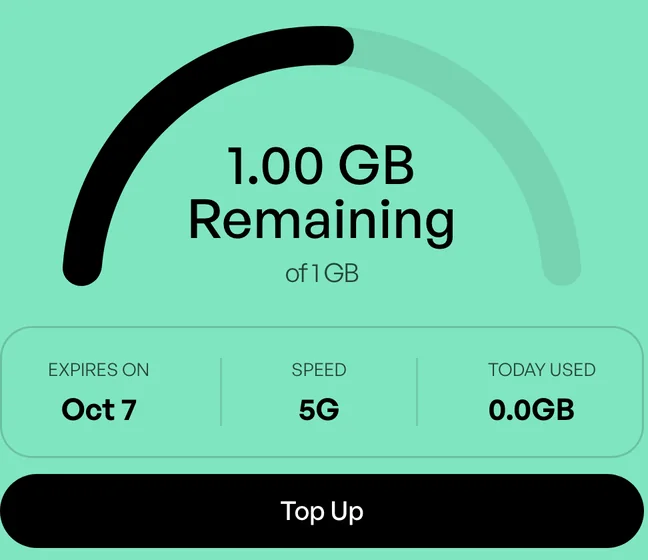
قبل رحلتك
- تحقق من دعم هاتفك للشريحة ومن أنه غير مقفل على شركة
- اشترِ الباقة وثبّتها في البيت عبر Wi-Fi
- أبقِ خط السفر متوقفًا حتى تصل
- عند الوصول شغّل خط السفر وتجوال البيانات فيه، واختره للبيانات
باقات جاهزة للتثبيت لرحلات مثل هذه:




eSIM والشريحة الفعلية جنبًا إلى جنب
الفكرة واحدة في الحالتين: شريحة تحمل باقة من شركة اتصالات، لكن eSIM رقمية مدمجة والفعلية بطاقة نانو تضعها في الهاتف.(3)
| الموضوع | eSIM | الشريحة الفعلية |
|---|---|---|
| كيف تحصل عليها | تصلك رقميًا عبر رمز QR أو تطبيق شركة الاتصالات(2) | بطاقة تستلمها ثم تحملها وتركّبها بيدك(7) |
| إضافة باقة أو تغييرها | تضيف باقة من «إضافة باقة خلوية» دون تبديل بطاقة(2) | تستبدل البطاقة عند تغيير الشركة |
| باقات إضافية | يحفظ iPhone ثماني شرائح أو أكثر(2) | تحمل البطاقات الأخرى معك وقد تضيع منك |
وتجد في المقارنة الكاملة بين eSIM والشريحة الفعلية بقية التفاصيل.
- شريحة Mini SIM (2FF) 25 × 15 مم
- شريحة Micro SIM (3FF) 15 × 12 مم
- شريحة Nano SIM (4FF) 12.3 × 8.8 مم
- رقاقة SIM ملحومة (MFF2) 6 × 5 مم
مزايا وعيوب شريحة eSIM


ما فائدة شريحة eSIM؟
تجمع عدة باقات في هاتف واحد دون بطاقات تبدّلها. وفي رحلتك تكون باقتك على هاتفك قبل الوصول، فلا تبحث عن بطاقة SIM حين تهبط. وتصل الباقة رقميًا، ويبقى خطك الأساسي متاحًا وأنت تستخدم بيانات شريحة السفر.
-
ملفات من شركات مختلفة
تتجاور على الشريحة المدمجة ملفات تعريف من شركات اتصالات مختلفة.(1)

ما حدود استخدام شريحة eSIM؟
لشريحة eSIM عيوب حقيقية، فافحصها قبل أن تعتمد عليها. لا تُخرج eSIM من الهاتف كما تُخرج البطاقة، فالهاتف الجديد أو المعطّل يعتمد على الشركة أو البائع، ولا تدعمها كل الهواتف.
-
هاتف يدعم eSIM وغير مقفل على شركة
لا تحمل كل الهواتف شريحة eSIM، فابحث عن رقم EID: تجده على iPhone في «الإعدادات» > «عام» > «حول»، وعلى Pixel في «لمحة عن الهاتف» > «حالة شريحة SIM».(5)(6) فإن ظهر الرقم، فهاتفك يدعم eSIM.(5) ولتستخدم شريحة شركة أخرى في الخارج، يجب ألا يكون هاتفك مقفلًا على شركة.(7) وعلى iPhone تظهر عبارة «لا توجد قيود على الشريحة» بجانب «قفل شركة الاتصالات» حين لا يوجد قفل.(7) وإن وجدت قفلًا، فاطلب من شركتك فكّه قبل السفر.(3)
-
شرائحنا تبقى على هاتف واحد
تنتقل شريحة شركة الاتصالات إلى هاتف جديد بخطوة نقل، إذا دعمت شركتك ذلك.(2) أما شريحتنا فلا تنتقل بعد تثبيتها، حتى بأداة النقل في الهاتف. وإن لم تتصل بعد بشبكة في وجهتك، فراسل help@helloroam.com ونصدر لك شريحة جديدة. وبعدها تبقى على الهاتف الأول. اقرأ ما تفعله عند تغيير هاتفك.
-
التثبيت يحتاج إلى Wi-Fi أو نقطة اتصال
ينزّل الهاتف الشريحة عبر Wi-Fi أو نقطة اتصال، فأضفها في بيتك قبل أن تسافر.(7)
-
شريحة البيانات وحدها بلا رقم هاتف
باقاتنا للبيانات فقط، فلا تضيف رقمًا. اتصل وراسل عبر تطبيقات مثل واتساب وفيس تايم، وأبقِ خطك الأساسي مفعّلًا لتصلك الرسائل النصية ورموز التحقق.
-
لا بطاقة تنقلها إذا تعطّل هاتفك
تنتقل بطاقة SIM إلى هاتف احتياطي، أما رقاقة eSIM فمدمجة في الهاتف ولا تخرج من هاتف معطّل.(19) ولخط شركة الاتصالات، اطلب من شركتك شريحة eSIM جديدة.(2)(15) وإن لم تتصل شريحتنا بعد بشبكة في وجهتك، فراسل help@helloroam.com ولو ضاع الهاتف القديم، ونصدر لك شريحة جديدة. وبعد اتصالها هناك لا تنتقل، ولا نصدر بدلًا منها لهاتف جديد.
شريحة eSIM مدعومة في iPhone XS وGalaxy S20 وPixel 3a والأحدث منها، مع استثناءات محدودة
يحدّد كل صانع طرز هواتفه التي تدعم الشريحة الإلكترونية. اقرأ الخلاصة هنا، ثم تحقق من طرازك الدقيق في صفحة الأجهزة.
يعمل eSIM على هذه الطرز:
- آبل
- من iPhone XS فما بعده، ومعه XS Max وXR(2)
- جوجل
- من Pixel 3a فما بعده. تعمل كل هواتف Pixel 4 وما بعدها بشريحة eSIM، وكذلك Pixel 3a إلا المشترى في اليابان أو مع خدمة شركة اتصالات أمريكية بعينها.(14) وبحسب الهاتف ومشغّل الشبكة، تعمل eSIM بجانب شريحة SIM أو بجانب شريحة eSIM ثانية.(8) أما Pixel 3 وPixel 2 فيتوقف دعمهما على بلد الشراء وشركة الاتصالات(14)

المشترى في بر الصين الرئيسي: eSIM في بعض طرازات iPhone الحديثة فقط
تذكر Apple أن الشريحة الإلكترونية في بر الصين الرئيسي تقتصر على iPhone 18 Pro و18 Pro Max وDuo و17e وAir المبيعة هناك.(16) ولا تستطيع طرازات iPhone الأخرى تثبيت eSIM من شركات الاتصالات في بر الصين الرئيسي.(16) أما iPhone المشترى خارجها فيستخدم شريحة سفر من مزود عالمي في رحلتك إلى هناك.(7)
هواتف Galaxy A تدعم eSIM في مناطق محددة
تذكر سامسونج الخليج أن بعض هواتف Galaxy A تدعم eSIM في مناطق محددة فقط، فهاتف A27 يدعمها في أمريكا الشمالية فقط، وهاتف A36 في أوروبا وأمريكا الشمالية وكوريا فقط.(4)
أجهزة أخرى تعمل بشريحة eSIM
لا تقتصر eSIM على الهواتف. تدعمها طرازات Galaxy Tab S9 وما بعدها، ولا تدعمها الأجهزة اللوحية التي تعمل بشبكة Wi-Fi فقط.(4) وتذكر Apple أن eSIM تعمل على كثير من طرازات iPad (Wi-Fi + خلوي)، مثل iPad من الجيل السابع وما بعده.(18) أما ساعة Apple Watch الخلوية فتحتاج إلى شركة الاتصالات نفسها التي يستخدمها iPhone، ولا تدعم الحسابات المدفوعة مسبقًا حاليًا.(17) لذلك ثبّت شريحة السفر على iPhone لا على الساعة. ولطرازات أخرى، راجع قائمة الأجهزة المتوافقة مع eSIM.
قبل الشراء: ابحث عن طرازك الدقيق في صفحة الأجهزة، وتأكد أن هاتفك غير مقفل على شركة اتصالات إذا أردت استخدامه مع شركة أخرى في السفر.(7)
تحقق من قائمة الأجهزة الكاملةشركات du وe& وVirgin Mobile تقدم eSIM لخطوط الهاتف في الإمارات
تذكر قائمة Apple للإمارات، كما راجعناها في ، شركات du وe& وVirgin Mobile بين الشركات التي تفعّل eSIM على iPhone برمز QR أو بتطبيق الشركة.(12) ولتنقل رقمك نفسه إلى eSIM، يجب أن تقدمها شركتك لخطك. أما شريحة السفر فلا تحتاج إلى تحويل، لأنها تُضاف بجانب خطك الأساسي.
ستة حلول سريعة لمشكلات الشريحة الإلكترونية
ست مشكلات قد تظهر عند إعداد الشريحة، ولكل واحدة خطوة أولى تجربها قبل أن تكتب لفريق الدعم.

- شاشة
إدخال التفاصيل يدويًا
الحل 1 من 6
رمز QR لا يُمسح
هل الرمز على الهاتف الذي تُعدّه؟ لا تستطيع الكاميرا مسح شاشتها. على iPhone اضغط «Install eSIM Now» في تطبيقنا، أو في iOS 17.4 وما بعده اضغط على الرمز في البريد مع الاستمرار ثم «إضافة شريحة إلكترونية».(2) وإلا فافتح الرمز على شاشة أخرى، أو نظّف العدسة، أو اختر «إدخال التفاصيل يدويًا».(2)
- شاشة
الحل 2 من 6
لا بيانات بعد التفعيل
شغّل خط السفر واختره للبيانات الخلوية، وشغّل «تجوال البيانات» في صفحته هو لا في صفحة خطك الأساسي، ثم أعد تشغيل الهاتف وانتظر من 2 إلى 5 دقائق.
- شاشة
الحل 3 من 6
الشريحة لا تظهر في الإعدادات
افتح قائمة الخطوط كاملة، فالخط المتوقف يبقى ظاهرًا، وقد يحمل اسمًا مثل «أساسي» أو «سفر».
- شاشة
- شاشة
الحل 5 من 6
تعارض شريحتين
حتى مع عدة شرائح eSIM، يستخدم iPhone خطًا واحدًا لبيانات الجوال في كل مرة.(3) فافتح «الإعدادات» ثم «خلوي» ثم «البيانات الخلوية»، واختر خط السفر.(7) ثم أوقف «السماح بتبديل استخدام البيانات الخلوية»، كي لا يستخدم الهاتف بيانات خطك الأساسي ورسوم تجواله.(3)(7) وعلى Pixel تكون شريحة SIM تلقائية واحدة فقط للبيانات.(8)
- شاشة
إدخال التفاصيل يدويًا
الحل 6 من 6
رمز التفعيل مرفوض
تأكد أنك كتبت الرمز كما يظهر في بريدك حرفًا بحرف، ثم أعد المحاولة على شبكة Wi-Fi مستقرة.
إذا قال الهاتف إن الرمز لم يعد صالحًا، فقد تكون الشريحة على هاتفك أصلًا. افحص قائمة خطوطك أولًا، ولا تحذفها أبدًا لتعيد المحاولة.
أسئلة سريعة عن eSIM وإجاباتها

هل تأتي شريحة eSIM برقم هاتف؟
فقط إذا كانت الباقة التي عليها تتضمن رقمًا. فكثير من باقات شركات الاتصالات المحلية في الخارج تأتي برقم محلي للمكالمات والرسائل.(7) أما شريحة البيانات وحدها، مثل كل باقاتنا، فلا تضيف أي رقم. وأبقِ خطك الإماراتي مفعّلًا بجانبها، فيتصل بك الناس ويراسلونك على رقمك المعتاد.(7) وقد تحتسب شركتك رسوم تجوال على ذلك الخط، فراجع أسعارها قبل السفر.(7)
هل تتقاضى شركات الاتصالات في الإمارات رسومًا على تحويل الشريحة إلى eSIM؟
رسوم التحويل إلى eSIM تحددها كل شركة، وتقول e& إنها لا تتقاضاها عبر تطبيقها ضمن عرض لفترة محدودة.(13) وإن لم تفعّل الشريحة خلال 24 ساعة من الطلب، يُلغى الطلب وتُرد رسوم الاستبدال تلقائيًا.(13) ولأي شركة أخرى، راجع رسومها على صفحتها. أما شريحة السفر المسبقة الدفع فتغطي أيامًا محددة دون فاتورة شهرية. ولتقارن الأسعار، اطّلع على تكلفة شريحة eSIM للسفر.
الخطوة التالية: ثبّت الشريحة قبل أن تغادر الإمارات
اختر دليل التثبيت الذي يناسب نظام هاتفك.
المصادر التي راجعناها
نستشهد بصانعي الهواتف، وبهيئة معايير، وبوثائق Android نفسها، وبشركة اتصالات إماراتية، ولا نستشهد أبدًا ببائعي شرائح eSIM للسفر الآخرين.
قرأنا المصادر 2 إلى 22 في ، والمصدر 1 في .
- 1
مشروع Android مفتوح المصدر: Implement eSIM (بالإنجليزية)
- 2
دعم Apple: إعداد eSIM على iPhone
- 3
- 4
سامسونج الخليج: بطاقة Galaxy eSIM ومقدمو خدمات الشبكة المعتمدون
- 5
مساعدة هاتف Pixel: البحث عن رقم IMEI وأرقام التعريف الأخرى لهاتف Pixel
- 6
دعم Apple: العثور على الرقم التسلسلي أو أرقام IMEI أو EID على iPhone أو iPad أو iPod touch
- 7
دعم Apple: استخدام الشريحة الإلكترونية أثناء السفر دوليًا مع iPhone
- 8
مساعدة هاتف Pixel: كيفية استخدام شرائح SIM المزدوجة على هاتف Google Pixel
- 9
Apple الإمارات: iPhone 17، المواصفات التقنية
- 10
Apple الإمارات: iPhone 17e، المواصفات التقنية
- 11
Apple الإمارات: iPhone 18 Pro وiPhone 18 Pro Max، المواصفات التقنية
- 12
دعم Apple: شركات الاتصالات اللاسلكية ومقدمو الخدمات العالميون الذين يقدمون خدمة الشريحة الإلكترونية على iPhone
- 13
اتصالات (e&) الإمارات: eSIM (بالإنجليزية)
- 14
مساعدة هاتف Pixel: الحصول على شريحة SIM أو eSIM وإضافتها إلى هاتف Pixel
- 15
دعم Apple: كيفية مسح شريحة إلكترونية eSIM على iPhone أو iPad
- 16
دعم Apple: استخدام الشريحة الإلكترونية مع iPhone في بر الصين الرئيسي
- 17
دعم Apple: إعداد الخدمة الخلوية على Apple Watch
- 18
دعم Apple: إعداد الشريحة الإلكترونية على iPad
- 19
ETSI TS 102 221: Smart Cards; UICC-Terminal interface; Physical and logical characteristics (بالإنجليزية)
- 20
ETSI TS 102 671: Smart Cards; Machine to Machine UICC; Physical and logical characteristics (بالإنجليزية)
- 21
Apple الإمارات: iPhone Air، المواصفات التقنية
- 22
Apple الإمارات: iPhone Duo، المواصفات التقنية