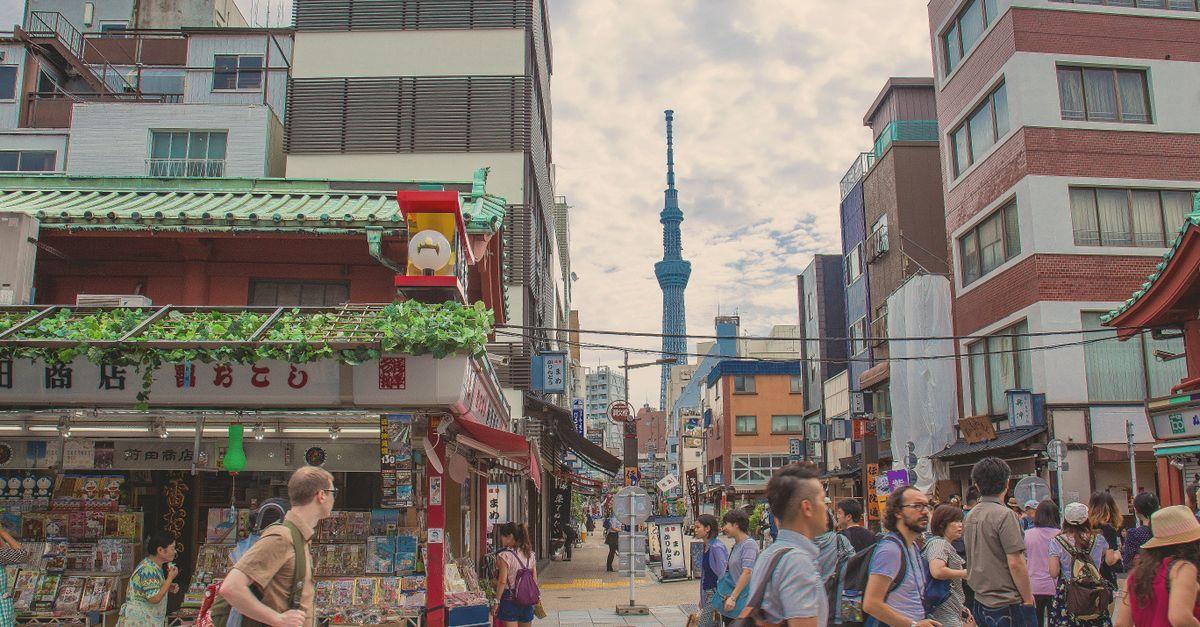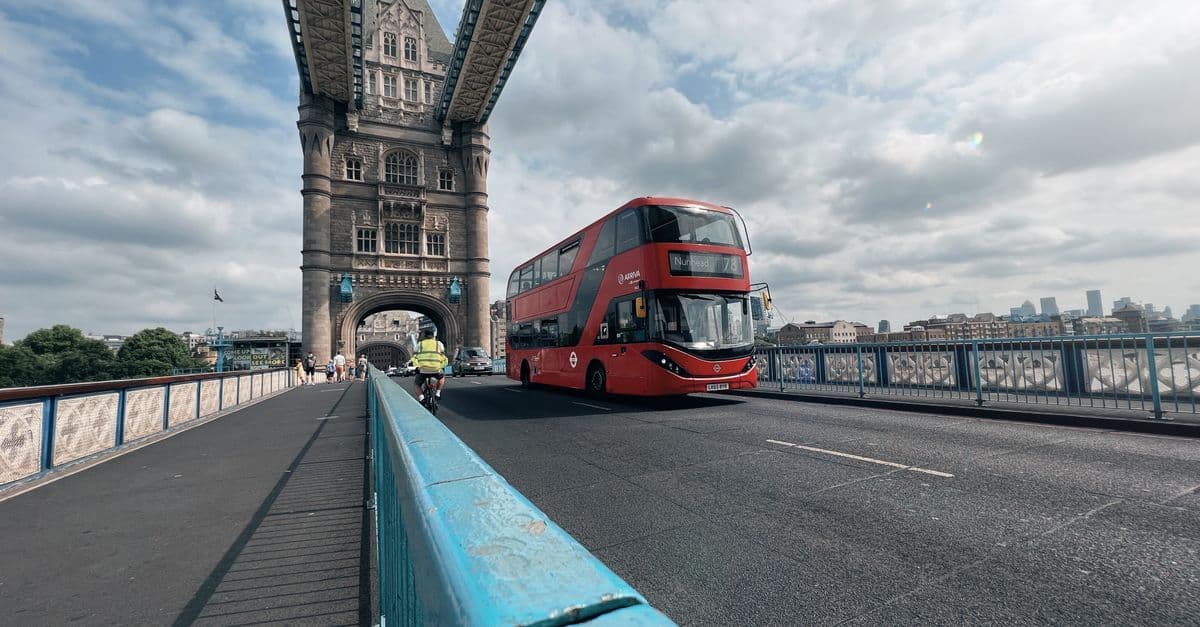
HelloRoamのeSIMは185か国以上で使えます。日本で設定を済ませてから出発すれば、現地に着いてすぐ乗り換え案内の検索やLINEでの家族への連絡ができます。
海外SIMにはSIMカードとeSIMがあり、どちらもSIMフリーのスマホで使う
海外SIMには、スマホのSIMトレイに挿すSIMカードと、スマホに内蔵されたチップに情報を書き込むeSIMの2つの形があります。多くは前払いのプリペイド式で、決まった日数とデータ量を使えます。
プランは、データ通信だけのものと、通話やSMSも使えるものに分かれます。現地の携帯会社が旅行者向けに出しているプランの多くには、現地の電話番号が付きます。日本で使っている番号は、日本のSIMを抜くと使えなくなります。
海外SIMを使うには、SIMロックのないSIMフリー端末が必要です。総務省によると、2021年10月以降に発売されたスマートフォンはSIMロックが原則禁止です。大手3社(NTTドコモ、KDDI、ソフトバンク)で買った、2021年9月30日以前に発売された機種は、SIMロックがかかっている可能性があります。
iPhoneなら「設定」→「一般」→「情報」を開き、「SIMロック」の横に「SIMロックなし」と出ていれば、SIMロックはかかっていません。SIMロックを解除しても、対応する周波数の関係で電波がつながりにくいか使えないことがある、と総務省は案内しています。
SIMカードのサイズは、今はほとんどの機種がnanoSIMです。日本で買ったiPhone 17、iPhone 17 Pro、iPhone 17 Pro Max、iPhone 17e、iPhone 18 Pro、iPhone 18 Pro MaxとiPhone AirはeSIMしか使えず、SIMカードを挿せません(Appleの案内、2026年10月時点)。これらのiPhoneで海外SIMを使うなら、eSIMのプランを選びます。
SIMカードはeSIMに対応していない機種でも使え、eSIMはカードを受け取ったり入れ替えたりする手間がありません。eSIMと物理SIMの違いは、設定や費用などの項目ごとに比べたページで確かめられます。
海外SIMカードは日本の通販や店でも、現地の空港や店でも買える
海外SIMは、出発前に日本で買っておくことも、着いてから現地で買うこともできます。主な購入先は次のとおりです。
- 日本で買う:大型のECサイトや家電量販店の通販サイトで買うと、SIMカードは郵送で届きます。家電量販店の店頭や、国際空港にある通信会社のカウンターでも買えます。
- 現地で買う:空港にある携帯会社のカウンター、街の携帯会社の店、コンビニなどで売られています。購入するときに、パスポートなどの本人確認書類を求められることがあります。
- 旅行用eSIMをネットで買う:販売元のWebサイトやアプリで出発前に購入し、QRコードや販売元のアプリで設定します。
到着後に手続きの時間を取りたくない人や、現地の言葉でのやりとりに不安がある人は、日本で準備しておくほうが向いています。現地で電話番号付きのプランを使いたい人や長く滞在する人は、現地の携帯会社のSIMが候補になります。
どこで買う場合も、プランは滞在日数とデータ量で選びます。旅行に必要なデータ量の目安は、使うアプリと日数から見積もれます。
何か国も回る旅なら、1つのeSIMで国境を越えて使える周遊プランが便利です。たとえばヨーロッパ周遊向けのeSIMなら、国が変わるたびにSIMを買い直さずに済みます。
ローミングやポケットWiFiのほうが向いている旅もある
海外でスマホをネットにつなぐ方法を、日本のSIMの扱いと手間で比べると次のとおりです。
| 方法 | 用意するタイミングと場所 | 日本の番号の通話とSMS | 手間と注意点 |
|---|---|---|---|
| 旅行用eSIM | 出発前にネットで購入し、Wi-Fiにつないで設定 | 日本の回線と同時に使える(デュアルSIM) | eSIMに対応したSIMフリーのスマホが必要 |
| 日本で買うSIMカード | 出発前に通販、家電量販店、国際空港のカウンターで購入 | 日本のSIMを抜いている間は使えない | 現地で差し替える。APN設定が要る場合がある |
| 現地のSIMカード | 到着後に空港や携帯会社の店などで購入 | 日本のSIMを抜いている間は使えない | パスポートの提示を求められる場合がある。現地の電話番号が付くプランが多い |
| 日本の回線のローミング | 契約中のSIMのまま使う(申し込みが要るサービスもある) | そのまま使える | 料金や使えるデータ量はプランとサービスしだい |
| ポケットWiFi | Webなどで申し込み、空港か郵送で受け取る | スマホは日本のSIMのまま | 機器と充電器を持ち歩き、返却も必要 |
手続きを増やしたくないなら、日本の回線のローミングが向いています。契約中のSIMのまま、いつものスマホを海外でも使えます。プランに海外のデータ通信が含まれていることもあり、楽天モバイルのRakuten最強プランは、指定された海外の国と地域で使う2GB分がプラン料金に含まれています(2GBを超えると最大128kbps、2026年10月時点)。渡航先が対象に入っているかは、出発前に楽天モバイルの公式サイトで確認します。
auの「au海外放題」やソフトバンクの「海外あんしん定額」のように、使った日数に応じて料金がかかる定額サービスもあります。各社の条件は携帯各社の海外ローミング料金の記事で比べています。
ポケットWiFiは、パソコンやタブレットなどスマホ以外の機器にも通信をシェアしやすいのが利点です。その代わり、充電器も含めた機器一式を持ち歩く必要があります。料金の比べ方は海外用ポケットWiFiの選び方にまとめています。
なお、HelloRoamは旅行用eSIMを販売している会社です。eSIMに対応していないスマホならSIMカードかローミング、現地の電話番号が必要なら現地のSIMのほうが合います。eSIMが向かない場合は海外eSIMの注意点でも説明しています。
旅行用eSIMは自宅のWi-Fiでインストールし、着いたら回線を切り替える
旅行用eSIMを使えるのは、iPhoneならXS、XS Max、XR以降のモデルです。Androidは機種によって違うため、eSIM対応機種の一覧かメーカーの仕様ページで確かめます。
eSIMを設定するときは、スマホがWi-Fiなどでインターネットにつながっている必要があります(一部の国や地域のeSIM専用iPhoneを除く)。出発前に自宅のWi-Fiで済ませておけば、到着した空港でWi-Fiを探さずに使い始められます。iPhoneでQRコードを使う場合の手順は次のとおりです。
- 販売元から届いたQRコードを、パソコンなど別の画面に表示します。
- iPhoneのカメラでQRコードを読み取り、「モバイル通信プランが検出されました」の通知をタップします。
- 画面の下の「続ける」をタップし、「モバイル通信プランを追加」をタップします。
- 追加した回線に「旅行用」などのラベルを付けておくと、あとで日本の回線と見分けやすくなります。
QRコードを同じiPhoneのメールで受け取った場合は、iOS 17.4以降ならQRコードを長押しして「eSIMを追加」をタップしても設定できます。
HelloRoamのeSIMは、購入後の確認メールにQRコードが届きます。AndroidやiPhoneの画面ごとの流れは、機種別のeSIM設定ガイドで確かめられます。
到着したら、「設定」→「モバイル通信」→「モバイルデータ通信」で旅行用の回線を選び、その回線のデータローミングをオンにします。iOS 26以降では、到着したときに旅行用eSIMをオンにするよう求める通知が出ることがあります。
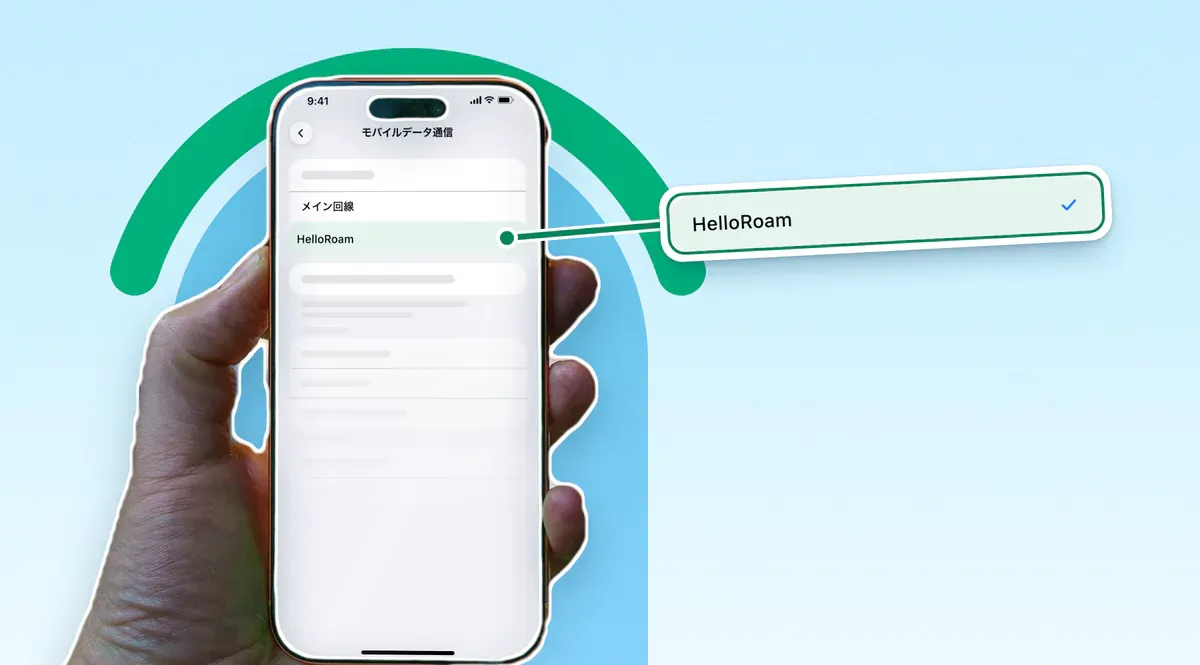
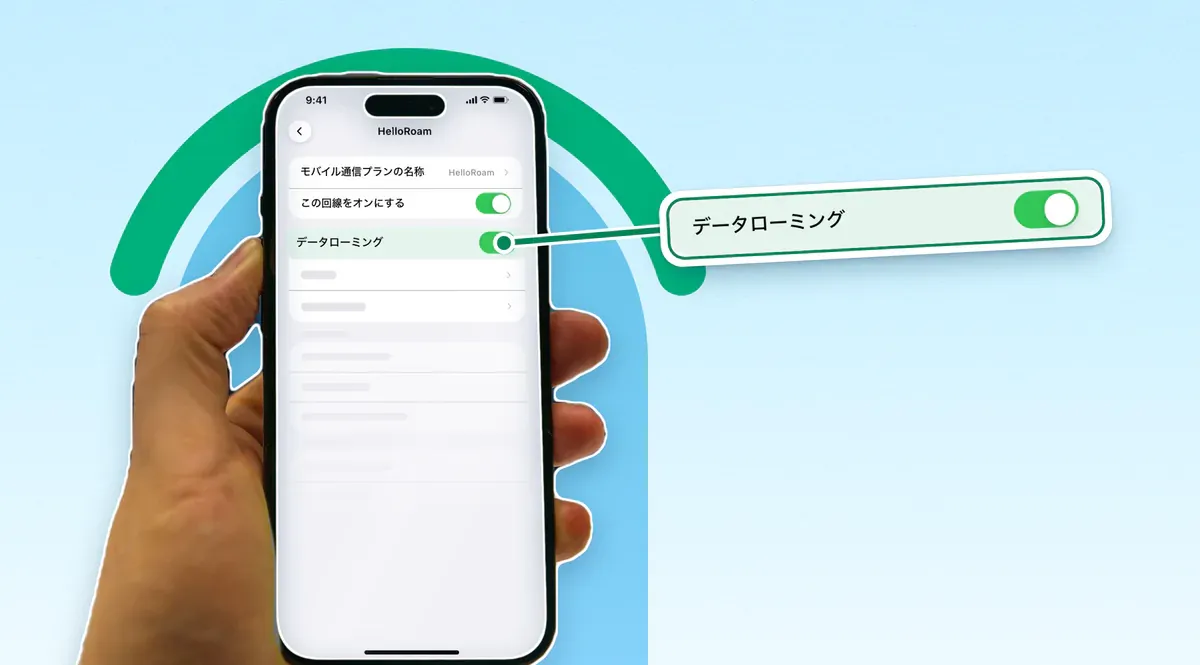
日本の回線は、通話とSMSのためにオンのまま残します。iPhoneやGoogle Pixelは回線ごとにデータローミングを設定できるため、日本の回線のデータローミングだけをオフにしておけます。多くのGalaxyのようにデータローミングのスイッチが端末全体で1つしかない機種では、旅行用eSIMの通信が止まらないよう、オンのままにしておきます。
SIMカードを差し替えるときは日本のSIMをなくさないよう保管する
SIMカードを入れ替えるときは、スマホの電源を切ってからSIMトレイを引き出します。SIMカードは入れ替えのときに紛失しやすいので、抜いた日本のSIMはケースなどに入れて帰国まで保管します。
差し替えたあとにつながらない場合は、APN設定が必要です。自動で設定されることもありますが、されないときは、iPhoneは構成プロファイルのダウンロード、AndroidはAPN情報の入力で設定します。手順は海外SIMに付いている説明書で確かめます。
日本のSIMを抜いている間は、日本の番号での電話やSMSは使えません。SIMトレイの開け方や向きなど、SIMカードの入れ替え手順は別の記事で順に説明しています。
デュアルSIMなら旅行中も日本の番号でSMSや電話を受けられる
デュアルSIMのスマホなら、日本の回線と旅行用の回線を同時に有効にでき、どちらの番号でも電話やSMSを受けられます。モバイルデータ通信に使えるのは、一度に1つの回線だけです。
銀行やカードの認証コードが日本の番号にSMSで届く人は、日本の回線をオンにしたまま、旅行用eSIMでデータ通信をする使い方が向いています。ただし、日本の回線をオンにしておくと、その回線のローミング料金がかかる場合があります。たとえばauでは、海外での音声通話とSMSの送信に別途料金がかかり、SMSの受信は無料です(2026年10月時点)。
HelloRoamのeSIMはデータ通信専用で、通話とSMSには日本のSIMをそのまま使います。LINEは国内でも海外でも基本の機能をデータ通信で使えるため、データ専用のSIMやeSIMでもトークや無料通話ができます。
iPhoneに入っているSIMの電話番号は、「設定」→「アプリ」→「電話」の「自分の番号」で確かめられます(iOS 18以降)。番号が表示されないこともあります。
旅行者からよくある質問
SIMカードを抜いたらLINEは消えますか?
消えません。LINEのトーク情報はスマホ本体のLINEアプリに保存されていて、SIMカードを抜いたり挿したりしても、スマホ本体のデータは消えません。ただし、機種変更やLINEアプリの再インストールをするとトーク履歴は消えるため、旅行中にスマホを替える可能性があるなら、出発前にトーク履歴をバックアップしておきます。
海外SIMがないとどうなりますか?
旅行用のSIMもeSIMもない場合、インターネットを使えるのは、Wi-Fiにつないだときか、日本の回線でデータローミングを使うときだけです。データローミングを使うと、契約中の携帯会社の海外データ料金がかかるか、プランに含まれる分を使います。電話とSMSは、携帯会社が現地で音声通話のローミングに対応していれば、データローミングを使わなくても利用できます。ただし、海外での通話料は国内より高くなることが多いため、出発前に契約中の携帯会社の料金を確かめておきます。
一時帰国するときにSIMカードはどこで購入できますか?
日本の空港で買えます。成田空港には、第1から第3までの各ターミナルにSIMカードの自動販売機があります。羽田空港では、第3ターミナル2階到着ロビーのAnyFone JAPANカウンターがプリペイドSIMを扱っています(各空港の公式サイト、2026年10月時点)。eSIMに対応したSIMフリーのスマホなら、日本で使えるeSIMを出発前に入れておく方法もあります。
出典
- ahamo「海外SIMとは?使い方・購入場所やおすすめの選び方をわかりやすく解説」ahamo.com
- ahamo「SIMカードとは?初心者向けに役割や選び方、交換方法をわかりやすく解説」ahamo.com
- Apple サポート「海外旅行中にiPhoneでeSIMを使う」support.apple.com
- Apple サポート「iPhoneでeSIMを設定する」support.apple.com
- Apple サポート「iPhoneやiPadで使われているSIMカードのサイズを調べる」support.apple.com
- Apple サポート「eSIMでデュアルSIMを活用する」support.apple.com
- Apple サポート「iPhoneのSIMロックを解除して別の通信事業者でも使えるようにする方法」support.apple.com
- 総務省 携帯電話ポータルサイト「Q3.端末を変えずに乗り換えられるの?」soumu.go.jp
- 楽天モバイル「海外でも2GB無料」国際サービスnetwork.mobile.rakuten.co.jp
- 楽天モバイル「SIMカードの入れ替えは自分で可能!取り出し方や準備・注意点を解説」network.mobile.rakuten.co.jp
- au「au海外放題」au.com
- ソフトバンク「海外あんしん定額」softbank.jp
- ソフトバンク よくあるご質問「[iPhone]自分の電話番号を確認する方法を教えてください。」softbank.jp
- Google Pixel ヘルプ「Google Pixel でモバイル ネットワークに接続する」support.google.com
- Samsung Japan「データローミングとは?設定方法などを画像で解説」samsung.com
- LINEヘルプセンター「LINEは無料で利用できますか?」help.line.me
- LINEヘルプセンター「トーク履歴を標準バックアップするには?」help.line.me
- 成田国際空港「携帯電話・Wi-Fiレンタル・SIMカード」narita-airport.jp
- 羽田空港旅客ターミナル「携帯電話・Wi-Fiレンタル・SIM」tokyo-haneda.com
- au「au世界サービス」SMS料金au.com
執筆者
HelloRoam Team
HelloRoam編集チームは、旅行の計画、ビザ、eSIMに関するガイドを執筆しています。新しく書くガイドと更新するガイドでは、すべての事実を出典にあたって確認します。出典には、政府機関、公園管理機関、気象機関のページなどがあります。出典ごとに、確認した日付を記録します。そのうえで、公開前に2回目の確認を行い、すべての事実を出典と照らし合わせます。確認できない事実は掲載しません。ガイド内に出典のリンクを載せているので、ご自身でも確認いただけます。