

iPhone初期化とは?
iPhoneの初期化とは、端末内のすべてのコンテンツと設定を完全消去し、工場出荷時の状態に戻す操作です。写真、連絡先、アプリ、パスワード、決済情報まですべてが削除されます。完了後に端末を使い続けるには、Apple IDとバックアップが必要です。
実行する理由は3つに絞られます。端末の売却・譲渡前の個人情報消去、動作がもたつくなどの不具合解消、そしてiOSアップデート後のトラブル対応です。金融アプリや保存済みパスワードが含まれることを踏まえると、手放す前の初期化は実質的な必須ステップといえます。
iOS 18では操作経路が整理されています。「設定」→「一般」→「転送またはiPhoneをリセット」→「すべてのコンテンツと設定を消去」の順に進みます。「探す(Find My)」が有効な場合、アクティベーションロック(端末の不正利用を防ぐ仕組み)の解除のためApple IDのパスワード入力が求められます。この一手間が、売却後の第三者による不正アクセスリスクを封じます。
バックアップなしの初期化は、データの永久消滅を意味します。
A12 Bionic以降のモデル(iPhone XS以降)では暗号化キーの破壊によってデータが消去されるため、物理的な復元もほぼ不可能です。実行前に消えるデータを具体的に把握することが、後悔ゼロの初期化の前提条件になります。
初期化前のデータ確認と必須バックアップ
iCloudバックアップだけでは守れないデータが存在します。「iCloudを使っているから大丈夫」という思い込みが、最も多い失敗パターンです。初期化前に2分かけてデータの種類を整理することが、後悔ゼロへの最短ルートです。
LINEとゲームデータは個別バックアップが必須
LINEのトーク履歴はiCloudバックアップに含まれません。「設定」→「トーク」→「トーク履歴のバックアップ」から手動で保存する必要があります。
盲点はここです。
モバイルゲームの進捗は各アプリのアカウント設定を開き、引き継ぎ用のIDとパスワードを事前に控えておきましょう。
Suicaは初期化前にウォレットから削除する
SuicaやPASMOを登録したまま初期化すると、カード情報に不整合が生じる場合があります。ウォレットアプリでカードを選択して「カードを削除」してから初期化するのが正しい手順です。チャージ残高はJR東日本などの発行元サーバーに記録されているため、削除後も別の端末へ再追加できます。
eSIMプロファイルは初期化で完全消去される
eSIMプロファイル(QRコードで端末に書き込まれたデジタルSIMの設定データ)は、初期化によって端末から完全に削除されます。docomo、au、SoftBankなど国内キャリアのeSIMも、海外旅行用eSIMも例外はありません。
再設定できるかどうかはプロバイダーのポリシーによります。HelloRoamは190か国以上をカバーする旅行向けeSIMを提供しており、海外旅行用eSIMプランを一覧で見ることで渡航先のプランや再設定に必要な手順を事前に確認できます。
初期化後のeSIM再設定に備えて、元のQRコードや認証メールは別のデバイスに保存しておきましょう。バックアップと各種確認が整ったら、実際の初期化手順に進みましょう。
iPhone初期化の実行手順(iOS 18対応)
iOS 18の初期化は、「設定→一般→転送またはiPhoneをリセット→すべてのコンテンツと設定を消去」の4タップで開始できます。操作自体はシンプルですが、Apple IDパスワードとスクリーンタイムPINという2つの認証を通過しなければ処理は完了しません。どちらかが手元にない状態で進めると、途中で手順が止まります。
設定アプリから実行する5ステップ
- 「設定」→「一般」→「転送またはiPhoneをリセット」を開く
- 画面下部の「すべてのコンテンツと設定を消去」をタップ
- スクリーンタイムPINを設定済みの場合は、ここで入力を求められる(忘れた場合は別途対応が必要)
- Apple IDのパスワードを入力して、アクティベーションロック(不正使用を防ぐ端末保護機能)を解除する
- 「iPhoneを消去」をタップして処理を開始。端末が自動的に再起動し、画面にAppleロゴが表示される
処理完了まで5分から15分かかります。消去中に電源を切ると端末が正常に起動しなくなる場合があります。充電ケーブルをつないだまま待つのが手堅い選択です。
PCからの初期化:FinderとiTunes
設定アプリから操作できない状況では、PCを経由する方が確実です。Macの場合はFinderを開き(macOS Catalina以降)、ケーブル接続したiPhoneをサイドバーで選択して「iPhoneを復元」をクリックします。WindowsではiTunesの最新版から同様に操作できます。
「復元」を実行するとiOSも最新版に更新されます。バックアップからデータを戻す「バックアップを復元」とは画面上の異なる選択肢です。混同すると意図しない操作になるため、クリック前にダイアログの内容を必ず読んでください。
パスコードを忘れた場合のリカバリーモード
iPhone 8以降では、iPhoneをPCにケーブル接続した状態で、音量を上げるボタンを押してすぐ離し、次に音量を下げるボタンを押してすぐ離します。そのままサイドボタンを長押しし、Appleロゴが出ても指を離さず、リカバリーモードの画面(PCとケーブルのイラスト)が表示されるまで保持します。FinderまたはiTunesに「iPhoneに問題があります」という通知が出たら、「復元」を選択することで工場出荷状態に戻せます。このリカバリーモードによる消去は通常の初期化と同様に、端末内の全データを削除します。
これが最も慎重な操作です。
初期化するとeSIMはどうなる?
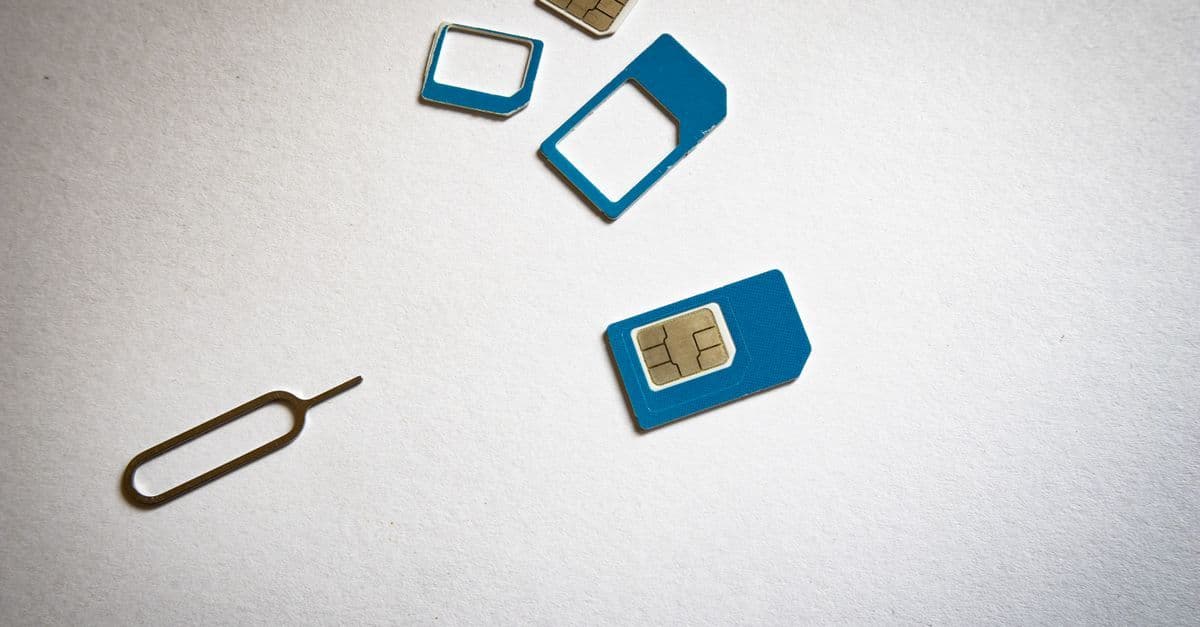
eSIMプロファイルは、iPhoneを初期化すると完全に削除されます。 物理SIMは抜き差しするだけで元通りになりますが、eSIMは端末内のストレージに保存されたデジタルデータです。初期化によってそのデータが消去されるため、再設定は欠かせません。
「eSIMは端末に紐付いているから消えない」という認識は正しくありません。端末が変わらなくても、初期化はeSIMプロファイルを例外なく削除します。
再設定に必要なもの
eSIMを再び使えるようにするには、開通時に届いたメールのQRコード、またはプロバイダーの専用アプリが必要です。QRコードが手元に残っていれば、初期化後も同じ手順でプロファイルをインストールできます。紛失した場合はサポートへの再発行依頼が必要になりますが、再発行の可否や条件はプロバイダーによって異なります。
HelloRoamのeSIMは、初期化後も同一デバイスへの再インストールに対応しており、マイアカウントから手順を確認できます。旅行前に開通済みのeSIMがある場合は、初期化の前にQRコードを別デバイスやクラウドストレージへ保存しておくことが肝心です。
物理SIMとの根本的な違い
ドコモ、au、SoftBankの物理SIMカードは初期化の影響を受けません。SIMトレイにカードがそのまま残るため、初期設定が終われば即座に通話とデータ通信が使えます。eSIMにはその即時性がない点で異なります。
ただし、再設定そのものは複雑ではなく、QRコードさえあれば数分で完了します。再設定のつまずきは、ほぼQRコードの紛失に起因します。事前に保管しておく習慣が、実際のトラブルをほぼ防ぎます。
国内キャリアのeSIMは、ドコモ・au・SoftBankいずれもマイページから再発行申請できる仕組みが整っています。海外渡航の直前にiPhoneを初期化した場合は、この再発行手続きが間に合わないこともあります。
海外渡航とiPhone初期化:eSIM再設定の流れ
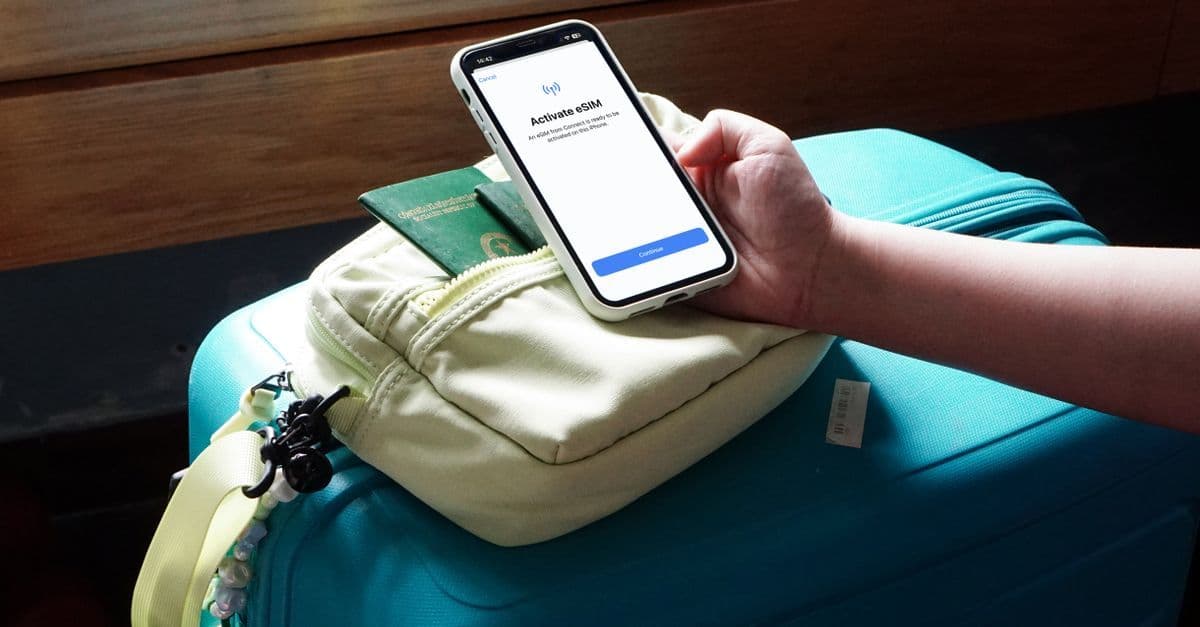
出発の72時間前が、渡航前にiPhoneを初期化する場合の安全なタイムラインです。当日や前日に作業を済ませると、eSIMの再設定が空港のチェックイン後にずれ込むリスクがあります。初期化からeSIMの再インストール、デュアルSIM設定の確認まで、一連の手順には余裕を見て2〜3時間確保してください。
旅行用eSIMの再ダウンロード手順
iPhoneを初期化すると、旅行用のeSIMプロファイルは端末から消えます。再インストールには主に2通りの方法があります。
- QRコードの再スキャン: 購入時に届いた確認メールを別のデバイス(PCまたはタブレット)で表示し、QRコードを読み込みます。メールを削除していた場合は、購入先のeSIMプロバイダーにQRコードの再送信を依頼してください
- アプリ経由の再ダウンロード: eSIMプロバイダーのアプリにログインし、購入済みのプロファイルを端末に再インストールします
多くのeSIMプロバイダーは、QRコードの再送信サポートを提供しています。初期化前のQRコード保存を忘れた場合でも、サポートに連絡すれば手軽に再取得できるケースが多いです。出発前に購入先のサポートポリシーを確認しておくと安心です。
再設定は必ずWi-Fi環境で
eSIMプロファイルのダウンロードにはWi-Fi接続が必要です。セルラー通信が使えない状態では、eSIMのインストール自体が完了しません。
「通信手段なしで通信手段を設定する」という状況に陥らないために、自宅のWi-Fiまたは空港ラウンジのWi-Fiで作業を完了させてから搭乗してください。Wi-Fi接続さえ確保できれば、着陸後の機内モード解除直後からセルラー接続が立ち上がります。
デュアルSIMで日本番号と海外データを両立
デュアルSIM(1台のiPhoneで2回線を同時運用する機能)を活用すると、日本の電話番号をアクティブに保ちながら、データ通信は旅行用eSIMに切り替えられます。
銀行のSMS認証やクレジットカードのワンタイムパスワードが日本番号宛に届く出張者には、この構成が合理的です。「設定→モバイル通信」から各回線のデータ通信・通話・SMSの割り当てを個別に指定します。初期化後は設定が初期値に戻るため、出発前の再確認は必須です。
操作の途中でつまずいた場合の対処は、次のセクションで詳しく解説します。
初期化が失敗する場合はどうする?
iPhoneの初期化が完了しない最多原因は、アクティベーションロック(探す機能が有効な状態で端末を保護する仕組み)です。「すべてのコンテンツと設定を消去」の実行中にApple IDのパスワードを求められ、入力しても処理が進まない場合は、このロックが有効なままです。初期化前にApple IDをサインアウトすれば、この問題の大半は解消します。
Apple IDのサインアウト手順
「設定→〔自分の名前〕→サインアウト」を実行し、Apple IDを端末から切り離してから初期化を進めてください。サインアウトが完了すると、アクティベーションロックが解除され、通常の初期化手順が動作します。
Apple IDのパスワードを忘れた場合はiforgot.apple.comで再設定できます。二要素認証デバイスが手元にない場合、アカウント復旧プロセスには数日かかる場合があります。余裕を持って対処してください。
MDM管理端末は個人では解除できない
会社や学校から支給されたiPhoneには、MDM(モバイルデバイス管理。組織が端末設定を一括管理する仕組み)プロファイルが適用されている場合があります。
MDM管理端末は、個人の操作では初期化が完了しません。
強制初期化を試みても、再起動後にMDMプロファイルが自動で再適用されます。IT管理者またはシステム担当者に「MDMプロファイルの解除」を依頼するしかありません。退職や卒業後に手元に残った支給端末も、この制約が残り続けます。
Finderのリカバリーモードで強制初期化する
通常手順で初期化できない場合、MacのFinder(またはWindowsのiTunes)を使ったリカバリーモードが最終手段です。
手順は次の通りです:
- iPhoneの電源を完全に切る
- 「音量を上げる→音量を下げる→サイドボタン長押し」の順で操作する
- リカバリーモード画面(PCアイコン)が表示されたら、USBケーブルでMacに接続する
- Finderに表示されたiPhoneで「復元」を選択する
「復元」を選ぶと、端末の初期化と最新iOSの再インストールが同時に実行されます。バックアップからの復元はこの後に行います。
iOS 18での既知の問題と公式回避策
iOS 18.0から18.2では、「消去とリセット」メニューがグレーアウトしたまま操作できない不具合が報告されていました。Appleは18.3以降へのアップデートと、強制再起動(電源オフ後に再起動)を公式の回避策として案内しています。
初期化を実行する前に最新のiOSへ更新しておくことが、こうした不具合を回避する最も手堅い方法です。初期化の失敗の多くは、事前の準備と確認で防げます。
Reviewed by HelloRoam's editorial team. Last updated: 21 June 2026.





Sources
- iPhone、iPad、iPod touchを初期化する(工場出荷時の設定に戻す)方法 — support.apple.com
- iPhoneを初期化する方法は?事前準備やデータ復元の方法も紹介 — uqwimax.jp
- 初期化(リセット)方法[iPhone] — youtube.com
- iPhone初期化方法 — k-tai-iosys.com
- iPhone初期化(リセット)のやり方まとめ!下取り・売る ... — buymobile.nojima.co.jp