Datenvolumen für Ferien im Ausland planen
Wie viele Daten brauche ich?
Bei leichter Nutzung brauchst du auf Reisen rund 3.2 GB mobile Daten pro Woche. Das reicht für Karten, Chats, Surfen, Musik, Foto-Feeds, Kurzvideos und App-Updates. Kauf mindestens 3.9 GB, damit auch intensive Tage Platz haben. Tägliche Videoanrufe und Streaming bringen eine Woche auf rund 26 GB. Stell deine Stunden im HelloRoam Reise-Datenrechner unten ein.
HelloRoam Reise-Datenrechner
Unser Team hat den Rechner gebaut. Er rechnet jede Stunde, die du eingibst, mit einem festen Stundenwert pro Aktivität in Daten um. Die Werte findest du weiter unten.

Kennzahlen im Überblick Aus dem Modell des Rechners
- Daten für eine leichte Reisewoche
- 3.2 GB kauf mindestens 3.9 GB
- Daten für eine intensive Reisewoche
- 26 GB mit täglichen Videoanrufen und Streaming
- Eine Stunde Video in HD
- 1.4 GB Netflix gibt je nach Qualitätsstufe eigene Werte an.(1)
- Daten für eine Stunde Videoanruf zu zweit
- 520 MB über WhatsApp oder FaceTime, als Sprachanruf rund 53 MB
- Eine Stunde Karten-App
- 10 MB ein kleiner Bruchteil von HD-Video
- Daten für eine Stunde Kurzvideos
- 600 MB auf TikTok, Instagram Reels oder YouTube Shorts
- Mit HelloRoam
- 185+ Reiseziele, 212+ Netze
Datenvolumen nach Reisedauer: Kurztrip, Woche, zwei Wochen und Monat
Hier stehen beide Profile nebeneinander, gerechnet für vier Reiselängen. Drei Tage mit leichter Nutzung ergeben 1.4 GB. Wer einen Monat lang unterwegs arbeitet, kommt auf 112 GB.

| Reisedauer | Leichte Nutzung | Mindestens kaufen (Leichte Nutzung) | Arbeiten unterwegs | Mindestens kaufen (Arbeiten unterwegs) |
|---|---|---|---|---|
| Kurzreise über 3 Tage | 1.4 GB | 1.7 GB | 11 GB | 14 GB |
| Eine Woche Ferien, 7 Tage | 3.2 GB | 3.9 GB | 26 GB | 32 GB |
| Zwei Wochen Ferien, 14 Tage | 6.4 GB | 7.7 GB | 52 GB | 63 GB |
| Ein Monat unterwegs, 30 Tage | 14 GB | 17 GB | 112 GB | 135 GB |
- Leichte Nutzung pro Tag:
- Foto-Feeds (15 Min.), Kurzvideos (15 Min.), Musik (1 Std.), Navigation (30 Min.), Surfen (1 Std.), Chats und E-Mail (30 Min.) und App-Updates (30 Min.)
- Arbeiten unterwegs pro Tag:
- Foto-Feeds (1 Std.), HD-Video (1 Std.), Musik (2 Std.), Navigation (30 Min.), Surfen (1 Std.), Chats und E-Mail (1 Std.), Videoanrufe in der Gruppe (2 Std.) und App-Updates (30 Min.)
Reicht ein Tarif mit 10 GB für zwei Wochen Ferien?
Ja, ein Tarif mit 10 GB reicht für zwei Wochen leichte Nutzung. Zwei Wochen mit Karten, Chats, Surfen, Musik, Foto-Feeds, Kurzvideos und App-Updates ergeben rund 6.4 GB. Mit unserer Reserve von 20% für intensive Tage kaufst du 7.7 GB. Tägliche Videoanrufe und Streaming bringen zwei Wochen auf rund 52 GB. Dann führst du Anrufe im WLAN oder wählst einen unbegrenzten Tarif. Es gelten Fair-Use-Bedingungen.
Datentarif mit 10 GB
Wähle einen Tarif, der deine Summe plus 20% abdeckt, damit dir ein intensiver Tag nicht die Daten nimmt. Kennst du deine Zahl, vergleich Datentarife nach Reiseziel.
Ein Monat mit täglichen Videoanrufen und Streaming geht über unseren grössten Festtarif mit 50 GB hinaus. Führ Anrufe wenn möglich im WLAN, oder wähl einen unbegrenzten Tarif. Es gelten Fair-Use-Bedingungen. Bleibst du länger, lies unseren Ratgeber zu langen Aufenthalten und Arbeit unterwegs.
Datenverbrauch pro Stunde: von Chats bis HD-Video
Pro Stunde reicht der Verbrauch von rund 3.3 MB für Chats bis rund 1.4 GB für HD-Video. Jede Zeile ist der Planungswert des Rechners für eine Stunde dieser Aktivität.
| Aktivität | Pro Stunde | Pro Woche, bei 1 Stunde täglich |
|---|---|---|
| Foto-Feeds, wie Instagram und Facebook | 110 MB | 770 MB |
| Kurzvideos, wie TikTok, Instagram Reels, YouTube Shorts | 600 MB | 4.2 GB |
| Video-Streaming in HD, wie YouTube, Netflix, TikTok | 1.4 GB | 9.8 GB |
| Musik-Streaming, wie Spotify, YouTube | 90 MB | 630 MB |
| Karten und Navigation, wie Google Maps, Waze | 10 MB | 70 MB |
| Surfen im Web | 47 MB | 330 MB |
| Chats und E-Mail, wie WhatsApp, Threema, Gmail | 3.3 MB | 23 MB |
| Sprachanrufe in Apps, wie WhatsApp, FaceTime Audio | 53 MB | 370 MB |
| Videoanrufe zu zweit, wie WhatsApp, FaceTime | 520 MB | 3.6 GB |
| Videoanrufe in der Gruppe, wie Zoom und Google Meet | 930 MB | 6.5 GB |
| App-Downloads und Updates | 270 MB | 1.9 GB |
Das sind Planungswerte, keine exakten Messungen. Deine Einstellungen verändern die echte Zahl: Die Videozeile geht von HD aus, die Zeilen für Videoanrufe von eingeschalteter Kamera.
So rechnen wir die Geschwindigkeit einer App in Daten um: Ein Megabit pro Sekunde während einer Stunde ergibt 450 MB, denn ein Byte hat acht Bit.(8) Ein Anruf zählt, was du sendest, plus was du empfängst.
TikTok, Reels und Shorts brauchen rund 600 MB pro Stunde
StarHub, ein Mobilfunkanbieter aus Singapur, nennt für TikTok rund 840 MB pro Stunde mit Standardeinstellungen und rund 360 MB im Datensparmodus.(7) Der Rechner zählt 600 MB pro Stunde, also einen Wert dazwischen. Schalte den Datensparmodus der App ein, bevor du über mobile Daten scrollst.(7)
Foto-Feeds auf Instagram und Facebook brauchen rund 110 MB pro Stunde
Fotos durchscrollen kostet weit weniger Daten als Video. StarHub aus Singapur nennt für einen Instagram-Feed mit Fotos rund 120 MB pro Stunde, für eine Mischung aus Stories und Reels rund 600 MB pro Stunde.(7) Der Rechner zählt 110 MB pro Stunde für Foto-Feeds, trag Zeit mit Reels also bei den Kurzvideos ein.
YouTube in HD braucht rund 1.4 GB pro Stunde
Google empfiehlt 1.1 Mbit/s für 480p-Video, 2.5 Mbit/s für 720p und 5 Mbit/s für 1080p.(4) Eine Stunde bei diesen Geschwindigkeiten ergibt rund 500 MB, 1.1 GB und 2.3 GB. Die HD-Zeile des Rechners zählt 1.4 GB pro Stunde, also zwischen 720p und 1080p. Wählst du unterwegs 480p, brauchst du rund ein Drittel davon.
Netflix braucht in HD bis zu 3 GB pro Stunde, mit «Automatisch» rund 250 MB
Netflix nennt für «Niedrig» bis zu 300 MB pro Stunde, für «Mittel» bis zu 700 MB und für «Hoch» in HD bis zu 3 GB.(1) Auf dem Handy gibt «Automatisch» rund 4 Stunden pro GB, also etwa 250 MB pro Stunde.(1) Die HD-Zeile des Rechners zählt 1.4 GB, stell die Qualität also tiefer, damit ein kleiner Tarif länger reicht.
Für Wegbeschreibungen in Google Maps planst du rund 10 MB pro Stunde ein
StarHub aus Singapur nennt für die Navigation in Google Maps rund 5 MB pro Stunde und für die Satellitenansicht rund 150 MB pro Stunde.(7) Die Navigation allein bleibt klein, lass die Satellitenansicht über mobile Daten also aus.
Für Videoanrufe zu zweit auf WhatsApp und FaceTime planst du rund 520 MB pro Stunde ein
StarHub aus Singapur nennt für einen WhatsApp-Videoanruf zu zweit rund 250 MB pro Stunde.(7) Zoom nennt für einen Anruf zu zweit in hoher Qualität 600 kbit/s in jede Richtung, rund 540 MB pro Stunde.(6) Der Rechner zählt 53 MB pro Stunde für einen Sprachanruf in einer App. Schaltest du die Kamera aus, braucht ein Anruf rund ein Zehntel der Daten.
Gruppenanrufe in Zoom und Google Meet brauchen rund 930 MB pro Stunde
Ein Gruppenanruf sendet dein Video und lädt das aller anderen. Zoom nennt 1.0 Mbit/s ausgehend und 600 kbit/s eingehend für Gruppenvideo in hoher Qualität.(6) Für kleine Teams und Einzelpersonen nennt Google bei einer Meet-Gruppenbesprechung bis zu 4 Mbit/s eingehend.(3) Der Rechner zählt 930 MB pro Stunde, führ lange Besprechungen also wenn möglich im WLAN.
Spotify braucht in diesem Rechner rund 90 MB pro Stunde
Spotify streamt mit «Normal» bei rund 96 kbit/s, mit «Hoch» bei 160 kbit/s und mit «Sehr hoch» bei 320 kbit/s.(5) Eine Stunde bei diesen Raten ergibt rund 43 MB, 72 MB und 144 MB. Der Rechner zählt 90 MB, stell mobiles Streaming also auf «Normal» und lade Playlists vor dem Abflug im WLAN.
So lange reicht jede Datenmenge auf einer Reise
Bei leichter Nutzung reichen 5 GB rund 10 Tage und 10 GB rund 21 Tage. Ein Tarif mit 5 GB deckt also eine leichte Woche ab, mit mindestens 20% Reserve. HD-Video verbraucht 1 GB in rund 45 Minuten, Karten erst in rund 100 Stunden.
| Datenmenge | Tage bei leichter Nutzung | Karten und Navigation | Foto-Feeds | Kurzvideos | HD-Video-Streaming | Videoanrufe zu zweit |
|---|---|---|---|---|---|---|
| 1 GB | 2 | 100 Std. | 9 Std. | 1 Std., 45 Min. | 45 Min. | 2 Std. |
| 3 GB | 6 | 300 Std. | 27 Std., 15 Min. | 5 Std. | 2 Std., 15 Min. | 5 Std., 45 Min. |
| 5 GB | 10 | 500 Std. | 45 Std., 30 Min. | 8 Std., 15 Min. | 3 Std., 30 Min. | 9 Std., 30 Min. |
| 10 GB | 21 | 1'000 Std. | 91 Std. | 16 Std., 45 Min. | 7 Std., 15 Min. | 19 Std., 15 Min. |
In den meisten Reisezielen gibt es unsere Festtarife mit 1 GB für 7 Tage und mit 3, 5, 10 und 20 GB für 30 Tage. Wähle die kleinste Grösse, die deine Schätzung plus 20% abdeckt.
Video und Videoanrufe verbrauchen weit mehr Daten als Karten oder Chats
Welche Apps brauchen am meisten Daten?
Video verbraucht deine Daten am schnellsten: Eine Stunde HD-Streaming braucht rund 1.4 GB. Ein Videoanruf in der Gruppe braucht rund 930 MB pro Stunde, Kurzvideos rund 600 MB und ein Videoanruf zu zweit rund 520 MB. Karten brauchen rund 10 MB pro Stunde. Ein ganzer leichter Tag mit Karten, Chats, Musik, Surfen, Foto-Feeds, Kurzvideos und App-Updates braucht rund 0.46 GB.
Offlinekarten schon in der Schweiz laden
Gegen hohe Roaming-Rechnungen rät das BAKOM, Offlinekarten vom Reisegebiet schon vor dem Auslandaufenthalt in der Schweiz herunterzuladen.(9) Für den Download braucht Google Maps eine Internetverbindung, etwa dein WLAN zu Hause.(10) Google warnt, dass der Download in manchen Ländern oder Regionen nicht klappt.(10) Wo das nicht geht, rechne deine Stunden für Karten im Rechner mit ein.
Videoqualität in Streaming-Apps herunterstellen
Tippe in der Netflix-App auf «Mein Netflix», dann auf deinen Profilnamen und «App-Einstellungen», und öffne unter «Video-Wiedergabe» die Option «Mobiler Datenverbrauch».(1) Mit «Daten sparen» schaust du rund 6 Stunden pro GB, «Maximaler Datenverbrauch» kann 1 GB alle 20 Minuten oder mehr brauchen.(1) Mehr dazu in den Netflix-Einstellungen zum Datenverbrauch.
iPhone und Pixel in den Datensparmodus schalten
Auf dem iPhone schränkt der Datensparmodus die Nutzung im Hintergrund ein, und mit Dual-SIM schaltest du ihn für eine einzelne Nummer ein, etwa die Reise-Leitung.(11) Auf einem Pixel laden im Datensparmodus fast alle Apps ihre Hintergrunddaten nur noch über WLAN.(12)
Updates und Foto-Backups ins WLAN verlegen
Stell App-Updates und Foto-Backups vor dem Abflug auf «nur WLAN». Das Profil «Leichte Nutzung» rechnet täglich noch mit einigen App-Updates, bei rund 270 MB pro Stunde. Mit dieser einen Einstellung bleibt dein echter Verbrauch deshalb oft unter der Schätzung.



Weniger Verbrauch heisst oft ein kleinerer Tarif. Wie du Datenkosten in den Ferien tief hältst, zeigt unser Spar-Ratgeber.
So prüfst und begrenzt du deine Daten auf iPhone und Android
Dein Handy zählt die mobilen Daten jeder App, prüf also einen normalen Monat in der Schweiz, bevor du deine Reise planst. Eine Reise-eSIM ist eine eigene Datenleitung, und dein Handy nutzt jeweils nur eine Leitung für mobile Daten.(13)(14) Dein Anbieter kann anders zählen, frag ihn also nach der genauen Zahl.(15)(16) Lies, wie eine Reise-Datenleitung funktioniert, oder sieh, was dieselben Daten mit Roaming kosten.

Auf dem iPhone
Tippe unter «Einstellungen» auf «Mobilfunk» bzw. «Mobile Daten» und dann auf «Alle anzeigen», um die Daten jeder App zu sehen.(16) Nimm einen normalen Monat, teile ihn durch 30 und vergleiche diesen Tag mit deiner Reiseschätzung. Willst du weniger brauchen, schalte mobile Daten für Apps aus, die du auf der Reise nicht nutzt.(16) Lass «Wechseln mobiler Daten erlauben» aus, sonst nutzt das iPhone Daten aus beiden Tarifen.(13)
Auf Android-Handys wie dem Pixel
Auf einem Pixel öffnest du «Einstellungen» > «Netzwerk & Internet» > «Internet», tippst neben deinem Anbieter auf das Zahnrad.(15) Dann tippst du auf «Datenverbrauch durch Apps» und wählst einen Zeitraum.(15) Unter «Datenwarnung und -limit» lässt du dich warnen oder schaltest mobile Daten bei einer festen Menge ab.(15) Mit zwei SIMs prüfst du, dass die mobilen Daten über die Reise-Leitung laufen.(14)
In unserer App
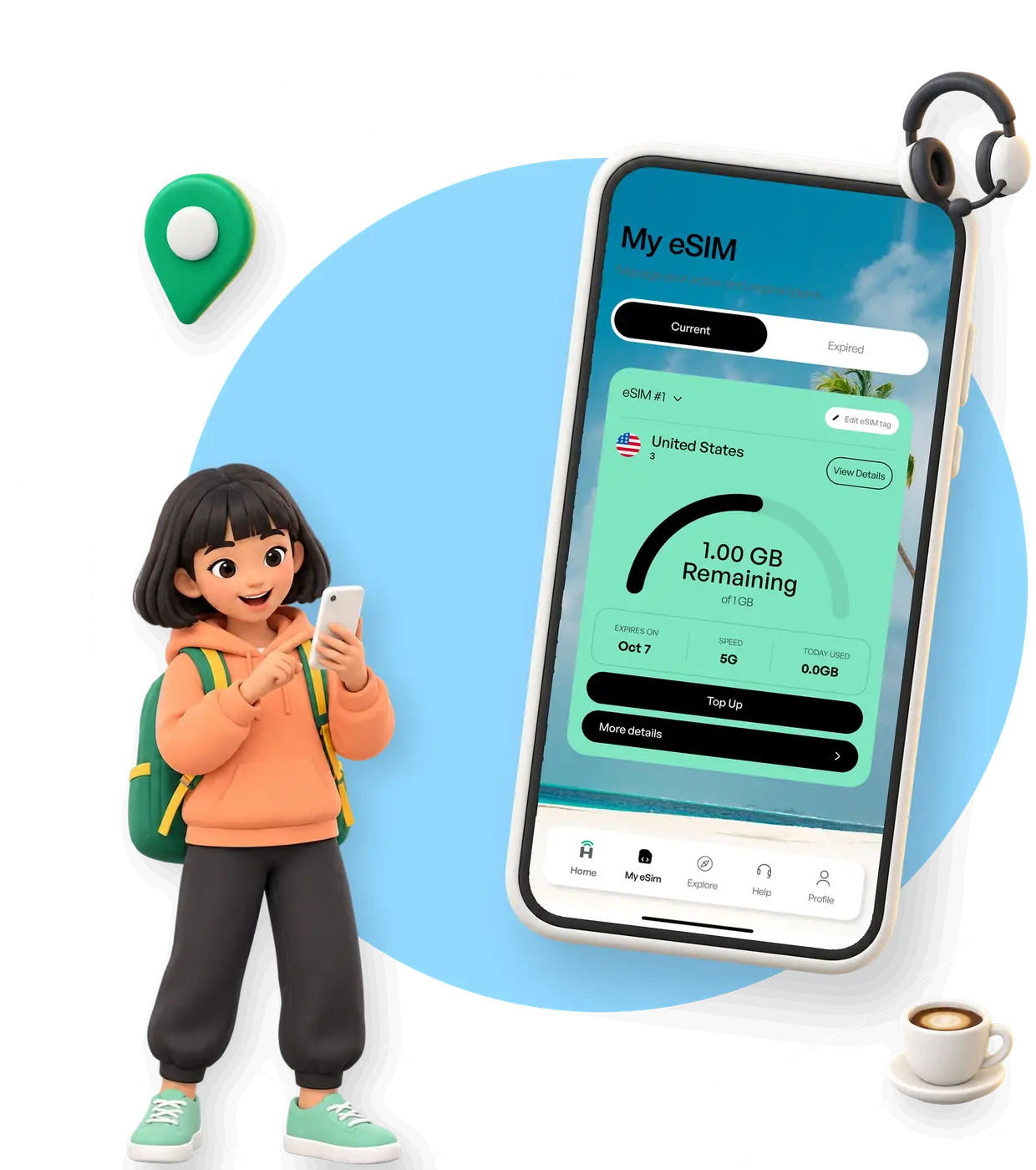
Öffne in der HelloRoam-App die Übersicht deiner eSIMs: Die Karte jeder eSIM zeigt die restlichen Daten, bei einem unbegrenzten Tarif den Hinweis auf unbegrenzte Daten, und das Ablaufdatum. Das Netz meldet den Verbrauch mit Verzögerung, die Zahl kann also bis zu 3 Stunden hinterherhinken. Bei einem Festtarif schicken wir dir eine E-Mail, wenn deine Daten knapp werden. Reichen sie nicht, tippe auf der Karte auf den Knopf zum Aufladen, wenn dein Tarif das erlaubt.
Der Datenrechner multipliziert deine Stunden mit festen Werten pro App

Wie funktioniert ein Datenrechner?
Dein Datenverbrauch ist der Stundenwert jeder App mal deine Stunden pro Tag, über alle Apps zusammengezählt. Der Rechner oben macht diese Rechnung für dich und zeigt die Summe für die ganze Reise. Rechne dann 20% für intensive Tage dazu und runde auf: So viel Datenvolumen kaufst du.
Der Datenrechner multipliziert den Stundenwert jeder App mit deinen Stunden pro Tag, zählt die Apps zur Tagessumme zusammen und multipliziert diese mit deinen Reisetagen.
| Aktivität | Zeit am Tag | Datenmenge |
|---|---|---|
| Karten und Navigation | 2 Std. | 20 MB |
| Foto-Feeds | 1 Std. | 110 MB |
| Videoanrufe in der Gruppe | 30 Min. | 470 MB |
| Tagestotal | 3 Std., 30 Min. | 0.6 GB pro Tag |
Der halbstündige Videoanruf braucht mehr Daten als zwei Stunden Karten und eine Stunde Foto-Feeds zusammen.
Deine Stunden einstellen
Du startest mit einem Profil. Danach legst du jede Aktivität selbst in Stunden pro Tag fest.
Stunden in Gigabyte umrechnen
Für jede Aktivität gilt ein fixer Stundenwert in Megabyte. Je 1'000 MB ergeben im Rechner 1 GB.
Tagessumme mal Reisetage
Die Summe eines Tages, multipliziert mit deinen Reisetagen, ergibt das Datenvolumen für die ganze Reise.
Reserve dazurechnen, dann Tarif wählen
Rechne 20% für intensive Tage zu deiner Summe und runde auf. Wähle einen Tarif mit mindestens so viel Daten. Mit einem HelloRoam-Tarif kannst du den Hotspot nutzen, sofern dein Handy ihn zulässt. Ein Laptop oder Tablet am Hotspot verbraucht Daten aus demselben Tarif.(19)(20)




Kleines Glossar zum Datenverbrauch
Was die Fachwörter auf dieser Seite bedeuten.
- GB (Gigabyte)
- Mass für Datenvolumen. Der Rechner setzt 1 GB mit 1'000 MB gleich.
- Mbit/s (Megabit pro Sekunde)
- Sagt, wie viele Daten pro Sekunde durch die Leitung gehen. Auch Google rechnet für Meet-Anrufe in Mbit/s.(3) Für ein Byte braucht es acht Bit.(8) Für die Wahl der Datenmenge rechnest du in GB, nicht in Mbit/s.
- HD-Video (hohe Auflösung)
- Scharfes Bild mit vielen Pixeln. Bei Netflix verbraucht HD pro Stunde ein Mehrfaches der Standardauflösung.(1)
- Datensparmodus (iPhone) (iPhone-Einstellung)
- Bremst den Datenverkehr im Hintergrund. Für Mobilfunk und WLAN schaltest du ihn getrennt ein.(11)
- Datensparmodus (Android) (Pixel-Einstellung)
- Die meisten Apps laden im Hintergrund nur noch über WLAN. Apps, die du gerade nutzt, greifen weiter auf mobile Daten zu.(12)
- Offlinekarten (Karten ohne Verbindung)
- Kartenausschnitte aus Google Maps, die du vorher speicherst und unterwegs ohne Internet öffnest.(10)
- Hintergrunddaten (Daten im Hintergrund)
- Was Apps ohne dein Zutun laden, etwa App-Aktualisierungen und automatische Backups.(11)
Fragen und Antworten zum Datenvolumen in den Ferien

Wie viele Daten brauche ich pro Tag in den Ferien?
Rund 0.46 GB pro Tag reichen für leichte Nutzung: Karten, Chats, Surfen, Musik, Foto-Feeds, Kurzvideos und App-Updates. Für eine Woche kaufst du mindestens 3.9 GB. Mit täglich zwei Stunden Videoanrufen in der Gruppe und einer Stunde Streaming kommt das Profil «Arbeiten unterwegs» auf rund 3.7 GB pro Tag. Alles dazwischen stellst du oben im Rechner ein.
Wie viel Datenvolumen brauche ich für einen Monat Auslandaufenthalt?
Leichte Nutzung ergibt für einen Monat rund 14 GB, kauf also mindestens 17 GB. Das deckt Karten, Chats, Surfen, Foto-Feeds, Kurzvideos, Musik und App-Updates. Tägliche Videoanrufe und Streaming brauchen rund 112 GB im Monat, mehr als unser grösster Festtarif mit 50 GB. Führ Anrufe wenn möglich im WLAN, oder wähl einen unbegrenzten Tarif. Es gelten Fair-Use-Bedingungen.
Wie viele Daten braucht Google Maps?
Wenig: Der Rechner plant für eine Stunde Karten und Navigation rund 10 MB ein. Eine gespeicherte Offlinekarte funktioniert auch ohne Verbindung. Fährst du offline, gibt es laut Google aber keine Verkehrsinfos und keine alternativen Routen.(10) Willst du unterwegs live sehen, wo es staut, lass auf langen Fahrten die mobilen Daten eingeschaltet.
Wie viel Datenvolumen brauche ich, wenn ich unterwegs arbeite?
Plane für Arbeit am Handy rund 26 GB pro Woche ein, mit unserer Reserve von 20% für intensive Tage 32 GB. Das Profil «Arbeiten unterwegs» rechnet täglich mit zwei Stunden Videoanrufen in der Gruppe, einer Stunde Video, zwei Stunden Musik und leichteren Apps. Ein Laptop am Hotspot braucht zusätzlich Daten aus demselben Tarif.(20) Lange Anrufe führst du besser im WLAN.
Wie lange hält 1 GB mobile Daten unterwegs?
Bei leichter Nutzung auf Reisen reicht 1 GB im Rechner rund 2 Tage. Für eine einzige Aktivität sind es rund 100 Stunden Karten, 1.75 Stunden Kurzvideos oder 45 Minuten HD-Video. Mit der Netflix-Einstellung «Automatisch» schaust du auf dem Handy etwa 4 Stunden pro GB.(1)
Handy auf eSIM prüfen und die Reise-eSIM einrichten
Deine Datenmenge steht. Jetzt fehlen noch zwei Dinge: ein passendes Handy und die Installation.

Quellen für Datenwerte, Spartipps und Anbieterangaben
Wir zitieren Hilfeseiten von Netflix, Google, Apple, Spotify und Zoom, den App-Ratgeber eines Anbieters aus Singapur, das BAKOM, Swisscom, Sunrise und das NIST, nie andere Anbieter von Reise-eSIMs.

Alle 20 Quellen haben wir am gelesen.
- 1
Netflix Hilfe-Center: Wie kann ich einstellen, wie viel Daten Netflix verwendet?
- 2
Apple Support: eSIM auf dem iPhone einrichten
- 3
Google Workspace-Hilfe: Netzwerk auf Meet-Videokonferenzen und Livestreams vorbereiten
- 4
YouTube-Hilfe: Systemanforderungen und von YouTube unterstützte Geräte
- 5
Spotify Support: Audio quality (englisch)
- 6
Zoom Support: Zoom system requirements: Windows, macOS, Linux (englisch)
- 7
StarHub (Singapur): How Much Data Do Apps Like YouTube, TikTok, Netflix & Instagram Use in 2026? (englisch)
- 8
NIST CSRC: Byte - Glossary
- 9
Bundesamt für Kommunikation BAKOM: Roaming
- 10
Google Maps-Hilfe: Gebiete herunterladen und in Google Maps offline navigieren
- 11
Apple Support: Datensparmodus auf dem iPhone und iPad verwenden
- 12
Pixel-Hilfe: Mobile Datennutzung mithilfe des Datensparmodus reduzieren
- 13
Apple Support: Dual-SIM-Funktion mit einer eSIM verwenden
- 14
Pixel-Hilfe: Google Pixel mit zwei SIM-Karten verwenden
- 15
Pixel-Hilfe: Mobile Datennutzung reduzieren und verwalten
- 16
iPhone-Benutzerhandbuch: Einstellungen für mobile Daten auf dem iPhone anzeigen oder ändern
- 17
Swisscom: Roamingtarife im Ausland
- 18
Sunrise: Roaming und internationale Anrufe
- 19
Apple Support: Eine Verbindung zum persönlichen Hotspot eines iPhone oder iPad herstellen
- 20
Android-Hilfe: Mobilfunkverbindung unter Android über Hotspot oder Tethering teilen