eSIM গাইড · ডেটা ক্যালকুলেটর
ভ্রমণের জন্য কতটা ডেটা দরকার?
হালকা ব্যবহারে একজন ভ্রমণকারীর সপ্তাহে প্রায় 3.2 GB মোবাইল ডেটা লাগে। এতে থাকে ম্যাপ, চ্যাট, ব্রাউজিং, মিউজিক, ছবির ফিড, ছোট ভিডিও আর অ্যাপ আপডেট। ব্যস্ত দিনের জন্য অন্তত 3.9 GB কিনুন। প্রতিদিন ভিডিও কল আর স্ট্রিমিংয়ে সপ্তাহের হিসাব দাঁড়ায় প্রায় 26 GB। নিচের HelloRoam ট্রাভেল ডেটা ক্যালকুলেটরে নিজের ঘণ্টা বসান।
HelloRoam ট্রাভেল ডেটা ক্যালকুলেটর
আগে সফরের দিন বাছুন, তারপর নিজের ঘণ্টা। যা-ই বদলান, হিসাব সঙ্গে সঙ্গে নতুন করে হয়।

ভ্রমণের ডেটা: মূল তথ্য ক্যালকুলেটরের হার অনুযায়ী
- হালকা ভ্রমণের এক সপ্তাহে ডেটা
- 3.2 GB অন্তত 3.9 GB কিনুন
- ভারী ব্যবহারের এক সপ্তাহে ডেটা
- 26 GB রিমোট কর্মীর প্রোফাইলে
- এক ঘণ্টা HD ভিডিও
- 1.4 GB Netflix বা YouTube-এ, Netflix-এর জানানো সীমার মধ্যে(1)
- এক ঘণ্টা দুজনের ভিডিও কলে ডেটা
- 520 MB WhatsApp বা FaceTime-এ, ভয়েস কলে প্রায় 53 MB
- এক ঘণ্টা ম্যাপ
- 10 MB Google Maps বা Waze-এ পথ দেখার সময়
- এক ঘণ্টা ছোট ভিডিওতে ডেটা
- 600 MB TikTok, Instagram Reels বা YouTube Shorts-এ
- HelloRoam-এ আছে
- 185+ গন্তব্য, 212+ নেটওয়ার্ক
সফর যত লম্বা, মোট ডেটা তত বেশি: সপ্তাহান্ত থেকে এক মাস
তিন দিনের সফরে হালকা ব্যবহারে লাগে প্রায় 1.4 GB। প্রতিদিন ভিডিও কল চললে এক মাসে সেটি পৌঁছায় প্রায় 112 GB-তে। নিচের টেবিলে চার ধরনের সফরের মোট হিসাব দুই প্রোফাইলেই দেখানো হলো।

| সফর | সাধারণ ভ্রমণকারী (হালকা ব্যবহার) | অন্তত কিনুন (সাধারণ ভ্রমণকারী) | রিমোট কর্মী (বেশি ব্যবহার) | অন্তত কিনুন (রিমোট কর্মী) |
|---|---|---|---|---|
| লম্বা সপ্তাহান্ত (3 দিন) | 1.4 GB | 1.7 GB | 11 GB | 14 GB |
| এক সপ্তাহ (7 দিন) | 3.2 GB | 3.9 GB | 26 GB | 32 GB |
| দুই সপ্তাহ (14 দিন) | 6.4 GB | 7.7 GB | 52 GB | 63 GB |
| এক মাস (30 দিন) | 14 GB | 17 GB | 112 GB | 135 GB |
- সাধারণ ভ্রমণকারী, প্রতিদিন
- ছবির ফিড: 15 মিনিট, ছোট ভিডিও: 15 মিনিট, মিউজিক: 1 ঘণ্টা, ম্যাপ: 30 মিনিট, ব্রাউজিং: 1 ঘণ্টা, টেক্সট চ্যাট ও ইমেইল: 30 মিনিট, অ্যাপ আপডেট: 30 মিনিট
- রিমোট কর্মী, প্রতিদিন
- ছবির ফিড: 1 ঘণ্টা, HD ভিডিও: 1 ঘণ্টা, মিউজিক: 2 ঘণ্টা, ম্যাপ: 30 মিনিট, ব্রাউজিং: 1 ঘণ্টা, টেক্সট চ্যাট ও ইমেইল: 1 ঘণ্টা, গ্রুপ ভিডিও কল: 2 ঘণ্টা, অ্যাপ আপডেট: 30 মিনিট
দুই সপ্তাহের সফরে 10 GB ডেটা কি যথেষ্ট?
হ্যাঁ, 10 GB ডেটা প্ল্যানে দুই সপ্তাহের হালকা ব্যবহার চলে যায়। ম্যাপ, চ্যাট, ব্রাউজিং, মিউজিক, ছবির ফিড, ছোট ভিডিও আর অ্যাপ আপডেটে দুই সপ্তাহে লাগে প্রায় 6.4 GB। ব্যস্ত দিনের জন্য আমাদের 20% বাড়তি ধরে কিনুন 7.7 GB। প্রতিদিন ভিডিও কল আর স্ট্রিমিংয়ে দুই সপ্তাহে লাগে প্রায় 52 GB। তখন কল Wi-Fi-তে সারুন, বা আনলিমিটেড প্ল্যান নিন। ন্যায্য ব্যবহারের শর্ত প্রযোজ্য।
10 GB প্ল্যান
আপনার মোটের সঙ্গে 20% যোগ করে অন্তত ততটা ডেটার প্ল্যান বাছুন, যাতে একটি ব্যস্ত দিনে ডেটা না ফুরায়। সংখ্যাটি জানা হলে HelloRoam-এ গন্তব্য ধরে ডেটা প্ল্যান তুলনা করুন।
প্রতিদিন ভিডিও কল আর স্ট্রিমিংয়ের এক মাস আমাদের সবচেয়ে বড় ফিক্সড প্ল্যান 50 GB-কেও ছাড়িয়ে যায়। যেখানে পারেন কল Wi-Fi-তে সারুন, বা আনলিমিটেড প্ল্যান নিন। ন্যায্য ব্যবহারের শর্ত প্রযোজ্য। আরও লম্বা থাকবেন? দেখুন লম্বা সফর আর রিমোট কাজের গাইড।
ভ্রমণের চেনা অ্যাপগুলো এক ঘণ্টায় খুব আলাদা পরিমাণ ডেটা খরচ করে
ঘণ্টায় ডেটার খরচ টেক্সট চ্যাটে প্রায় 3.3 MB থেকে HD ভিডিওতে প্রায় 1.4 GB পর্যন্ত যায়। প্রতিটি সারি সেই কাজের এক ঘণ্টার জন্য ক্যালকুলেটরের পরিকল্পনা-হার।
| কাজ | ঘণ্টায় ডেটা | দিনে 1 ঘণ্টা করে এক সপ্তাহে |
|---|---|---|
| ছবির ফিড, যেমন Instagram বা Facebook | 110 MB | 770 MB |
| ছোট ভিডিও, যেমন TikTok, Instagram Reels বা YouTube Shorts | 600 MB | 4.2 GB |
| HD ভিডিও স্ট্রিমিং, যেমন YouTube বা Netflix | 1.4 GB | 9.8 GB |
| মিউজিক স্ট্রিমিং, যেমন Spotify বা Apple Music | 90 MB | 630 MB |
| ম্যাপ ও নেভিগেশন, যেমন Google Maps বা Waze | 10 MB | 70 MB |
| ওয়েব ব্রাউজিং | 47 MB | 330 MB |
| টেক্সট চ্যাট ও ইমেইল, যেমন WhatsApp বা Gmail | 3.3 MB | 23 MB |
| অ্যাপে ভয়েস কল, যেমন WhatsApp বা FaceTime Audio | 53 MB | 370 MB |
| দুজনের ভিডিও কল, যেমন WhatsApp বা FaceTime | 520 MB | 3.6 GB |
| গ্রুপ ভিডিও কল, যেমন Zoom বা Google Meet | 930 MB | 6.5 GB |
| অ্যাপ ডাউনলোড ও আপডেট | 270 MB | 1.9 GB |
এগুলো পরিকল্পনার হার, নিখুঁত মাপ নয়। আপনার সেটিং আসল সংখ্যা বদলায়: ভিডিওর সারি HD ধরে, আর ভিডিও কলের সারিগুলো ধরে ক্যামেরা চালু থাকে।
অ্যাপের গতিকে ডেটায় বদলাই এভাবে: এক ঘণ্টা ধরে প্রতি সেকেন্ডে এক মেগাবিট মানে 450 MB, কারণ এক বাইটে আট বিট।(8) কলে হিসাব হয় যা পাঠান আর যা পান, দুটি মিলিয়ে।
TikTok, Reels আর Shorts-এ ঘণ্টায় যায় প্রায় 600 MB
সিঙ্গাপুরের অপারেটর StarHub বলছে, ডিফল্ট সেটিংয়ে TikTok ঘণ্টায় প্রায় 840 MB আর Data Saver মোডে প্রায় 360 MB নেয়।(7) ক্যালকুলেটর ধরে ঘণ্টায় 600 MB, দুটির মাঝামাঝি। মোবাইল ডেটায় স্ক্রল করার আগে অ্যাপের Data Saver চালু করুন।(7)
Instagram আর Facebook-এর ফিডে ঘণ্টায় যায় প্রায় 110 MB
ছবি স্ক্রল করতে ভিডিওর চেয়ে অনেক কম ডেটা লাগে। সিঙ্গাপুরের অপারেটর StarHub বলছে, Instagram-এর ছবির ফিডে ঘণ্টায় প্রায় 120 MB, আর Stories ও Reels মিলিয়ে প্রায় 600 MB যায়।(7) ক্যালকুলেটর ছবির ফিডে ঘণ্টায় 110 MB ধরে, কাজেই Reels-এর সময় ছোট ভিডিওর ঘরে বসান।
HD-তে YouTube ঘণ্টায় নেয় প্রায় 1.4 GB
Google 480p ভিডিওর জন্য 1.1 Mbps, 720p-র জন্য 2.5 Mbps আর 1080p-র জন্য 5 Mbps গতির পরামর্শ দেয়।(4) এই গতিতে এক ঘণ্টায় যায় প্রায় 500 MB, 1.1 GB আর 2.3 GB। ক্যালকুলেটরের HD সারি ঘণ্টায় 1.4 GB ধরে, 720p আর 1080p-র মাঝামাঝি, কাজেই মোবাইল ডেটায় 480p বাছলে প্রায় তিন ভাগের এক ভাগ ডেটা লাগে।
HD-তে Netflix ঘণ্টায় নেয় সর্বোচ্চ 3 GB, Automatic-এ প্রায় 250 MB
Netflix-এর হিসাবে Low-এ ঘণ্টায় সর্বোচ্চ 300 MB, Medium-এ সর্বোচ্চ 700 MB আর High-এ হাই ডেফিনিশনে সর্বোচ্চ 3 GB যায়।(1) ফোনে Automatic সেটিংয়ে প্রতি GB-তে প্রায় 4 ঘণ্টা চলে, অর্থাৎ ঘণ্টায় প্রায় 250 MB।(1) ক্যালকুলেটরের HD সারি 1.4 GB ধরে, কাজেই ছোট প্ল্যান বেশি দিন চালাতে সেটিং কমিয়ে দিন।
Google Maps-এর দিকনির্দেশে ঘণ্টায় প্রায় 10 MB ধরুন
সিঙ্গাপুরের অপারেটর StarHub-এর হিসাবে Google Maps নেভিগেশনে ঘণ্টায় প্রায় 5 MB, আর Satellite View-এ প্রায় 150 MB যায়।(7) কেবল নেভিগেশন হালকা থাকে, কাজেই মোবাইল ডেটায় Satellite View বন্ধ রাখুন।
WhatsApp আর FaceTime ভিডিও কলে ঘণ্টায় প্রায় 520 MB রাখুন
সিঙ্গাপুরের অপারেটর StarHub বলছে, দুজনের WhatsApp ভিডিও কলে ঘণ্টায় প্রায় 250 MB যায়।(7) Zoom উচ্চমানের দুজনের কলের জন্য দুই দিকে 600 kbps লেখে, অর্থাৎ ঘণ্টায় প্রায় 540 MB।(6) ক্যালকুলেটর অ্যাপের ভয়েস কলে ঘণ্টায় 53 MB ধরে। ক্যামেরা বন্ধ করলে কলে প্রায় দশ ভাগের এক ভাগ ডেটা লাগে।
Zoom আর Google Meet-এর গ্রুপ কলে ঘণ্টায় যায় প্রায় 930 MB
গ্রুপ কলে আপনার ভিডিও যায়, আর বাকি সবার ভিডিও আসে। উচ্চমানের গ্রুপ ভিডিওর জন্য Zoom পাঠাতে 1.0 Mbps আর পেতে 600 kbps লেখে।(6) ছোট দল ও ব্যক্তির জন্য Google বলছে, Meet-এর গ্রুপ মিটিংয়ে পেতে সর্বোচ্চ 4.0 Mbps লাগে।(3) ক্যালকুলেটর ঘণ্টায় 930 MB ধরে, কাজেই লম্বা মিটিং পারলে Wi-Fi-তে সারুন।
এই ক্যালকুলেটরে Spotify ঘণ্টায় নেয় প্রায় 90 MB
Spotify Normal-এ প্রায় 96 kbit/s, High-এ 160 kbit/s আর Very high-এ 320 kbit/s হারে চলে।(5) এই হারে এক ঘণ্টায় যায় প্রায় 43 MB, 72 MB আর 144 MB। ক্যালকুলেটর 90 MB ধরে, কাজেই মোবাইল স্ট্রিমিং Normal-এ রাখুন আর ফ্লাইটের আগে Wi-Fi-তে প্লেলিস্ট নামিয়ে নিন।
প্রতিটি মাপের ডেটা প্ল্যান সফরে কত দিন চলে
হালকা ব্যবহারে 5 GB চলে প্রায় 10 দিন, আর 10 GB প্রায় 21 দিন। কাজেই 5 GB প্ল্যান হালকা ব্যবহারের এক সপ্তাহ চালায়, অন্তত 20% বাড়তি রেখে। HD ভিডিওতে 1 GB শেষ হয় প্রায় 45 মিনিটে, আর ম্যাপে প্রায় 100 ঘণ্টায়।
| ডেটা | হালকা ব্যবহারে কত দিন | ম্যাপ | ছবির ফিড | ছোট ভিডিও | HD ভিডিও স্ট্রিমিং | দুজনের ভিডিও কল |
|---|---|---|---|---|---|---|
| 1 GB | 2 | 100 ঘণ্টা | 9 ঘণ্টা | 1 ঘণ্টা, 45 মিনিট | 45 মিনিট | 2 ঘণ্টা |
| 3 GB | 6 | 300 ঘণ্টা | 27 ঘণ্টা, 15 মিনিট | 5 ঘণ্টা | 2 ঘণ্টা, 15 মিনিট | 5 ঘণ্টা, 45 মিনিট |
| 5 GB | 10 | 500 ঘণ্টা | 45 ঘণ্টা, 30 মিনিট | 8 ঘণ্টা, 15 মিনিট | 3 ঘণ্টা, 30 মিনিট | 9 ঘণ্টা, 30 মিনিট |
| 10 GB | 21 | 1,000 ঘণ্টা | 91 ঘণ্টা | 16 ঘণ্টা, 45 মিনিট | 7 ঘণ্টা, 15 মিনিট | 19 ঘণ্টা, 15 মিনিট |
বেশিরভাগ গন্তব্যে আমাদের ফিক্সড প্ল্যান আসে 7 দিনের জন্য 1 GB-তে, আর 30 দিনের জন্য 3, 5, 10 এবং 20 GB-তে। আপনার হিসাব আর 20% মিলিয়ে যে ছোট মাপটি যথেষ্ট, সেটি বাছুন।
ভিডিও আর ভিডিও কল বাকি সব কাজের চেয়ে অনেক বেশি ডেটা নেয়
বিদেশে কোন কাজে মোবাইল ডেটা সবচেয়ে দ্রুত ফুরায়?
ভিডিওতেই ডেটা ফুরায় দ্রুত: এক ঘণ্টা HD স্ট্রিমিংয়ে যায় প্রায় 1.4 GB। গ্রুপ ভিডিও কলে ঘণ্টায় লাগে প্রায় 930 MB, ছোট ভিডিওতে প্রায় 600 MB, আর দুজনের ভিডিও কলে প্রায় 520 MB। ম্যাপে ঘণ্টায় যায় প্রায় 10 MB। ম্যাপ, চ্যাট, মিউজিক, ব্রাউজিং, ছবির ফিড, ছোট ভিডিও আর অ্যাপ আপডেটের পুরো একটি হালকা দিনে লাগে প্রায় 0.46 GB।
গন্তব্যে নামার আগেই এলাকার ম্যাপ ফোনে রাখুন
দেশে থাকতেই Wi-Fi-তে, যেসব জায়গায় যাবেন সেগুলোর ম্যাপ এলাকা Google Maps-এ সেভ করে রাখুন। ইন্টারনেট না থাকলেও সেভ করা ম্যাপ সেই এলাকার ভেতরে গাড়ি চালানোর পথ দেখায়, তবে হাঁটা, সাইকেল বা ট্রানজিটের পথ নয়।(9) Google বলছে, কিছু দেশ বা অঞ্চলে অফলাইন ম্যাপ নামানো যায় না।(9) হাঁটা, সাইকেল বা ট্রানজিটের পথের জন্য, কিংবা যেখানে অফলাইন ম্যাপ নামানো যায় না, ক্যালকুলেটরে ম্যাপের ঘণ্টা বসিয়ে নিন।
স্ট্রিমিং অ্যাপে ভিডিওর মান কমিয়ে দিন
Netflix অ্যাপে My Netflix, তারপর প্রোফাইলের নাম, তারপর App Settings চাপুন, আর Video Playback-এর নিচে Cellular Data Usage খুলুন।(1) Save Data-তে প্রতি GB-তে প্রায় 6 ঘণ্টা দেখা যায়, আর Maximum Data-তে প্রতি 20 মিনিটে 1 GB বা তার বেশি খরচ হতে পারে।(1) দেখুন Netflix-এর ডেটা সেটিং।
মোবাইল ডেটায় অ্যাপ আপডেট আর ছবির ব্যাকআপ বন্ধ রাখুন
সফরের আগে অ্যাপ আপডেট আর ছবির ব্যাকআপ কেবল Wi-Fi-তে চলার সেটিং করে নিন। সাধারণ ভ্রমণকারীর প্রোফাইল প্রতিদিন কিছু অ্যাপ আপডেট ধরে, ঘণ্টায় প্রায় 270 MB হারে, কাজেই এই একটি সেটিংয়ে আসল ব্যবহার হিসাবের চেয়ে কমতে পারে।



ডেটা কম খরচ হলে ছোট প্ল্যানেই পুরো সফর চলে যায়। বাজেট গাইডে আছে সফরে ডেটার খরচ কম রাখার আরও উপায়।
iPhone ও Android-এ ডেটা খরচ দেখুন আর সীমা দিন
ফোন প্রতিটি অ্যাপের মোবাইল ডেটা গোনে। সফরের হিসাব করার আগে দেশে একটি সাধারণ মাসের ব্যবহার দেখে নিন। ট্রাভেল eSIM আলাদা একটি ডেটা লাইন, আর ফোন একবারে একটি লাইনেই মোবাইল ডেটা চালায়।(13)(14) অপারেটর ভিন্নভাবে গুনতে পারে, সঠিক সংখ্যা তাদের কাছে জানুন।(15)(16) পড়ুন ট্রাভেল ডেটা লাইন কীভাবে কাজ করে, বা দেখুন একই ডেটা রোমিংয়ে কত খরচে পড়ে।

iPhone-এ
Settings > Cellular-এ গিয়ে Show All চাপলে প্রতিটি অ্যাপের ডেটা দেখায়।(16) সাম্প্রতিক এক মাসের হিসাবকে 30 দিয়ে ভাগ করে দিনের গড় বের করুন, তারপর সফরের হিসাবের সঙ্গে মেলান। কম খরচ করতে সফরে যেসব অ্যাপ লাগবে না, সেগুলোর মোবাইল ডেটা বন্ধ করুন।(16) Allow Cellular Data Switching বন্ধ রাখুন, নইলে iPhone দুটি প্ল্যানের ডেটাই ব্যবহার করতে পারে।(13)
Android-এ (Pixel ও Samsung Galaxy)
Pixel-এ Settings > Network & internet > SIMs-এ গিয়ে App data usage চাপুন, তারপর সময়কাল বাছুন।(15) একই পর্দার Data warning & limit আপনাকে সতর্ক করতে পারে, বা ঠিক করা পরিমাণে মোবাইল ডেটা বন্ধ করে দেয়।(15) Samsung Galaxy-তে Settings > Connections > Data usage > Mobile data usage খুলে গিয়ারের চিহ্নে চাপুন, সেখানে ডেটার সতর্কতা বা সীমা দিন।(12) দুটি SIM থাকলে দেখে নিন মোবাইল ডেটা ট্রাভেল লাইনেই চলছে।(14)
আমাদের অ্যাপে
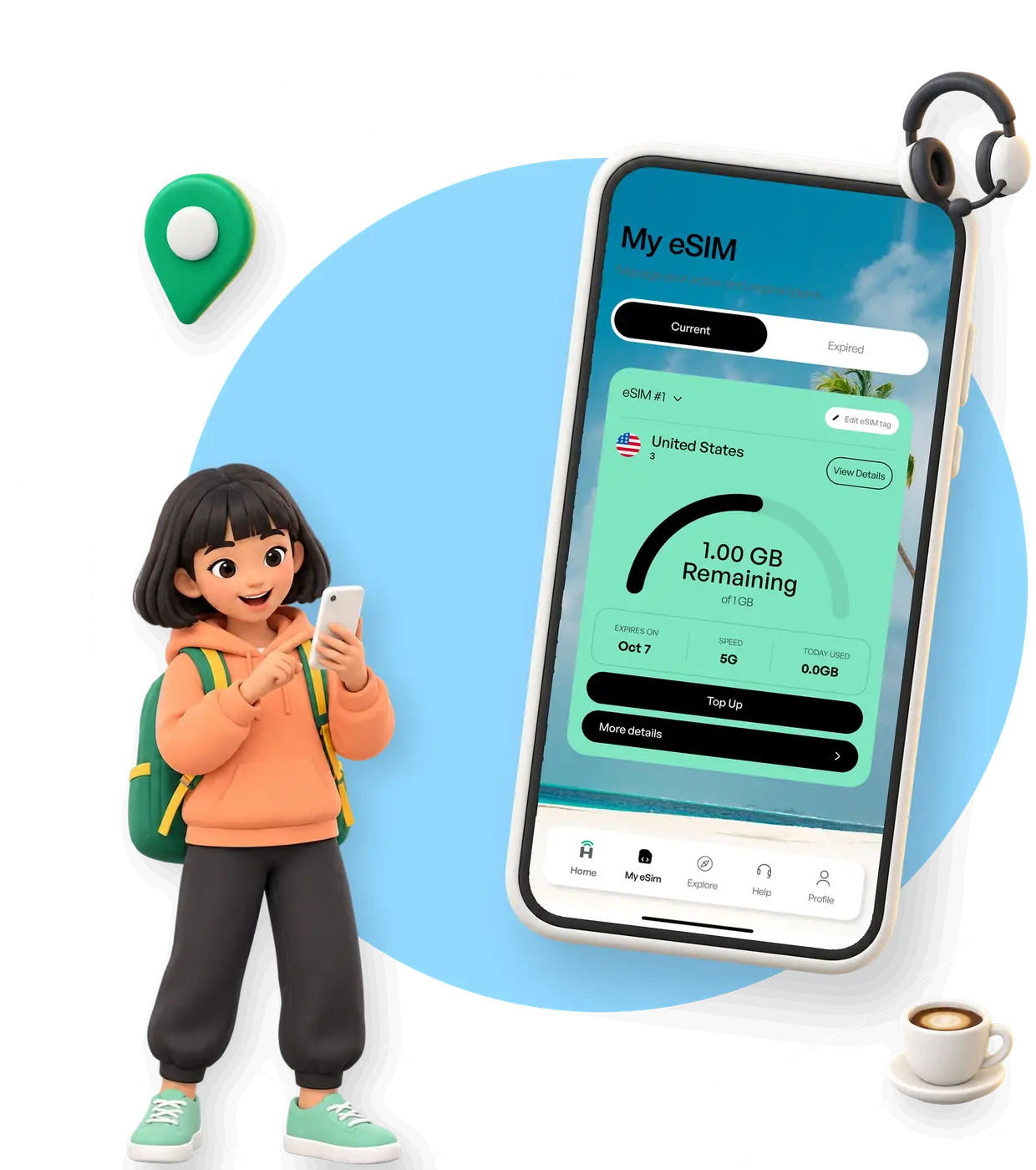
অ্যাপে My eSIM খুলুন: প্রতিটি eSIM-এর কার্ডে বাকি ডেটা দেখায়, আনলিমিটেড প্ল্যানে লেখা থাকে Unlimited, সঙ্গে Expires on তারিখ। নেটওয়ার্ক ব্যবহারের হিসাব একটু দেরিতে পাঠায়, কাজেই সংখ্যাটি সর্বোচ্চ 3 ঘণ্টা পিছিয়ে থাকতে পারে। ফিক্সড প্ল্যানে ডেটা কমে এলে আমরা ইমেইল করি। ডেটা কম পড়লে, প্ল্যানে সুবিধা থাকলে কার্ডের Top up চাপুন।
হিসাবটি আপনার ঘণ্টাকে প্রতিটি অ্যাপের ঘণ্টাপ্রতি হার দিয়ে গুণ করে

আমার ডেটা খরচ কীভাবে হিসাব করব?
আপনার ডেটা খরচ হলো প্রতিটি অ্যাপের ঘণ্টাপ্রতি হার গুণ দিনে কত ঘণ্টা, সব অ্যাপ মিলিয়ে যোগফল। ওপরের ক্যালকুলেটর এই যোগ করে পুরো সফরের মোট দেখায়। এরপর ব্যস্ত দিনের জন্য 20% যোগ করে ওপরের দিকে রাউন্ড করুন: সেটিই কেনার প্ল্যানের মাপ।
এই ডেটা ক্যালকুলেটর প্রতিটি অ্যাপের ঘণ্টাপ্রতি হারকে আপনার দিনের ঘণ্টা দিয়ে গুণ করে, অ্যাপগুলো যোগ করে দিনের মোট বের করে, তারপর সেটিকে সফরের দিন দিয়ে গুণ করে।
| কাজ | দিনে সময় | দিনে ডেটা |
|---|---|---|
| ম্যাপ | 2 ঘণ্টা | 20 MB |
| ছবির ফিড | 1 ঘণ্টা | 110 MB |
| গ্রুপ ভিডিও কল | 30 মিনিট | 470 MB |
| মোট | 3 ঘণ্টা, 30 মিনিট | দিনে 0.6 GB |
আধা ঘণ্টার ভিডিও কল দুই ঘণ্টা ম্যাপ আর এক ঘণ্টা ছবির ফিড মিলিয়ে যা নেয়, তার চেয়ে বেশি ডেটা নেয়।
দিনের ঘণ্টা লিখুন
সফরের একটি সাধারণ দিনে প্রতিটি ধরনের অ্যাপে কত সময় যায়, লিখে রাখুন। আধা ঘণ্টাও গুনে নিন।
প্রতিটি হার দিয়ে গুণ করুন
ওপরের ঘণ্টাপ্রতি টেবিলের হার নিন। ক্যালকুলেটর 1 GB-কে 1,000 MB ধরে।
সব যোগ করে দিনের সংখ্যা দিয়ে গুণ করুন
যোগফল হলো দিনের মোট ডেটা। এটিকে সফরের দিনের সংখ্যা দিয়ে গুণ করুন।
বাড়তি অংশ যোগ করে প্ল্যান বাছুন
ব্যস্ত দিনের জন্য মোটের সঙ্গে 20% যোগ করুন, তারপর ওপরের দিকে রাউন্ড করুন। অন্তত ততটা ডেটার প্ল্যান বাছুন। আপনার ফোন হটস্পট চালু করতে দিলে HelloRoam-এর প্ল্যানে তা ব্যবহার করতে পারবেন। হটস্পটে যুক্ত ল্যাপটপ বা ট্যাবলেট একই প্ল্যান থেকে ডেটা নেয়।(17)(18)



ডেটার শব্দগুলো সহজ ভাষায়
এই শব্দগুলো ফোনের সেটিংস, অ্যাপের মেনু আর এই গাইডে দেখতে পাবেন।
- GB (গিগাবাইট)
- ডেটার পরিমাণ মাপার একক; আমাদের প্ল্যান কার্ডেও ডেটা এই এককে লেখা। এই ক্যালকুলেটর 1 GB-কে 1,000 MB ধরে।
- Mbps (মেগাবিট প্রতি সেকেন্ড)
- প্রতি সেকেন্ডে কত ডেটা যায়, সেই গতির মাপ, মোট ডেটার পরিমাণ নয়।(19) আট মেগাবিটে হয় এক মেগাবাইট।(8) প্ল্যানের মাপ ঠিক করতে GB দেখুন, Mbps নয়।
- HD ভিডিও (হাই ডেফিনিশন)
- পরিষ্কার ছবির ভিডিও, যাতে বেশি হারে ডেটা লাগে।(1) ঘণ্টাপ্রতি টেবিলের ভিডিও সারি HD ধরে বানানো।
- লো ডেটা মোড (iPhone-এর সেটিং)
- ব্যাকগ্রাউন্ডের কাজ থামিয়ে মোবাইল ডেটা বাঁচায়। একটি লাইনের জন্য আলাদা করেও চালু করা যায়।(10)
- ডেটা সেভার (Android-এর সেটিং)
- বেশির ভাগ অ্যাপকে ব্যাকগ্রাউন্ড ডেটা নিতে দেয় কেবল Wi-Fi দিয়ে, কাজেই অ্যাপ খোলা থাকলেই কেবল মোবাইল ডেটা নেয়।(11)
- অফলাইন ম্যাপ (আগে থেকে সেভ করা এলাকা)
- সফরের আগে সেভ করে রাখা ম্যাপের এলাকা। ইন্টারনেট না থাকলেও সেই এলাকার ভেতরে গাড়ি চালানোর পথ দেখায়।(9)
- ব্যাকগ্রাউন্ড ডেটা (চোখের আড়ালের ডেটা)
- অ্যাপ বন্ধ থাকলেও যে ডেটা খরচ হয়, যেমন আপডেট, ছবির ব্যাকআপ আর সিঙ্ক।(10)
ভ্রমণের ডেটা নিয়ে প্রশ্ন ও উত্তর

বিদেশ ভ্রমণে দিনে কত GB ডেটা লাগে?
হালকা ব্যবহারে দিনে প্রায় 0.46 GB যথেষ্ট: ম্যাপ, চ্যাট, ব্রাউজিং, মিউজিক, ছবির ফিড, ছোট ভিডিও আর অ্যাপ আপডেট। এক সপ্তাহের জন্য অন্তত 3.9 GB কিনুন। রিমোট কর্মী দিনে দুই ঘণ্টা গ্রুপ ভিডিও কল আর এক ঘণ্টা স্ট্রিমিং করলে, মিউজিক আর হালকা অ্যাপসহ দিনে লাগে প্রায় 3.7 GB। মাঝামাঝি হলে ওপরের ক্যালকুলেটরে নিজের ঘণ্টা বসান।
বিদেশে এক মাস থাকলে কত GB ডেটা লাগবে?
হালকা ব্যবহারে এক মাসে লাগে প্রায় 14 GB, কাজেই অন্তত 17 GB কিনুন। এতে থাকে ম্যাপ, চ্যাট, ব্রাউজিং, ছবির ফিড, ছোট ভিডিও, মিউজিক আর অ্যাপ আপডেট। প্রতিদিন ভিডিও কল আর স্ট্রিমিংয়ে মাসে লাগে প্রায় 112 GB, যা আমাদের সবচেয়ে বড় ফিক্সড প্ল্যান 50 GB-র চেয়েও বেশি। পারলে কল Wi-Fi-তে সারুন, বা আনলিমিটেড প্ল্যান নিন। ন্যায্য ব্যবহারের শর্ত প্রযোজ্য।
Google Maps দিয়ে পথ খুঁজতে কি অনেক ডেটা লাগে?
না, নেভিগেশন হালকা কাজ: এই ক্যালকুলেটরে ঘণ্টায় প্রায় 10 MB। সেভ করা অফলাইন ম্যাপ সংযোগ ছাড়াই চলে, তবে Google বলছে তখন গাড়ি চালানোর সময় ট্রাফিকের তথ্য বা বিকল্প পথ মেলে না।(9) লম্বা ড্রাইভে লাইভ ট্রাফিক চাইলে মোবাইল ডেটা চালু রাখুন, আর হাঁটার পথের জন্যও ডেটা লাগবে।
বিদেশ থেকে রিমোট কাজ করলে ফোনে কত ডেটা লাগে?
ফোনে রিমোট কাজের জন্য সপ্তাহে প্রায় 26 GB ধরুন, আর ব্যস্ত দিনের জন্য আমাদের 20% বাড়তিসহ 32 GB। এটি ক্যালকুলেটরের রিমোট কর্মী প্রোফাইল: প্রতিদিন দুই ঘণ্টা গ্রুপ ভিডিও কল, এক ঘণ্টা ভিডিও আর দুই ঘণ্টা মিউজিক, সঙ্গে হালকা অ্যাপ। হটস্পটে যুক্ত ল্যাপটপ নিজের খরচ এর ওপর যোগ করে।(18) প্ল্যান ছোট রাখতে লম্বা কল Wi-Fi-তে সারুন।
1 GB ডেটা কত দিন চলে?
এই ক্যালকুলেটরে হালকা ভ্রমণ ব্যবহারে 1 GB চলে প্রায় 2 দিন। কেবল একটি কাজে খরচ করলে এতে পাবেন প্রায় 100 ঘণ্টা ম্যাপ, 1.75 ঘণ্টা ছোট ভিডিও, বা 45 মিনিট HD ভিডিও। Netflix-এর ফোনের Automatic সেটিংয়ে প্রতি GB-তে প্রায় 4 ঘণ্টা ভিডিও চলে।(1)
হিসাব হাতে পেলে বাকি কাজগুলো সেরে নিন
আগে দেখে নিন ফোনে eSIM চলে কি না, তারপর রওনা হওয়ার আগে দেশে বসেই eSIM সেট করে ফেলুন।

এই হিসাবগুলোর সূত্র
আমরা Netflix, Google, Apple, Spotify, Zoom ও Samsung-এর সাহায্য পাতা, সিঙ্গাপুরের একটি মোবাইল অপারেটরের অ্যাপ গাইড, FCC আর NIST উদ্ধৃত করি, অন্য কোনো ট্রাভেল eSIM বিক্রেতার পাতা নয়।

সূত্র 1 থেকে 18 পড়া হয়েছে তারিখে; সূত্র 19: তারিখে।
- 1
Netflix Help Center: How to control how much data Netflix uses
- 2
Apple Support: Set up eSIM on iPhone
- 3
Google Workspace সহায়তা: Meet মিটিং এবং লাইভ স্ট্রিমের জন্য আপনার নেটওয়ার্ক প্রস্তুত করুন
- 4
YouTube Help: System requirements & supported devices for YouTube
- 5
Spotify Support: Audio quality
- 6
Zoom Support: Zoom system requirements: Windows, macOS, Linux
- 7
StarHub (Singapore): How Much Data Do Apps Like YouTube, TikTok, Netflix & Instagram Use in 2026?
- 8
NIST Computer Security Resource Center: Byte (glossary)
- 9
Google Maps সহায়তা: Google Maps-এ বিভিন্ন জায়গার ম্যাপ ডাউনলোড করা ও সেটি অফলাইনে নেভিগেট করা
- 10
Apple Support: Use Low Data Mode on your iPhone and iPad
- 11
Pixel Phone Help: Use less mobile data with Data Saver
- 12
Samsung US: Manage data usage on your Galaxy phone
- 13
Apple Support: Using Dual SIM with an eSIM
- 14
Pixel Phone Help: How to use dual SIMs on your Google Pixel phone
- 15
Pixel Phone Help: Reduce & manage mobile data usage
- 16
iPhone User Guide: View or change cellular data settings on iPhone
- 17
Apple Support: Connect to the Personal Hotspot of an iPhone or iPad
- 18
Android সহায়তা: Android-এ টেথারিং বা হটস্পটের মাধ্যমে মোবাইল কানেকশন শেয়ার করুন
- 19