Met een HelloRoam eSIM staan de QR-code en een installatieknop in de e-mail die je na je aankoop krijgt, en helpt het supportteam je 24/7 via e-mail en WhatsApp als een stap vastloopt.
Dit heeft je iPhone nodig voor een eSIM
Controleer dit voordat je een eSIM koopt:
- Een iPhone XS, iPhone XS Max, iPhone XR of nieuwer. Een iPhone uit het vasteland van China heeft alleen eSIM als het een iPhone 17e, iPhone Air, iPhone 18 Pro of iPhone 18 Pro Max is. Twijfel je over je model, zoek het dan op in de lijst met telefoons die eSIM ondersteunen.
- Een iPhone zonder simlock. Open Instellingen > Algemeen > Info: staat bij 'Aanbiedervergrendeling' de tekst 'Geen simkaartbeperkingen', dan werkt een eSIM van een andere aanbieder.
- Wifi of een hotspot tijdens de installatie.
- De nieuwste iOS-versie die er voor je iPhone is. Die staat in Apples lijst van wat je nodig hebt.
Je Nederlandse simkaart hoeft er niet uit. Heeft je iPhone een simkaarthouder, dan gebruik je je fysieke simkaart en een eSIM tegelijk. Vanaf de iPhone 13 kunnen ook twee eSIM's tegelijk actief zijn. Zo blijft je eigen nummer werken naast de reis-eSIM.
Gebruik je een Android-telefoon, kijk dan in de installatiegids voor Samsung en Pixel.
Zo installeer je een reis-eSIM op je iPhone
Welke manier je gebruikt, hangt af van wat je aanbieder je stuurt. Apple ondersteunt deze manieren:
| Manier | Handig als | Zo begin je |
|---|---|---|
| QR-code op een ander scherm | de code op je laptop of tablet staat | Scan de code met de Camera-app. |
| QR-code op je iPhone zelf | de code in een e-mail of browser op je iPhone staat | Leg je vinger op de code en kies de optie om de eSIM toe te voegen (iOS 17.4 of nieuwer). |
| Installatielink | je aanbieder een link stuurt in plaats van een QR-code | Tik op de link en daarna op 'Sta toe' (iOS 17.4 of nieuwer). |
| App van je aanbieder | je de eSIM in een app uit de App Store koopt | Volg de installatiestappen in de app. |
| Handmatig | scannen niet lukt | Plak het SM-DP+-adres en de activatiecode in Instellingen. |
Wil je elke stap met een illustratie zien, open dan onze stap-voor-stap uitleg voor de iPhone.

Met de QR-code van je aanbieder
- Open de QR-code op een ander scherm, zoals je laptop of tablet.
- Open de Camera-app op je iPhone, scan de code en tik op de melding 'Mobiel abonnement gevonden'.
- Tik onderaan op 'Ga door' en daarna op 'Voeg mobiel abonnement toe'.
- Vraagt je iPhone om een bevestigingscode, voer dan de code van je aanbieder in.
- Op iOS 26 of nieuwer vraagt je iPhone mogelijk of je de eSIM thuis of op reis gebruikt. Kies dan voor op reis.
- Geef de nieuwe lijn een label, bijvoorbeeld 'Reis', en houd je eigen nummer als standaardnummer voor bellen en sms.
Je kunt de code ook vanuit Instellingen scannen. Tik bij Mobiel netwerk op 'Configureer mobiel netwerk' of op de knop om een eSIM toe te voegen, en daarna op 'Gebruik QR-code'. Soms staat die optie onder 'Andere opties'.
Verwijder de eSIM na de installatie niet. Heeft een HelloRoam eSIM op je bestemming eenmaal verbinding gemaakt, dan kan dezelfde code hem niet opnieuw installeren.
Met een link of een app uit de App Store
Staat de eSIM op dezelfde iPhone, in een e-mail of een app? Dan heb je geen tweede scherm nodig. Op iOS 17.4 of nieuwer tik je op de installatielink van je aanbieder, kies je bij de melding 'Sta toe' en tik je op 'Ga door'.
Volgens Apple bieden veel apps in de App Store eSIM-abonnementen met alleen data aan. Je downloadt de app, koopt een bundel voor je bestemming en volgt de installatiestappen in de app. Kijk voor je betaalt of je bestemming in de app staat en wanneer de bundel begint te lopen.

Handmatig met het SM-DP+-adres en de activatiecode
Lukt scannen niet, dan voer je de gegevens zelf in. Open Instellingen > Mobiel netwerk, tik op 'Voeg mobiel abonnement toe' en kies onderaan 'Voer info handmatig in'. Plak het SM-DP+-adres en de activatiecode uit de e-mail van je aanbieder.
Plak de code liever dan hem over te typen: met één verkeerd teken wordt hij geweigerd. Zie je de knop 'Voeg mobiel abonnement toe' niet, dan kan het scherm er op jouw model of iOS-versie anders uitzien. Ga dan naar 'Gebruik QR-code' zoals hierboven en tik onder het cameravak op 'Voer info handmatig in'.
Voor de installatie heb je wifi of een hotspot nodig
Voor het installeren heeft je iPhone een verbinding nodig. Apple schrijft dat je iPhone daarvoor verbonden moet zijn met een wifinetwerk of hotspot. Alleen in sommige landen kunnen iPhones die alleen eSIM hebben, zonder wifi worden geactiveerd.
Geen wifi in de buurt? Een hotspot van een reisgenoot telt ook als verbinding. Ook de app van je aanbieder download je alleen met internet.
Na de installatie heb je geen wifi meer nodig. De lijn zet je na de landing aan in Instellingen, en daarna maakt de reis-eSIM verbinding met een lokaal netwerk.
Maak thuis een schermafbeelding van de stappen voor na de landing, want zonder data kun je ze daar misschien niet opzoeken. Zet het installeren van de eSIM ook op je lijst met reisessentials voor internationale reizen, dan regel je het niet pas op het vliegveld.
Na de landing zet je de reis-eSIM aan

Op iOS 26 of nieuwer krijg je bij aankomst mogelijk een melding om je eSIM voor op reis in te schakelen. Tik erop en kies of je alleen de reis-eSIM gebruikt of beide lijnen. Kies je beide, dan gaat je data via de reis-eSIM.
Zie je geen melding, zet de lijn dan zelf aan:
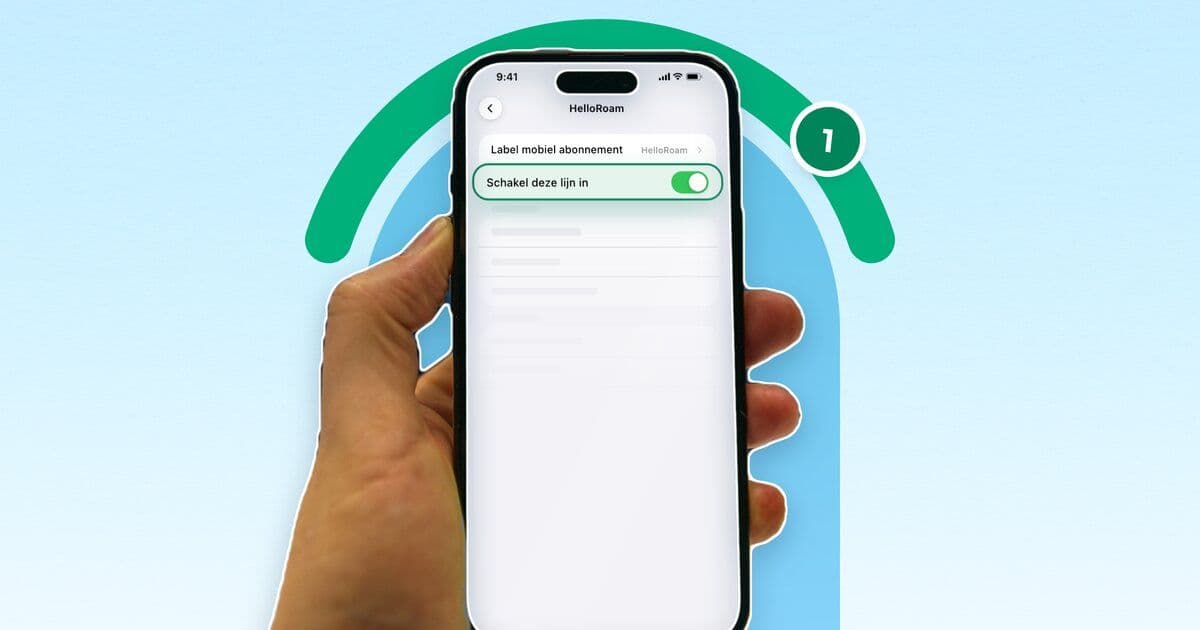
- Open Instellingen > Mobiel netwerk en tik op de reis-eSIM. Zet 'Schakel deze lijn in' aan.
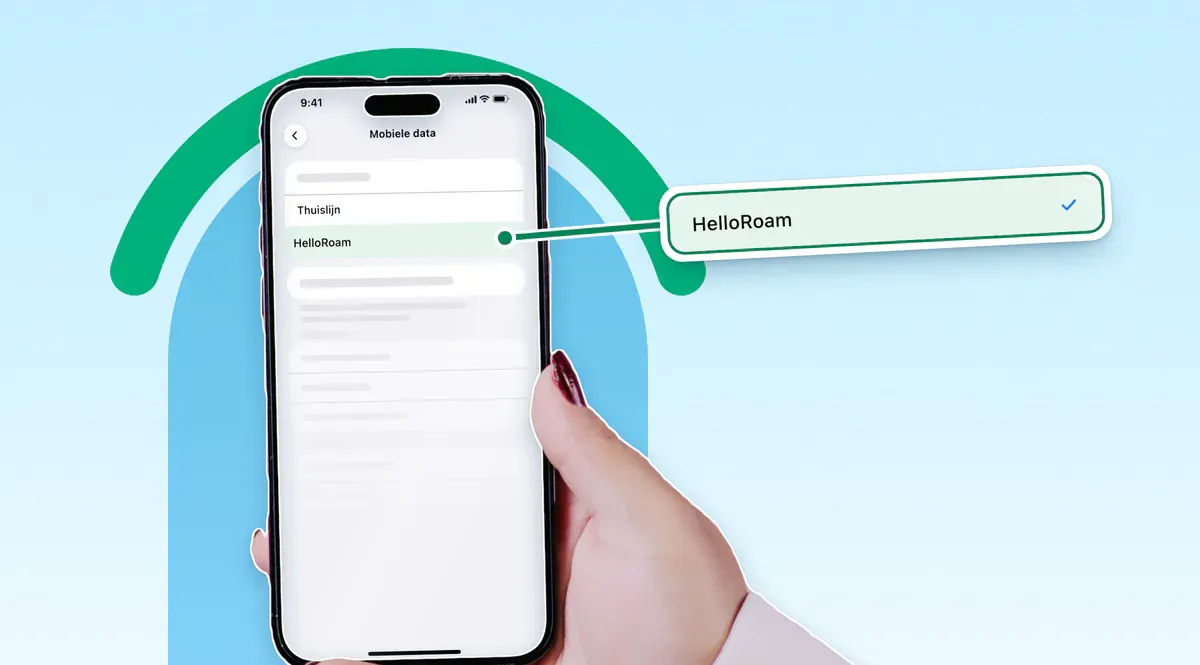
- Ga terug, tik op 'Mobiele data' en kies de reis-eSIM.
- Tik op de reis-eSIM, dan op 'Opties mobiele data', en zet 'Dataroaming' aan.
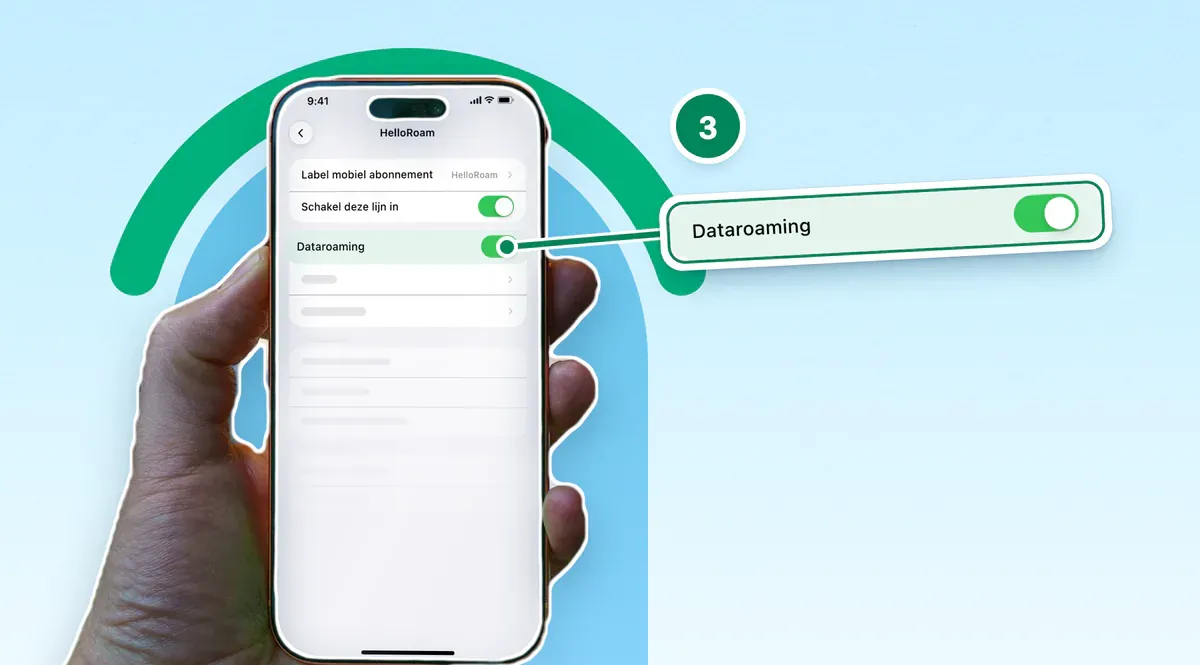
Op een iPhone heeft elke lijn een eigen schakelaar voor dataroaming. Zet die bij je Nederlandse lijn uit: dan gebruikt je eigen provider in het buitenland geen mobiele data. Je blijft op je eigen nummer bereikbaar voor bellen en sms, maar je provider kan daarvoor nog roamingkosten rekenen.
Laat 'Sta schakelen tussen mobiele data toe' uit, zodat je iPhone tijdens een gesprek op je Nederlandse nummer niet overschakelt op data van die lijn.
Bij HelloRoam starten abonnementen met automatische activatie pas wanneer je op je bestemming aankomt. Werkt de data thuis nog niet, dan kan dat daardoor komen.
Terug in Nederland kan iOS 26 of nieuwer, afhankelijk van je land, de reis-eSIM zelf uitzetten en je eSIM voor thuis weer aanzetten. Gebeurt dat niet, zet dan bij je eigen lijn 'Schakel deze lijn in' aan en zet de reis-eSIM uit.
Wisselen tussen twee simkaarten op je iPhone
Je iPhone gebruikt één lijn tegelijk voor mobiele data. Bellen en sms'en kan met beide nummers. Zo wissel je:
- Data: open Instellingen > Mobiel netwerk > Mobiele data en tik op de lijn die je wilt gebruiken.
- Bellen: typ het nummer in het toetsenblok, tik bovenaan op je huidige nummer en kies je andere nummer. Bel je een contact, dan kiest je iPhone het nummer waarmee je die persoon het laatst belde.
- Berichten: tik in een nieuw bericht op het huidige nummer en kies het andere.
Een eSIM met alleen data geeft je geen nummer om mee te bellen of te sms'en, dus dat doe je via je Nederlandse nummer. Zolang dataroaming aan staat op je datalijn, werken Visual Voicemail en mms niet op je andere nummer.
Geen data na de landing: loop deze punten na
- Controleer of 'Dataroaming' aan staat bij de reis-eSIM, onder 'Opties mobiele data'.
- Controleer of de reis-eSIM is gekozen bij 'Mobiele data'.
- Zet bij Instellingen > Algemeen > Datum en tijd de optie 'Stel automatisch in' aan.
- Zet de vliegtuigmodus ongeveer 30 seconden aan en daarna weer uit.
- Zet de lijn uit en weer aan, of herstart je iPhone.
Voeg voor een HelloRoam eSIM zelf geen APN-instellingen toe en wijzig ze niet. Werkt de data daarna nog niet, noteer dan de foutmelding en stuur die naar help@helloroam.com of via WhatsApp.
Een reis-eSIM loont vooral buiten de EU
In de EU gebruik je je Nederlandse abonnement tegen thuistarief, binnen de regels voor redelijk gebruik. Volgens Your Europe, de EU-site voor burgers (gelezen op 24 oktober 2026), geldt dat ook in IJsland, Liechtenstein, Noorwegen, Moldavië en Oekraïne.
Andere landen vallen niet onder die regeling, al nemen veel providers zelf extra landen op in hun aanbod. Buiten de EU en de EER kan vooral dataroaming erg duur zijn, waarschuwt Your Europe. Turkije valt bijvoorbeeld buiten de regeling, dus vergelijk voor die reis de roamingprijs van je provider met mobiele data in Turkije via een eSIM.
Wanneer welke keuze goedkoper uitvalt, lees je in onze vergelijking van eSIM versus internationaal roaming. Check de actuele regels op Your Europe en de prijzen bij je provider voordat je vertrekt.
Bronnen
- Apple Support NL, artikel 118669: eSIM configureren op een iPhonesupport.apple.com
- Apple Support NL, artikel 118227: eSIM gebruiken wanneer je internationaal reist met je iPhonesupport.apple.com
- Apple Support NL, artikel 109317: dual-sim gebruiken met een eSIMsupport.apple.com
- Apple Support NL, artikel 109037: mobiele roamingopties voor de iPhone en iPadsupport.apple.com
- Apple Support NL, artikel 102478: als je geen eSIM kunt configureren op je iPhonesupport.apple.com
- Your Europe: Roaming, uw mobiele telefoon in een ander EU-land gebruikeneuropa.eu
- HelloRoam: eSIM toevoegen aan iPhone en iPad (installatiegids)helloroam.com
- Apple iPhone-gebruikershandleiding: mobiele voorzieningen configureren op de iPhonesupport.apple.com
Geschreven door
HelloRoam Team
Het HelloRoam-team schrijft onze gidsen over reisplanning, visa en eSIM's. Elk feit in nieuwe of herziene gidsen checken we bij de bron. Tot onze bronnen horen pagina's van overheden, parkbeheerders en weerdiensten. We noteren bij elke bron de datum waarop we die lazen. Daarna toetst een tweede controle elk feit aan de bron voordat de gids online gaat. Kunnen we een feit niet bevestigen, dan laten we het weg. We linken die bronnen in de gids, zodat je ze zelf kunt controleren.