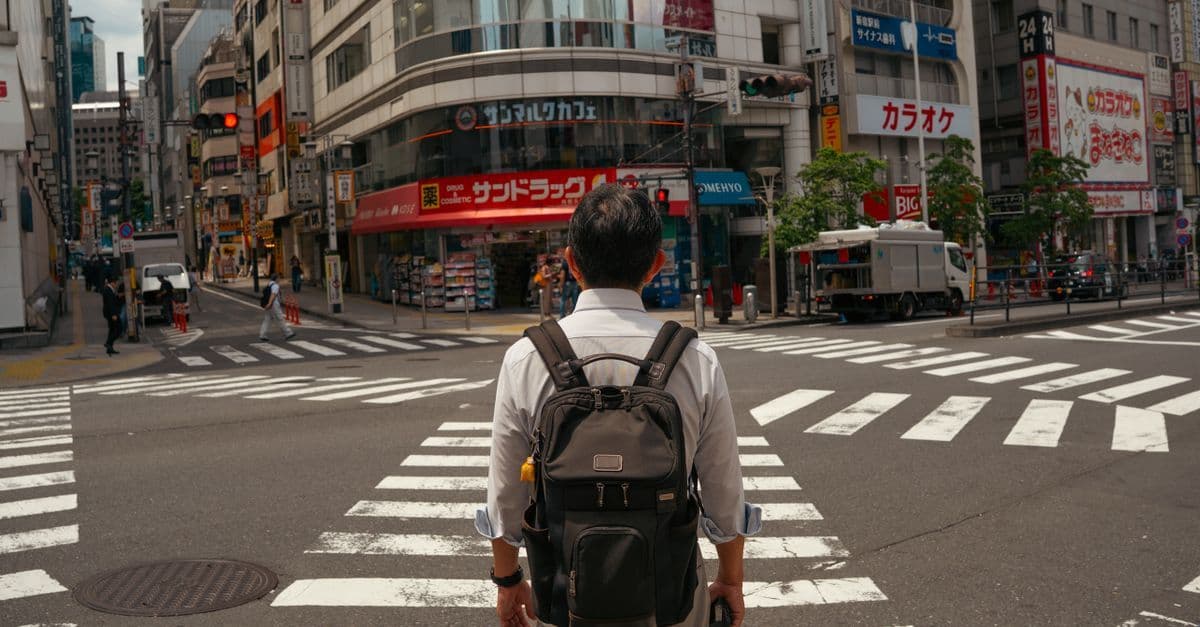
일본은 구글을 차단하지 않습니다
여행 중 구글을 불편 없이 쓰려면 VPN보다 안정적인 데이터 연결이 필요합니다. 출국 전에 HelloRoam 일본 eSIM을 설치해 두면 공항에 내리는 순간부터 구글맵으로 시내 가는 전철을 찾고 구글 번역으로 안내판을 읽을 수 있습니다. HelloRoam은 일본을 포함해 185개 이상 여행지의 eSIM을 판매합니다.
 출발 전에 일본 eSIM을 준비하세요집에서 설치하고, 도착하면 이 eSIM의 데이터 로밍을 켜세요. 최저 ₩4,297.일본 요금제 보기
수치로 확인하는 차이
Freedom House의 인터넷 자유 평가(Freedom on the Net 2025)에서 일본은 100점 만점에 78점을 받아 '자유(Free)' 등급으로 분류됩니다. 중국은 같은 평가에서 9점, '자유롭지 않음(Not Free)' 등급입니다. 중국에서는 국가 차원의 만리방화벽(Great Firewall)이 수천 개 도메인을 차단합니다. 같은 보고서는 일본에 웹사이트 차단이 없다고 평가합니다.
한국 계정 그대로, 로그인 유지
일본에 도착한 뒤에도 기존 구글 계정 상태가 유지됩니다. 구글 포토, 드라이브, 캘린더, 유튜브 프리미엄 모두 한국에서 쓰던 방식 그대로 작동합니다. 중국 방문 이후 일본으로 이동하는 경우에는 VPN을 해제하는 편이 낫습니다. 일부 VPN 앱은 해외 서버 경유로 지연을 발생시키기 때문입니다.
한국에서 일본 구글 검색 결과를 보는 방법
google.co.jp는 구글의 일본 사이트입니다. 다만 구글이 2017년 10월 발표한 대로, 주소창에 국가 도메인을 입력해도 그 나라 서비스로 바뀌지 않고 현재 위치에 맞는 국가 서비스가 기본으로 열립니다. 그래서 한국에서 google.co.jp를 열어도 검색 결과는 한국 기준으로 나올 수 있습니다.
일본 기준 결과를 보려면 지역 설정을 바꿉니다. 구글 고객센터 안내에 따르면 컴퓨터에서는 검색 설정을 열고 '지역 설정'에서 일본을 고른 뒤 페이지 아래의 '저장'을 누릅니다. 안드로이드에서는 구글 앱을 열고 오른쪽 위 프로필 사진 > 설정 > 언어 및 지역 > 지역 검색에서 일본을 고릅니다. 기본 설정에서는 일본에 도착하면 위치에 맞춰 일본 서비스가 자동으로 적용됩니다.
구글 플레이 국가는 별도 설정입니다. 구글 플레이 도움말에 따르면 플레이 국가를 바꾸려면 그 나라에 있어야 하고 그 나라의 결제 수단이 필요하며, 바꾼 뒤에는 90일이 지나야 다시 바꿀 수 있습니다. 이전 국가의 플레이 잔액도 새 국가에서는 쓸 수 없으니 짧은 여행 중에는 신중하게 정하십시오.
구글맵은 일본에서도 작동합니다
구글맵의 대중교통 환승 안내, 장소 검색, 리뷰 조회는 일본에서도 그대로 쓸 수 있습니다. 다만 대중교통과 도보 경로는 인터넷에 연결돼 있을 때만 받을 수 있습니다.
일본에서 많이 쓰는 검색 엔진
StatCounter 집계로 2026년 8월 일본의 검색 엔진 점유율은 구글 약 63%, 빙 약 28%, 야후 약 7%입니다. 구글이 가장 많이 쓰이므로 여행 중에는 한국에서 쓰던 구글 검색을 그대로 쓰면 됩니다.
오프라인 지도로 되는 것과 안 되는 것
오프라인 지도를 미리 저장해 두면 데이터가 끊긴 곳에서도 지도를 볼 수 있습니다. 다만 오프라인 상태에서는 대중교통, 자전거, 도보 경로를 이용할 수 없습니다. 운전 경로는 전체 경로가 저장한 지도 안에 있을 때만 안내되고, 교통정보와 대체 경로는 나오지 않습니다.
구글맵을 쓸 때 기억할 점은 세 가지입니다.
1. 출발 전, Wi-Fi 환경에서 저장한다 공항이나 기내에서 받으려 하면 늦을 수 있습니다. 집 Wi-Fi에서 미리 받아 두면 여행 당일 모바일 데이터를 아낍니다.
2. 전철 환승 안내는 데이터 연결이 필요하다 JR이나 도쿄 메트로 환승 경로는 이동 중에 검색하게 되니, 모바일 데이터나 Wi-Fi 연결을 켜 둔 상태로 다니십시오.
3. 휴대폰 Suica로 개찰구와 편의점 결제까지 휴대폰에 Suica(일본 교통 IC카드)를 넣어 두면 개찰구 통과와 편의점 결제를 휴대폰 하나로 할 수 있습니다. 다만 쓸 수 있는 기기에 조건이 있으니 아래 구글 페이 부분을 먼저 확인하십시오.
오프라인 지도 미리 저장하는 방법
구글 지도 도움말 기준으로, 구글맵에서 도시 이름(예: 도쿄)을 검색한 뒤 화면 아래 장소 정보를 오른쪽으로 넘기고 더보기 > 오프라인 지도 다운로드 > 다운로드를 누릅니다. 프로필 사진 > 오프라인 지도 > 내 지도 선택으로 들어가 저장할 범위를 직접 맞출 수도 있습니다.
오프라인 지도 유효 기간
오프라인 지도는 만료되기 전에 업데이트해야 합니다. 만료가 15일 이내로 다가오고 Wi-Fi에 연결돼 있으면 구글맵이 지역을 자동으로 업데이트하려고 시도하고, '오프라인 지도 업데이트' 알림에서 '지금 업데이트'를 눌러 직접 갱신할 수도 있습니다.
일본 대중교통과 구글맵 환승 안내
구글맵은 도쿄 메트로와 JR 야마노테선 환승 경로를 안내합니다. 출발역에서 목적지까지 갈아탈 역과 경로를 보여 줍니다.
설정 하나로 한국어 표시가 됩니다. 구글맵 언어를 한국어로 지정하면 신주쿠, 시부야, 아키하바라 환승역 이름이 한글로 나타납니다. 스마트폰 시스템 언어가 이미 한국어라면 별도 조작 없이 자동 적용됩니다.
일본 여행 데이터 비용: eSIM과 로밍 비교
한국 통신사 로밍은 한국 회선과 번호를 그대로 쓰는 방식입니다. eSIM은 한국 회선을 켜 둔 채 여행용 eSIM을 추가하는 방식이고, Apple 안내에 따르면 두 회선을 모두 쓰면 여행용 eSIM이 데이터용으로 쓰이지만 한국 회선에 로밍 요금이 부과될 수도 있습니다. 두 방식의 비용 차이는 SKT·KT 로밍과 eSIM 비용 비교에서 자세히 볼 수 있습니다.
데이터를 다 쓴 뒤의 속도
SK텔레콤 baro 요금제는 데이터를 다 쓰면 최대 1Mbps로 계속 쓸 수 있고, baro 3GB와 baro YT 4GB는 최대 400kbps입니다. KT 함께 쓰는 로밍은 데이터를 모두 쓰면 400Kbps 이하 속도로 이어집니다.
요금제별 비교
| 구분 | SK텔레콤 baro | KT 함께 쓰는 로밍 |
|---|---|---|
| 기준 기간 | 최대 30일 | 30일 |
| 비용(부가세 포함) | 3GB 29,000원 / 8GB 39,000원 | 5GB 33,000원 / 10GB 44,000원 |
| 데이터 | 3GB·8GB·16GB·32GB 중 선택 | 5GB·10GB·20GB·40GB 중 선택, 최대 5명이 나눠 사용 |
| 데이터 소진 후 속도 | 최대 1Mbps (3GB는 최대 400kbps) | 400Kbps 이하 |
표의 요금과 속도 조건은 2026년 10월에 SK텔레콤과 KT 공식 요금 페이지에서 확인한 내용입니다. 요금제는 바뀔 수 있으니 가입 전에 각 통신사 요금 페이지에서 다시 확인하십시오.
eSIM을 쓰려면 휴대폰이 eSIM을 지원하고 특정 통신사에 잠겨 있지 않아야 합니다. 내 기기는 eSIM 호환 기기 목록에서 먼저 확인하십시오.
일본용 eSIM의 요금과 개통 과정은 일본 eSIM 요금과 개통 가이드에 따로 정리했습니다.
구글 번역은 그대로 되고, 구글 페이는 기기 조건이 있습니다
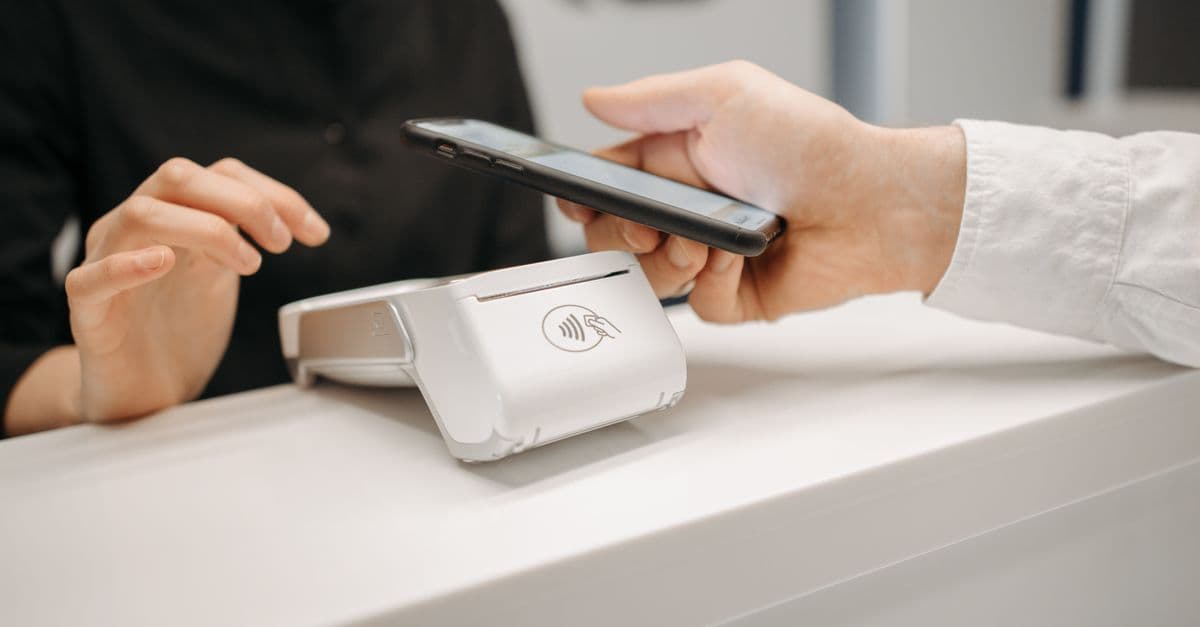
구글 번역은 일본에서 그대로 쓸 수 있고, 일본어를 미리 내려받으면 인터넷 없이도 카메라 번역이 됩니다. 구글 페이는 조건이 있습니다. 구글 지갑(Google 월렛)에서 Suica 같은 일본 전자화폐를 쓰려면 おサイフケータイ(오사이후케이타이)를 지원하는 기기가 필요합니다.
구글 번역: 일본어를 미리 내려받기
구글 번역 앱에서 카메라를 탭하고 라멘 가게 메뉴판을 비추면 화면에 한국어 번역이 표시됩니다. 카메라 화면에서 바로 번역되는 기능은 일부 기기에서만 되고, 그 밖의 기기에서는 사진을 찍어 번역합니다.
구글 번역 앱에서 언어 선택 화면을 열고 일본어 옆 다운로드 아이콘을 탭합니다. Wi-Fi 환경에서 출발 전에 저장해 두면, 지하 구간이나 산간 지역에서도 카메라 번역이 데이터 소비 없이 작동합니다.
구글 페이와 Suica: 기기 조건부터 확인
구글 지갑 일본 안내에 따르면 구글 지갑으로 비접촉 결제를 하려면 NFC를 지원하는 안드로이드 휴대폰이 필요하고, Suica 같은 전자화폐를 쓰려면 おサイフケータイ 지원 기기가 필요합니다. 구글이 공개한 구글 지갑·탭 결제 지원 국가 목록에도 한국은 없습니다.
안드로이드에서 모바일 Suica를 쓸 수 있는 기종은 모바일 Suica 대응 기종 목록으로 공개됩니다. 목록의 갤럭시는 SCG36(Galaxy S26), SC-55G(Galaxy Z Flip8)처럼 모델 번호로 올라 있으니 출국 전에 다음 순서로 확인하십시오.
- 휴대폰 설정의 '휴대전화 정보'에서 모델 번호 확인
- 모바일 Suica 대응 기종 목록(PDF)에서 같은 모델 번호 찾기
- 목록에 모델 번호가 없으면 다른 결제 수단 준비
iPhone은 Apple 지갑에 Suica를 넣어 쓸 수 있습니다. Suica 공식 FAQ에 따르면 iPhone 8 이후 모델과 Apple Watch Series 3 이후 모델에서 쓸 수 있고, 일본 국내 대부분의 철도·지하철·버스와 편의점에서 결제됩니다. 충전은 Apple Pay에 등록한 신용카드로 하며(오전 2시~4시 제외), 최대 20,000엔까지 넣을 수 있습니다.
일본에서 데이터 연결이 느리거나 끊길 때 확인할 순서
현지에서 연결이 느려지거나 끊기면 아래 순서대로 휴대폰 설정을 확인합니다.
1단계: 비행기 모드 껐다 켜기
비행기 모드를 켠 뒤 10초 후 해제합니다. 단말기가 주변 기지국을 새로 탐색하며 망에 재접속합니다. 단순한 조치이지만, 일시적인 연결 이상의 상당수가 이 단계에서 해소됩니다.
2단계: 데이터 로밍 허용 설정 재확인
설정 앱에서 '모바일 데이터' 또는 '셀룰러'를 열고 '데이터 로밍'이 켜져 있는지 확인합니다. 입국 직후 자동으로 비활성화된 상태로 넘어가는 경우가 있습니다.
3단계: APN 주소 확인
APN(단말기가 통신사 서버에 접속할 때 사용하는 게이트웨이 주소)이 잘못 입력되면 데이터가 전혀 연결되지 않습니다. APN 값은 eSIM 판매처의 안내 이메일이나 설정 문서에서 확인하십시오.
4단계: 커버리지 환경 파악
지하철 일부 구간과 도서·산간 지역은 커버리지가 제한됩니다. 도쿄 지하철 주요 노선은 대부분 신호가 잡히지만, 수도권 외 산간부는 예외입니다. 연결이 끊기는 구간에서는 앞서 저장한 오프라인 지도로 지도를 볼 수 있습니다.
5단계: eSIM 플랜 재활성화
위 단계를 모두 시도해도 연결이 복구되지 않으면 여행용 eSIM 회선을 껐다가 다시 켭니다. iPhone은 설정 > 셀룰러에서 여행용 eSIM을 고른 뒤 '이 회선 켜기'를 껐다가 다시 켭니다. 안드로이드는 제조사마다 메뉴 이름이 다르니 아이폰·안드로이드 eSIM 설치 가이드에서 기기별 메뉴를 확인하십시오.
1단계와 2단계부터 시도하고, 그래도 안 되면 나머지 단계를 차례로 확인하십시오. HelloRoam eSIM을 쓰고 있다면 연중무휴 24시간 고객 지원에 문의할 수 있습니다.
출처
- Japan: Freedom on the Net 2025 (Freedom House)freedomhouse.org
- China: Freedom on the Net 2025 (Freedom House)freedomhouse.org
- Making search results more local and relevant (Google, 2017)blog.google
- 다른 국가의 검색결과 보기 (Google 검색 고객센터)support.google.com
- Google Play 국가 변경 방법 (Google Play 고객센터)support.google.com
- Search Engine Market Share Japan (StatCounter)gs.statcounter.com
- Google 지도에서 지역 다운로드 및 오프라인에서 내비게이션 이용하기 (지도 고객센터)support.google.com
- 이미지 번역하기 (Google 번역 고객센터)support.google.com
- T로밍 요금제 안내 (SK텔레콤)tworld.co.kr
- 함께 쓰는 로밍 (KT)globalroaming.kt.com
- 해외 여행 중에 iPhone에서 eSIM 사용하기 (Apple 지원)support.apple.com
- Google ウォレット (Google)wallet.google
- Supported countries for Google Wallet & tap to pay (Google)support.google.com
- モバイルSuica対応端末を知りたい (モバイルSuica)msfaq.mobilesuica.com
- Apple PayのSuica対応端末を知りたい (Suica Apple Pay FAQ)apfaq.mobilesuica.com
- Suica는 어디에서 사용할 수 있나요? (Suica Apple Pay FAQ)apfaq.mobilesuica.com
- Apple Pay에서 Suica에 입금(충전)하는 방법은? (Suica Apple Pay FAQ)apfaq.mobilesuica.com
작성자
HelloRoam Team
HelloRoam 팀은 여행 계획, 비자, eSIM 가이드를 써요. 새 가이드든 업데이트한 가이드든, 사실 하나하나를 출처에서 직접 확인해요. 출처에는 정부 기관, 공원 관리 기관, 기상 기관 페이지 등이 있어요. 출처마다 읽은 날짜도 기록해요. 가이드를 게시하기 전에는 두 번째 검토에서 모든 사실을 출처와 다시 대조해요. 확인할 수 없는 사실은 넣지 않아요. 출처는 가이드 안에 링크로 넣어 독자가 확인할 수 있게 해요.