如何於...安裝 eSIM
iPhone 同 iPad
開啟設定,點選流動數據或手機網絡,然後選擇新增流動方案以開始安裝。
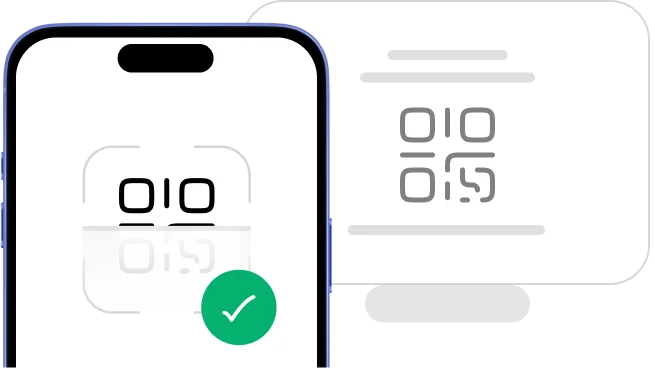
如果你在其他裝置上有 QR 碼,請選擇「使用 QR 碼安裝」。
eSIM 手動代碼
12568050
如果無法掃描 QR 碼,請點「手動安裝」。
選擇安裝選項
開始使用QR碼安裝前,請注意以下事項:
- •你需要在另一個螢幕或裝置上顯示QR碼,用手機鏡頭掃描。
- •請確保過程中網絡連線穩定。
- •請注意,QR碼只可掃描一次。
- •請勿從裝置移除eSIM,否則無法再次使用。
開始手動安裝前,請注意以下事項:
- •手動安裝代碼只可使用一次。
- •請確保過程中網絡連線穩定。
- •請勿從裝置移除eSIM,否則無法再次使用。

輸入啟用碼
1234 5678 9012

讓我們一起開始啦
如果要幫手,我哋團隊24/7都喺度支援你。
透過 QR 碼安裝 eSIM
透過啟用碼安裝 eSIM

已啟用的 eSIM
此手機已準備好啟用 Hello Roam eSIM。
1. 設定數據計劃
掃描iPhone上的QR Code後,安裝會自動開始。掃描QR Code會自動開始安裝。
流動網絡設定
完成
2. 流動設定完成
你的計劃已安裝完成。
數據計劃標籤

3. 標籤你的數據計劃
為新的Hello Roam號碼命名以便識別(例如「Hello Roam 香港」)。
預設線路

4. 選擇預設號碼
選擇「主要」以繼續接收短訊及電話。
流動數據
5. 流動數據
選擇「次要」。保持關閉「允許流動數據切換」以避免多餘漫遊費。
透過 QR 碼安裝 eSIM
透過啟用碼安裝 eSIM
掃描 QR 碼
1. 前往設定
到達後,按「流動數據」,然後選擇「新增eSIM」或「新增數據計劃」,再選「使用QR Code」。最後按「手動輸入資料」
輸入啟用碼
2. 新增數據計劃
現時複製並貼上SM-DP+地址及啟動碼至相應欄位。按「下一步」
已啟用的 eSIM
此手機已準備好啟用 Hello Roam eSIM。
3. 設定數據計劃
掃描iPhone上的QR Code後,安裝會自動開始。掃描QR Code會自動開始安裝。
流動網絡設定
完成
4. 流動設定完成
你的計劃已安裝完成。
數據計劃標籤
5. 標籤你的數據計劃
為新的Hello Roam號碼命名以便識別(例如「Hello Roam 香港」)。
預設線路
6. 選擇預設號碼
選擇「主要」以繼續接收短訊及電話。
流動數據
7. 流動數據
選擇「次要」。保持關閉「允許流動數據切換」以避免多餘漫遊費。

eSIM 啟動指南
重要提示:
- •需在目的地啟動 eSIM。
- •開啟飛行模式後再啟用 Wi‑Fi 以避免本地收費。
- •下載此 PDF 指南以便旅途離線閱覽。


打開設定並進入流動數據以尋找你的 eSIM。
開啟 eSIM 線路並啟用數據漫遊保持連線。
你的 eSIM 已啟動,可於全球使用。
完成!你的計劃已啟用,可以開始使用數據。
立即開始使用你的數據。無漫遊費,無額外收費。



1.
請確保 iPhone 訊號圖示中至少有一格訊號。
2.
前往 iPhone「設定」,選擇「行動數據」,點選「Hello Roam」並確定「數據漫遊」已開啟。
常見問題
數碼SIM技術支援於iPhone XS、iPhone XS Max、iPhone XR及所有更新型號,包括iPhone 11、12、13、14、15及16系列(2018年9月後推出)。啟用流動網絡設定需iOS 12.1或以上。iPad Pro 11吋(第一代或更新型號)、iPad Pro 12.9吋(第三代或更新型號)、iPad Air(第三代或更新型號)及iPad mini(第五代或更新型號)亦支援此功能。
可以!你可喺iPhone上手動安裝計劃,毋須QR code。前往「設定 > 流動網絡 > 加入流動網絡方案 > 手動輸入資料」,輸入HelloRoam電郵提供的SM-DP+地址及啟用碼。此方法需時約3-5分鐘,支援所有兼容並運行iOS 12.1或以上的iPhone。
若iPhone冇顯示「加入流動網絡方案」選項,請確認4項條件:(1) 型號為iPhone XS或更新(2018年9月後),(2) iOS版本12.1或以上,(3) 手機已解鎖(可向原電訊商查詢),(4) 不在中國內地或香港(部分地區限制數碼SIM)。若全部符合,請重新啟動iPhone再試。
可以!由iPhone XS起支援雙卡雙待(DSDS),可同時使用實體nano SIM及一個數碼設定。於「設定 > 流動網絡」可選擇數據、iMessage、FaceTime、通話及SMS使用邊線。iPhone 13至16系列支援同時啟用兩個數碼設定,毋須實體SIM,靈活方便。
於iPhone「設定 > 流動網絡」切換實體與數碼SIM,你會見到兩個獨立項目(如「主要」及「次要」),點選想用作流動數據的線路。可分別設定語音、短訊及數據來源,並透過「啟用此線路」開關隨時開關。
可以,iPhone 14全面支援數碼SIM技術。所有型號(iPhone 14、14 Plus、14 Pro、14 Pro Max)可儲存8個設定,同時啟用2個。美版為純數碼無卡槽,國際版則支援nano SIM及虛擬SIM雙連線。
3步於iPhone 15安裝你的計劃:(1) 設定 > 流動網絡 > 加入eSIM,(2) 選「使用QR code」掃描HelloRoam電郵內QR code,或選「手動輸入資料」輸入SM-DP+地址及啟用碼,(3) 點「加入流動網絡方案」等2-5分鐘啟用。iPhone 15可儲8個設定並同時啟用2個,安裝時請連接WiFi以加快下載。
iPhone 16系列(iPhone 16、16 Plus、16 Pro、16 Pro Max)具先進數碼連線功能:可儲8個設定、同時啟用2個、支援「快速轉移」於換機時轉移計劃、改良eSIM 5G連線、美版為純數碼無卡槽,全部配備iOS 18及精簡「設定 > 流動網絡」管理。
若iPhone無法掃描QR code,試以下5個方法:(1) 用軟布清潔鏡頭,(2) 於另一裝置全亮度顯示QR code(勿用紙張),(3) 手機距離QR code約6-12吋,(4) 確保光線充足,(5) 若仍失敗,可改用「手動輸入資料」輸入HelloRoam電郵提供的SM-DP+地址及啟用碼。
iPhone啟用通常需時2-10分鐘,視WiFi速度及網絡狀況而定。進度可於「設定 > 流動網絡 > 加入流動網絡方案」下方查看。如超過15分鐘未完成,請取消、重啟iPhone再試。建議WiFi下載速度至少5Mbps。HelloRoam設定會喺你到達目的地即時啟用。
可以。由2018年起推出的iPad機型均支援數碼SIM,包括iPad Pro 11吋(全系列)、12.9吋(第三代或以上)、iPad Air(第三代或以上)、iPad(第七代或以上)、iPad mini(第五代或以上)。安裝方法:設定 > 流動數據 > 加入新計劃,再掃描HelloRoam QR code或手動輸入資料,需iPadOS 12.1或以上。
刪除iPhone上的計劃步驟:(1) 設定 > 流動網絡,(2) 點要移除的線路(如「旅遊」或「次要」),(3) 底部選「移除流動網絡方案」,(4) 彈窗中確認「移除」。注意:刪除後不能還原,需重新購買。若只想暫停,可關掉「啟用此線路」。
於iPhone重新命名計劃方便識別:(1) 設定 > 流動網絡,(2) 點選要更名的線路,(3) 選「流動網絡標籤」,(4) 從預設(旅遊、商務、個人、主要、次要)或自訂名稱(最多25字)。命名有助管理多線路,如iPhone 13或以上支援同時啟用兩線。
由iPhone XS起可同時儲存最多8個eSIM設定。iPhone 13至16系列可同時啟用2個,舊型號則可1個eSIM加1個實體SIM。未啟用的仍保留於「設定 > 流動網絡」,方便按地區切換,適合經常外遊人士。
需要。出國時必須開啟HelloRoam計劃的「數據漫遊」功能:設定 > 流動網絡 > [你的線路] > 開啟「數據漫遊」。此設定安全,HelloRoam收費固定,無額外費用。建議關掉本地SIM的數據漫遊,以免產生高昂費用。
手動選網絡步驟:(1) 設定 > 流動網絡 > [你的線路],(2) 點「網絡選擇」,(3) 關閉「自動」,(4) 等10-30秒出現可用網絡,(5) 選擇想連接的網絡(HelloRoam每國通常有2-3個合作商)。若網速慢,可嘗試換網絡或重開「自動」模式。
需要。你的iPhone必須為已解鎖狀態,才能使用HelloRoam或其他供應商的eSIM。可於設定 > 一般 > 關於本機 > 查看「電訊商鎖定」是否顯示「無SIM限制」。如被鎖定,請聯絡原電訊商申請解鎖,通常合約完結或付清款項後免費處理,需時約24-72小時。
設置eSIM為主要數據線路:(1) 設定 > 流動網絡,(2) 於「SIM」部分點「流動數據」,選擇HelloRoam線路,(3) 返回流動網絡選「預設語音線路」決定通話使用哪條線。可保持本地SIM通話、用HelloRoam數據出國上網。
可以!iPhone XS或更新型號(iOS 16以上)可於設定新機時用「快速轉移」移動eSIM。開啟新iPhone設定頁選「由iPhone轉移」>「轉移eSIM」,兩部手機需開啟藍牙並靠近,需時5-10分鐘。注意:HelloRoam計劃每次只能安裝於一部裝置。若轉移失敗,請電郵support@helloroam.com聯絡支援。
重設網絡設定可解決連線問題:(1) 設定 > 一般 > 傳送或重設iPhone,(2) 點「重設」>「重設網絡設定」,(3) 輸入解鎖碼並確認。注意:這會刪除WiFi密碼、藍牙及VPN設定,但不會刪除eSIM。重設後,請重新開啟「數據漫遊」及設定網絡選擇。
可以。HelloRoam支援任何VPN App(如NordVPN、ExpressVPN、Surfshark)。從App Store安裝VPN、啟用連線後即可使用HelloRoam數據上網。VPN會加密所有資料,提升在海外公共網絡的安全。部分地區(中國、阿聯酋、俄羅斯)有VPN限制,出發前請查當地法例。
可以,iMessage可正常使用。若你有雙卡(實體+數碼),可於「設定 > 訊息 > 傳送與接收」選擇希望使用的號碼或電郵。HelloRoam提供數據連線,iMessage可照常透過網絡(藍色氣泡)收發訊息。你的iMessage帳戶與Apple ID連結,對方仍見到原有號碼。
不會。升級iOS(如17至18)不會刪除或影響已安裝的eSIM設定。更新後計劃仍可正常使用。更新後建議檢查:「設定 > 流動網絡 > [你的線路]」確保「數據漫遊」開啟及數據線正確。部分更新可能重置偏好設定,需重新啟動或調整。
WiFi通話是否可用取決於你原有電訊商是否支援數碼WiFi通話(由原電訊商控制,非HelloRoam)。多數美國電訊商(AT&T、Verizon、T-Mobile)支援。開啟方法:設定 > 流動網絡 > [你的線路] > WiFi通話 > 開啟。HelloRoam提供數據,通話仍由原電訊商經WiFi進行。
飛行模式會關閉所有流動連線,包括實體及數碼SIM。若想飛行模式下只用WiFi:開啟飛行模式 > 設定 > WiFi > 開啟WiFi,即可用無線網絡而無流動信號。若只想停用本地SIM、繼續用HelloRoam數據,可於設定 > 流動網絡 關閉本地線路、保持HelloRoam線路開啟。
在 iPhone 上檢查數據用量方法: (1) 開啟「設定」>「流動網絡」,(2) 向下捲至「流動數據」部分,(3) 可按每個 App 查看用量。iPhone 會顯示自上次重設以來的數據,用戶可點選「重設統計資料」以追蹤新旅程用量。如需即時監察,HelloRoam 提供實時儀表板顯示剩餘數據。注意:iPhone 內置用量統計與 HelloRoam 伺服器數據可能略有差異,因系統及背景運作所致。
在 iPhone 開啟流動網絡設定路徑:設定 > 流動網絡(部分地區顯示為「Mobile Data」)。可進行以下操作:(1) 新增流動計劃 (Add Cellular Plan),(2) 管理現有號碼(點選號碼設定),(3) 選擇流動數據預設號碼,(4) 設定語音通話預設號碼,(5) 為各號碼開啟/關閉數據漫遊,(6) 移除設定檔。更多網絡選項可於 設定 > 流動網絡 > [你的號碼] > 網絡選擇 中手動選取網絡供應商。
若 iPhone 上的計劃無法使用,請依次嘗試以下 8 個步驟: (1) 確認已開啟「數據漫遊」(設定 > 流動網絡 > [你的號碼] > 數據漫遊),(2) 重新啟動 iPhone,(3) 關閉再重新開啟此號碼(設定 > 流動網絡 > [你的號碼] > 開啟此號碼),(4) 手動選擇網絡(設定 > 流動網絡 > [你的號碼] > 網絡選擇 > 關閉自動 > 選擇供應商),(5) 移除並重新安裝設定檔,(6) 重設網絡設定(設定 > 一般 > 重設 > 重設網絡設定),(7) 更新至最新 iOS 版本,(8) 聯絡 HelloRoam 客服(support@helloroam.com)並提供訂單編號以獲取啟用協助。
不可以,iPhone 和 Apple Watch 使用獨立的流動網絡設定檔,無法共用。Apple Watch 需要其專屬流動計劃(家庭設定或與 iPhone 配對之流動計劃),由電訊商提供獨立連線。HelloRoam 安裝於 iPhone 只提供手機數據連線,不會延伸至 Apple Watch。若你攜帶具流動網絡功能的 Apple Watch 旅遊,需同時擁有 HelloRoam 的 iPhone 計劃及確認手錶支援原電訊商的國際漫遊。
可用以下 3 種方法檢查 iPhone 是否支援 eSIM:(1) 型號檢查:前往 設定 > 一般 > 關於本機,查看「型號」(A2484、A2889 等),確認為 2018 年 9 月後推出的 iPhone XS 或更新型號;(2) 設定檢查:於 設定 > 流動網絡 若見「新增流動計劃」或「新增 eSIM」選項,即代表支援;(3) 實體檢查:iPhone 14 及更新的美版無 SIM 卡槽(全數碼式),而國際版本則同時設有 nano-SIM 卡槽及 eSIM 支援。可於 設定 > 一般 > 關於本機 > 網絡鎖 查看是否已解鎖。




