Cómo instalar la eSIM en
iPhone y iPad
Abre Ajustes, toca Datos móviles o Celular y selecciona Añadir plan celular para comenzar la instalación.
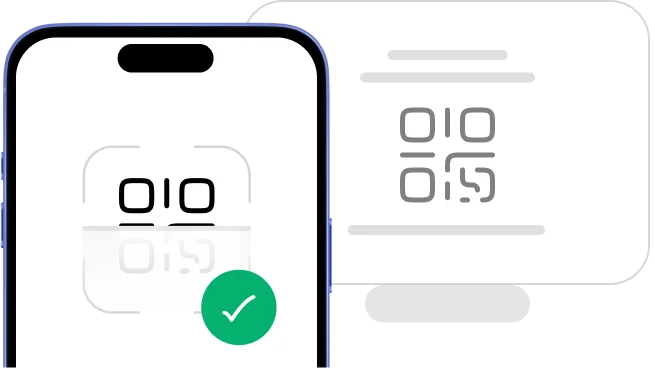
Selecciona "Instalar con código QR" si tienes el código en otro dispositivo para escanear.
Código manual eSIM
12568050
Toca "Instalar manualmente" si no puedes escanear el código QR.
Selecciona tu opción de instalación
Antes de comenzar la instalación con un código QR, hay algunos puntos importantes que debes tener en cuenta:
- •Debes tener el código QR en otra pantalla o dispositivo para escanearlo con la cámara de tu teléfono.
- •Asegúrate de tener una conexión a internet estable durante todo el proceso.
- •Ten en cuenta que el código QR solo puede escanearse una vez.
- •No elimines la eSIM de tu dispositivo, ya que no podrás usarla de nuevo.
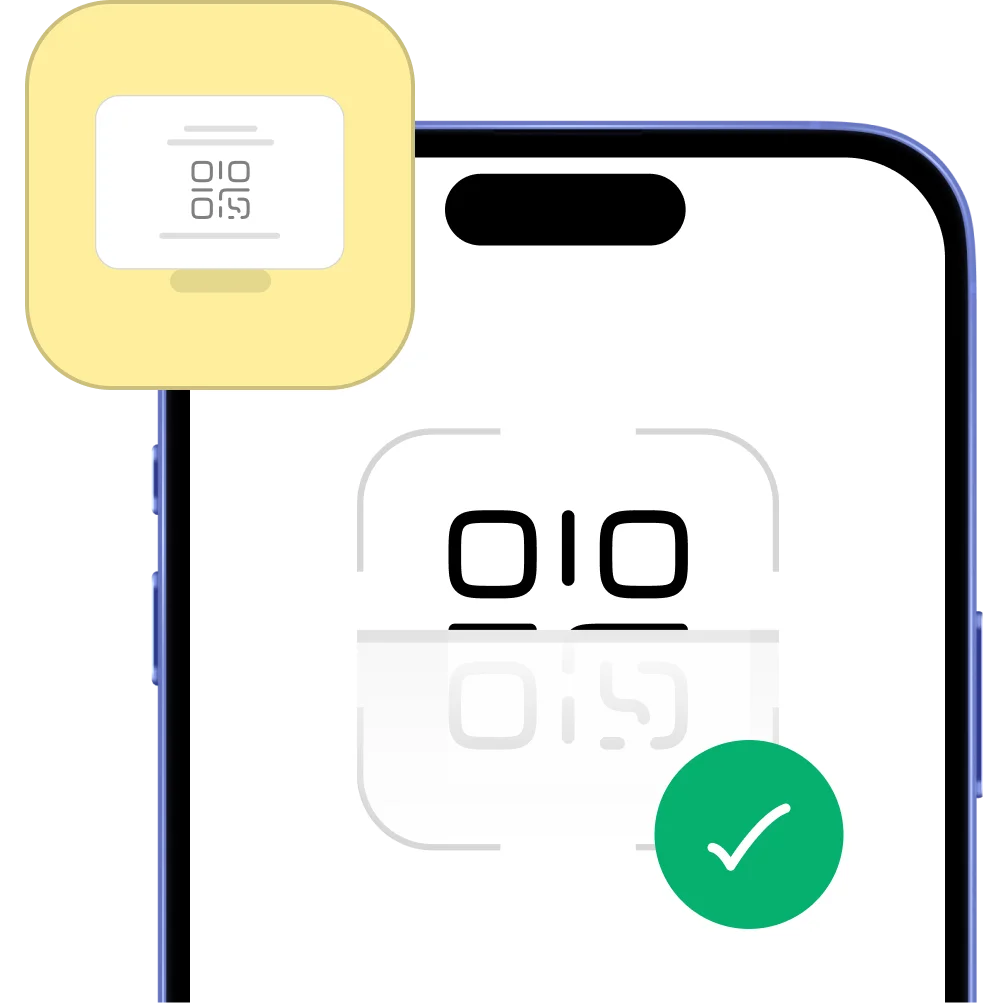
Antes de comenzar la instalación manual, hay algunos puntos importantes que debes tener en cuenta:
- •Los códigos de instalación manual solo pueden usarse una vez.
- •Asegúrate de tener una conexión a internet estable durante todo el proceso.
- •No elimines la eSIM de tu dispositivo, ya que no podrás usarla de nuevo.

Introduce el código de activación
1234 5678 9012

Empecemos juntos
Nuestro equipo está disponible 24/7 si necesitas ayuda durante la instalación.
Instalar eSIM mediante código QR
Instalar eSIM mediante código de activación

eSIM activa
Este teléfono está listo para activar una eSIM de Hello Roam.
1. Configura tu plan de datos
Cuando escanees el código QR en tu iPhone, la instalación comenzará automáticamente. Escanear el código QR en tu iPhone iniciará la instalación automáticamente.
Configuración celular
completo
2. Configuración móvil completada
Tu plan ha sido instalado.
Etiquetas del plan de datos

3. Etiqueta tu plan de datos
Elige un nombre para tu nueva línea Hello Roam para ayudarte a identificarla (p. ej., "Hello Roam España").
Línea predeterminada

4. Elige tu línea predeterminada
Selecciona la opción "Principal" para seguir usando tu número y recibir mensajes y llamadas.
Datos móviles
5. Datos móviles
Selecciona la opción "Secundaria". Mantén "Permitir cambio de datos móviles" desactivado para evitar cargos de roaming.
Instalar eSIM mediante código QR
Instalar eSIM mediante código de activación
Escanear código QR
1. Ir a Ajustes
Una vez allí, pulsa en "Datos móviles", luego en "Añadir eSIM" o "Añadir plan de datos" y selecciona "Usar código QR". Finalmente, pulsa en "Introducir detalles manualmente"
Introduce el código de activación
2. Añadir tu plan de datos
Ahora copia y pega la dirección SM-DP + y el código de activación en el campo correspondiente. Pulsa en Siguiente
eSIM activa
Este teléfono está listo para activar una eSIM de Hello Roam.
3. Configura tu plan de datos
Cuando escanees el código QR en tu iPhone, la instalación comenzará automáticamente. Escanear el código QR en tu iPhone iniciará la instalación automáticamente.
Configuración celular
completo
4. Configuración móvil completada
Tu plan ha sido instalado.
Etiquetas del plan de datos
5. Etiqueta tu plan de datos
Elige un nombre para tu nueva línea Hello Roam para ayudarte a identificarla (p. ej., "Hello Roam España").
Línea predeterminada
6. Elige tu línea predeterminada
Selecciona la opción "Principal" para seguir usando tu número y recibir mensajes y llamadas.
Datos móviles
7. Datos móviles
Selecciona la opción "Secundaria". Mantén "Permitir cambio de datos móviles" desactivado para evitar cargos de roaming.

Guía de activación de tu eSIM
Importante:
- •Debes estar en tu destino para activar tu eSIM.
- •Activa el modo avión y luego el Wi‑Fi para evitar cargos de tu red de origen.
- •Descarga esta guía en PDF para consultar sin conexión durante tu viaje.


Abre Ajustes y ve a Datos móviles para encontrar tu eSIM.
Activa tu línea eSIM y habilita la itinerancia de datos para conectarte.
Tu eSIM ya está activa y lista para usarse en todo el mundo.
¡Listo! Tu plan está activo y puedes empezar a usar tus datos.
Empieza a usar tus datos de inmediato. Sin tarifas de roaming, sin sorpresas.



1.
Asegúrate de que haya al menos una barra en el icono de señal de tu iPhone.
2.
Ve a "Ajustes" en tu iPhone, selecciona "Datos móviles", pulsa la opción "Hello Roam" y comprueba que "Itinerancia de datos" esté activada.
Preguntas frecuentes
La tecnología de SIM digital es compatible con iPhone XS, iPhone XS Max, iPhone XR y todos los modelos posteriores, incluidas las series iPhone 11, 12, 13, 14, 15 y 16 lanzadas desde septiembre de 2018. Necesitas iOS 12.1 o posterior para activar perfiles móviles. Los iPad Pro de 11 pulgadas (1ª generación y posteriores), iPad Pro de 12,9 pulgadas (3ª gen y posteriores), iPad Air (3ª gen y posteriores) y iPad mini (5ª gen y posteriores) también son compatibles.
¡Sí! Puedes instalar tu plan manualmente sin código QR en iPhone. Ve a Ajustes > Datos móviles > Añadir plan de datos > Introducir datos manualmente. Luego escribe la dirección SM-DP+ y el código de activación que aparece en el correo de confirmación de HelloRoam. Este método tarda 3‑5 minutos y funciona en todos los iPhone compatibles con iOS 12.1 o posterior.
Si no ves la opción 'Añadir plan de datos' en tu iPhone, comprueba estos 4 requisitos: (1) Que tu modelo sea compatible (iPhone XS o posterior, lanzado después de septiembre de 2018), (2) Que tengas iOS 12.1 o posterior (Ajustes > General > Información), (3) Que tu dispositivo esté liberado (contacta con tu operador original), (4) Que no estés en China continental o Hong Kong, donde la eSIM puede estar restringida. Si todo está correcto, reinicia el iPhone y revisa de nuevo.
¡Sí! El iPhone admite Dual SIM Dual Standby (DSDS) desde el iPhone XS, combinando una nano-SIM física y una eSIM activa al mismo tiempo. Puedes elegir qué línea usar para datos móviles, iMessage, FaceTime, llamadas y SMS desde Ajustes > Datos móviles. Las series iPhone 13, 14, 15 y 16 permiten tener dos perfiles activos a la vez sin SIM física, ofreciendo total flexibilidad digital.
Cambia entre tu eSIM y tu SIM física en iPhone desde Ajustes > Datos móviles. Verás ambas líneas (por ejemplo, 'Principal' y 'Secundaria'). Toca la que quieras usar para Datos móviles y selecciónala. Puedes configurar de manera independiente llamadas, mensajes y datos. Activa o desactiva cada línea tocando su nombre y usando el interruptor 'Activar esta línea'.
Sí, el iPhone 14 es totalmente compatible con la tecnología eSIM. Todos los modelos (iPhone 14, 14 Plus, 14 Pro y 14 Pro Max) pueden guardar hasta 8 perfiles y tener 2 activos al mismo tiempo. Los modelos estadounidenses son solo digitales (sin bandeja SIM física), mientras que los internacionales admiten nano-SIM y eSIM para doble conectividad.
Instala tu plan en iPhone 15 en 3 pasos: (1) Ajustes > Datos móviles > Añadir eSIM, (2) Selecciona 'Usar código QR' y escanea el código del correo de HelloRoam, o elige 'Introducir datos manualmente' para poner la dirección SM-DP+ y el código de activación, (3) Toca 'Añadir plan' y espera 2‑5 minutos. El iPhone 15 puede guardar 8 perfiles y usar 2 a la vez. Conéctate a WiFi para descargarlo más rápido.
La serie iPhone 16 (16, 16 Plus, 16 Pro, 16 Pro Max) ofrece conectividad digital avanzada: guarda hasta 8 perfiles, activa 2 a la vez, permite Transferencia Rápida de plan entre iPhones, mejora la conectividad 5G y cuenta con modelos solo digitales en EE. UU. sin bandeja SIM. Todos ejecutan iOS 18 con gestión más sencilla desde Ajustes > Datos móviles.
Si tu iPhone no escanea el código QR, prueba estas 5 soluciones: (1) Limpia la lente de la cámara, (2) Muestra el código en otra pantalla con brillo máximo, (3) Mantén el iPhone a 15‑30 cm del código, (4) Asegúrate de tener buena iluminación, (5) Si sigue fallando, selecciona 'Introducir datos manualmente' y escribe la dirección SM-DP+ y el código de activación de tu correo de HelloRoam.
La activación del plan en iPhone tarda entre 2 y 10 minutos según la velocidad del WiFi y la red. Verás una barra de progreso en Ajustes > Datos móviles > Añadir plan. Si supera los 15 minutos, cancela, reinicia e inténtalo otra vez. Conexión WiFi estable (mínimo 5 Mbps) recomendada. Los perfiles HelloRoam se activan al llegar a tu destino.
¡Sí! La eSIM funciona en iPad lanzados desde 2018: iPad Pro 11'' (todas las gens), iPad Pro 12,9'' (3ª gen+), iPad Air (3ª gen+), iPad (7ª gen+) y iPad mini (5ª gen+). Instálala en Ajustes > Datos móviles > Añadir nuevo plan y luego escanea el código QR de HelloRoam o introduce los datos manualmente. Requiere iPadOS 12.1 o posterior.
Elimina tu plan del iPhone así: (1) Abre Ajustes > Datos móviles, (2) Toca la línea a borrar, (3) Pulsa ‘Eliminar plan de datos’, (4) Confirma ‘Eliminar’. ⚠️ Una vez borrado, no podrás recuperarlo sin comprar uno nuevo. Para desactivarlo temporalmente, apaga el interruptor ‘Activar esta línea’.
Renombra tu plan en iPhone para identificarlo mejor: (1) Ajustes > Datos móviles, (2) Toca la línea, (3) Pulsa ‘Etiqueta del plan de datos’, (4) Elige entre predeterminadas (Viaje, Trabajo, Personal, Principal, Secundaria) o crea una personalizada (hasta 25 caracteres). Ideal si tienes varias líneas activas.
A partir del iPhone XS, puedes guardar hasta 8 perfiles digitales, aunque solo 2 pueden estar activos a la vez en las series 13‑16 (o 1 eSIM + 1 SIM física en modelos anteriores). Los perfiles guardados permanecen en Ajustes > Datos móviles y puedes cambiar entre ellos sin reinstalar. Perfecto para quienes viajan con frecuencia.
Sí, debes activar la itinerancia de datos para que tu plan HelloRoam funcione en el extranjero. Ve a Ajustes > Datos móviles > [Tu línea] > activa “Itinerancia de datos”. Es SEGURO: HelloRoam tiene precios fijos sin cargos extra. Mantén desactivada la itinerancia de tu SIM local para evitar tarifas altas.
Selecciona la red manualmente en iPhone: (1) Ajustes > Datos móviles > [Tu línea], (2) Pulsa 'Selección de red', (3) Desactiva 'Automático', (4) Espera 10‑30 segundos hasta ver las redes, (5) Elige tu preferida (HelloRoam colabora con 2‑3 operadores por país). Si va lento, cambia de red y vuelve a activar 'Automático' si lo prefieres.
Sí, tu iPhone debe estar liberado para instalar y usar la eSIM de HelloRoam o de cualquier otro proveedor. Comprueba en Ajustes > General > Información > ‘Bloqueo de operador’: debe mostrar ‘Sin restricciones SIM’. Si está bloqueado, contacta con tu operador original para solicitar la liberación (gratis tras contrato o pago completo). Tarda 24‑72 h.
Configura tu plan como línea principal para datos: (1) Ajustes > Datos móviles, (2) Pulsa 'Datos móviles', (3) Selecciona la línea HelloRoam, (4) Vuelve y elige 'Línea de voz predeterminada' para llamadas. Así usas datos baratos en el extranjero manteniendo tu número habitual para llamadas.
¡Sí! Transfiere tu plan entre iPhones mediante Transferencia Rápida durante la configuración (iPhone XS o posterior, iOS 16+). Selecciona 'Transferir desde iPhone' y luego 'Transferir eSIMs'. Ambos deben estar cerca con Bluetooth activado. Dura 5‑10 min. Importante: solo puede usarse en un dispositivo. Si falla, contacta con soporte HelloRoam en support@helloroam.com.
Restablece los ajustes de red para solucionar problemas: (1) Ajustes > General > Transferir o restablecer iPhone, (2) 'Restablecer' > 'Restablecer ajustes de red', (3) Introduce tu código, (4) Confirma. ⚠️ Borra contraseñas WiFi, Bluetooth, VPN y ajustes móviles, pero NO tus perfiles. Luego reactiva Itinerancia de datos y la red.
Sí, puedes usar cualquier app VPN (NordVPN, ExpressVPN, Surfshark, etc.) con HelloRoam en iPhone. Instálala desde App Store, activa la conexión VPN y usa tus datos normalmente. La VPN cifra tu tráfico y protege tu conexión en redes públicas. Algunos países (China, EAU, Rusia) limitan su uso; revisa la normativa local.
Sí, iMessage funciona perfectamente con tu plan en iPhone. Con doble SIM (física + digital) puedes elegir número en Ajustes > Mensajes > Enviar y recibir. HelloRoam permite usar iMessage por internet (burbujas azules) y mantienes tu identidad ligada a tu Apple ID, así tus contactos verán tu número habitual.
No, las actualizaciones de iOS (incluso de iOS 17 a iOS 18) no borran tus perfiles instalados. Tus planes seguirán activos. Tras actualizar, verifica Ajustes > Datos móviles > [Tu línea] > que Itinerancia de datos esté activa y correcta. A veces iOS restablece preferencias y tendrás que reconfigurarlas.
La llamada por WiFi con HelloRoam depende de si tu operador principal la admite; no la controla HelloRoam. La mayoría de operadores grandes (AT&T, Verizon, T‑Mobile) la ofrecen en iPhone compatible. Actívala en Ajustes > Datos móviles > [Tu línea] > Llamadas por WiFi. HelloRoam da datos, no llamadas de voz.
El modo avión desactiva todas las conexiones móviles, incluida la eSIM. Para usar tus datos en modo avión: (1) Actívalo desde el Centro de control, (2) Ve a Ajustes > WiFi y actívalo. Así mantienes móviles apagadas pero WiFi activa. Si solo quieres usar HelloRoam, desactiva tu SIM local en Ajustes > Datos móviles.
Consulta el uso de datos en iPhone desde Ajustes: (1) Abre Ajustes > Datos móviles, (2) Desliza hasta la sección "Datos móviles", (3) Comprueba el uso por app en tu línea. El iPhone muestra los datos usados desde el último reinicio; toca "Restablecer estadísticas" para registrar un nuevo viaje. Para seguimiento en tiempo real, HelloRoam ofrece un panel donde verás tu saldo de datos restante. Nota: el contador interno del iPhone puede variar ligeramente respecto al seguimiento del servidor de HelloRoam debido a procesos del sistema y datos en segundo plano.
Accede a los ajustes móviles del iPhone siguiendo esta ruta: Ajustes > Datos móviles (o "Red móvil" en algunas regiones). Aquí encontrarás todo el control: (1) Añadir nuevo plan (Añadir plan de datos móviles), (2) Gestionar líneas existentes (toca cualquier línea para configurarla), (3) Elegir la línea predeterminada para datos móviles, (4) Establecer la línea por defecto para llamadas de voz, (5) Activar/desactivar roaming de datos en cada línea, (6) Eliminar perfiles. También puedes gestionar la red manualmente en Ajustes > Datos móviles > [Tu línea] > Selección de red.
Si tu plan no funciona en iPhone, prueba estos 8 pasos: (1) Comprueba que el roaming de datos esté ACTIVADO (Ajustes > Datos móviles > [Tu línea] > Roaming de datos), (2) Reinicia tu iPhone, (3) Desactiva y vuelve a activar la línea (Ajustes > Datos móviles > [Tu línea] > Activar esta línea), (4) Selecciona la red manualmente (Ajustes > Datos móviles > [Tu línea] > Selección de red > Desactivar Automático > elige operador), (5) Elimina y reinstala el perfil, (6) Restablece los ajustes de red (Ajustes > General > Restablecer > Restablecer ajustes de red), (7) Actualiza a la última versión de iOS, (8) Contacta con soporte de HelloRoam en support@helloroam.com indicando tu número de pedido para recibir ayuda con la activación.
No, el iPhone y el Apple Watch utilizan perfiles móviles distintos que no se comparten. El Apple Watch necesita su propio plan (configuración Familiar o plan enlazado al iPhone) con conexión independiente de tu operador. La eSIM de HelloRoam instalada en tu iPhone solo te da conexión de datos en el móvil; no se extiende al Watch. Si viajas con un Apple Watch con conexión móvil, necesitarás un plan de HelloRoam para el iPhone y comprobar si tu reloj admite roaming internacional con tu operador habitual.
Comprueba si tu iPhone es compatible con eSIM de estas 3 formas: (1) COMPROBACIÓN DEL MODELO: Ve a Ajustes > General > Información > busca "Número de modelo" (A2484, A2889, etc.) y confirma que sea iPhone XS o posterior (desde septiembre de 2018), (2) COMPROBACIÓN EN AJUSTES: Ve a Ajustes > Datos móviles—si ves "Añadir plan de datos móviles" o "Añadir eSIM", tu iPhone es compatible, (3) COMPROBACIÓN FÍSICA: los iPhone 14 y posteriores de EE. UU. no tienen bandeja SIM (solo digital); los modelos internacionales sí incluyen bandeja nano‑SIM además de soporte digital. Consulta el estado de liberación del operador en Ajustes > General > Información > Bloqueo del operador.




