eSIM so installieren auf
iPhone und iPad
Öffne Einstellungen, tippe auf Mobile Daten und wähle Mobilabo hinzufügen, um die Installation zu starten.
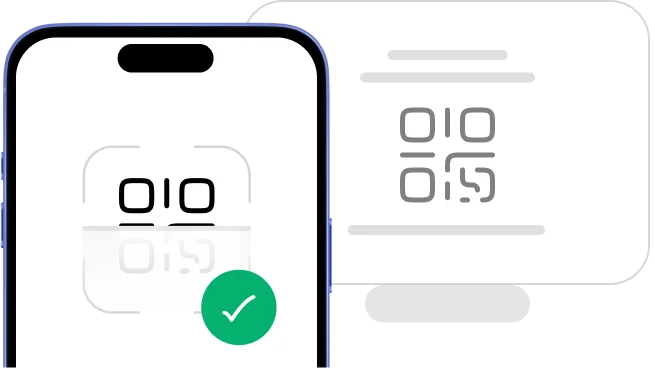
Wähle «Mit QR-Code installieren», wenn du den Code auf einem anderen Gerät hast.
eSIM manueller Code
12568050
Tippe auf «Manuell installieren», wenn Scannen nicht geht.
Wählen Sie Ihre Installationsoption
Bevor Sie die Installation mit einem QR-Code beginnen, beachten Sie Folgendes:
- •Der QR-Code muss auf einem anderen Bildschirm oder Gerät angezeigt werden, um ihn per Kamera zu scannen.
- •Sorgen Sie für eine stabile Internetverbindung während des gesamten Prozesses.
- •Beachten Sie, dass der QR-Code nur einmal gescannt werden kann.
- •Entfernen Sie die eSIM nicht vom Gerät, sonst kann sie nicht mehr benutzt werden.
Bevor Sie mit der manuellen Installation starten, beachten Sie bitte Folgendes:
- •Manuelle Installationscodes können nur einmal genutzt werden.
- •Sorgen Sie für eine stabile Internetverbindung während des gesamten Prozesses.
- •Entfernen Sie die eSIM nicht vom Gerät, sonst kann sie nicht mehr benutzt werden.

Aktivierungscode eingeben
1234 5678 9012

Lass uns zusammen starten
Unser Team ist 24/7 für dich da, falls du beim Installieren Unterstützung brauchst.
eSIM via QR-Code installieren
eSIM via Aktivierungscode installieren

Aktive eSIM
Dieses Telefon ist bereit, eine Hello Roam eSIM zu aktivieren.
1. Richte deinen Datentarif ein
Wenn du den QR‑Code auf deinem iPhone scannst, startet die Installation automatisch. Das Scannen startet automatisch.
Mobilfunk einrichten
abgeschlossen
2. Mobile Konfiguration abgeschlossen
Dein Tarif wurde installiert.
Datenplan-Labels

3. Benenne deinen Datentarif
Wähle einen Namen für deine neue Hello Roam‑Leitung (z. B. «Hello Roam Schweiz»).
Standardleitung

4. Standardleitung wählen
Wähle «Primär», um weiterhin Anrufe und Nachrichten zu empfangen.
Mobile Daten
5. Mobile Daten
Wähle «Sekundär». Belasse «Mobildatenwechsel erlauben» deaktiviert, um Roamingkosten zu verhindern.
eSIM via QR-Code installieren
eSIM via Aktivierungscode installieren
QR-Code scannen
1. Zu Einstellungen gehen
Sobald du dort bist, tippe auf «Mobile Daten», dann «eSIM hinzufügen» oder «Datentarif hinzufügen» und wähle «QR‑Code verwenden». Tippe zum Schluss auf «Details manuell eingeben»
Aktivierungscode eingeben
2. Datentarif hinzufügen
Kopiere und füge die SM‑DP+ Adresse und den Aktivierungscode in das entsprechende Feld ein. Tippe auf Weiter
Aktive eSIM
Dieses Telefon ist bereit, eine Hello Roam eSIM zu aktivieren.
3. Richte deinen Datentarif ein
Wenn du den QR‑Code auf deinem iPhone scannst, startet die Installation automatisch. Das Scannen startet automatisch.
Mobilfunk einrichten
abgeschlossen
4. Mobile Konfiguration abgeschlossen
Dein Tarif wurde installiert.
Datenplan-Labels
5. Benenne deinen Datentarif
Wähle einen Namen für deine neue Hello Roam‑Leitung (z. B. «Hello Roam Schweiz»).
Standardleitung
6. Standardleitung wählen
Wähle «Primär», um weiterhin Anrufe und Nachrichten zu empfangen.
Mobile Daten
7. Mobile Daten
Wähle «Sekundär». Belasse «Mobildatenwechsel erlauben» deaktiviert, um Roamingkosten zu verhindern.

eSIM-Aktivierungsleitfaden
Wichtig:
- •Du musst am Reiseziel sein, um die eSIM zu aktivieren.
- •Flugmodus einschalten, dann WLAN aktivieren, um Gebühren zu vermeiden.
- •Lade diesen Leitfaden als PDF zur Offline-Nutzung herunter.


Öffne die Einstellungen und wähle Mobile Daten, um deine eSIM zu finden.
Schalte deine eSIM-Leitung ein und aktiviere Datenroaming für Verbindung.
Deine eSIM ist jetzt aktiv und weltweit verfügbar.
Fertig! Dein Abo ist aktiv und du kannst Daten nutzen.
Jetzt sofort Daten nutzen. Keine Roaminggebühren, keine Überraschungen.



1.
Überprüfen Sie, ob das Signalsymbol Ihres iPhones mindestens einen Balken anzeigt.
2.
Gehen Sie in „Einstellungen“ > „Mobile Daten“ > „Hello Roam“ und prüfen Sie, ob „Datenroaming“ aktiviert ist.
FAQs
Die digitale SIM-Technologie wird auf dem iPhone XS, iPhone XS Max, iPhone XR und allen neueren Modellen unterstützt – inklusive iPhone 11, 12, 13, 14, 15 und 16 Serien (ab September 2018). Für die Aktivierung von Mobilfunk-Profilen benötigen Sie iOS 12.1 oder neuer. iPad Pro 11 Zoll (ab 1. Generation), iPad Pro 12,9 Zoll (ab 3. Generation), iPad Air (ab 3. Generation) und iPad mini (ab 5. Generation) unterstützen diese Funktion ebenfalls.
Ja! Sie können Ihren Plan auf dem iPhone manuell ohne QR‑Code installieren. Gehen Sie zu Einstellungen > Mobilfunk > Mobilfunktarif hinzufügen > Details manuell eingeben. Geben Sie anschliessend die SM‑DP+‑Adresse und den Aktivierungscode aus der HelloRoam‑E‑Mail ein. Diese Methode dauert rund 3–5 Minuten und funktioniert auf allen kompatiblen iPhones mit iOS 12.1 oder neuer.
Wenn die Option „Mobilfunktarif hinzufügen“ auf Ihrem iPhone fehlt, prüfen Sie: (1) iPhone XS oder neuer (ab 2018), (2) iOS 12.1 oder neuer (Einstellungen > Allgemein > Info), (3) Gerät ist netzbetreiberfrei (kontaktieren Sie Ihren Anbieter), (4) Sie befinden sich nicht in Festland‑China oder Hongkong. Wenn alles passt, starten Sie das iPhone neu und prüfen erneut.
Ja! Seit dem iPhone XS unterstützt das iPhone Dual SIM Dual Standby – eine physische nano‑SIM und ein digitales Profil gleichzeitig aktiv. In Einstellungen > Mobilfunk können Sie festlegen, welche Leitung für Daten, iMessage, FaceTime, Anrufe und SMS verwendet wird. Ab iPhone 13 können zwei Profile gleichzeitig aktiv sein – ganz ohne physische SIM‑Karte.
Wechseln Sie zwischen digitaler und physischer SIM unter Einstellungen > Mobilfunk. Beide Linien sind als „Primär“ und „Sekundär“ aufgeführt. Tippen Sie auf die gewünschte Linie für Mobile Daten und aktivieren Sie sie. Sie können je Linie Anrufe, Nachrichten und Daten getrennt konfigurieren und Per Schalter „Diese Leitung aktivieren“ ein‑ oder ausschalten.
Ja, das iPhone 14 unterstützt digitale SIM vollständig und kann bis zu 8 Profile speichern (2 gleichzeitig aktiv). Alle Modelle (iPhone 14, 14 Plus, 14 Pro, 14 Pro Max) bieten diese Funktion. US‑Modelle haben keinen SIM‑Schacht (mehr), internationale Modelle unterstützen zusätzlich nano‑SIM für Dual‑Konnektivität.
Installieren Sie Ihren Plan auf dem iPhone 15 in 3 Schritten: (1) Einstellungen > Mobilfunk > eSIM hinzufügen, (2) „QR‑Code verwenden“ wählen und den HelloRoam‑QR‑Code scannen oder „Details manuell eingeben“, (3) „Mobilfunktarif hinzufügen“ antippen und 2–5 Min. warten. iPhone 15 speichert bis 8 Profile (2 gleichzeitig aktiv). WLAN‑Verbindung empfohlen.
Die iPhone 16‑Serie (16, 16 Plus, 16 Pro, 16 Pro Max) bietet erweiterte digitale Konnektivität: bis 8 Profile, 2 aktiv gleichzeitig, Quick Transfer für Planübertragung, verbesserte 5G‑Leistung und US‑Modelle ohne SIM‑Schacht. Alle laufen mit iOS 18 und bieten optimierte Verwaltung unter Einstellungen > Mobilfunk.
Wenn Ihr iPhone den QR‑Code nicht scannt, versuchen Sie: (1) Kameralinse reinigen, (2) QR‑Code auf einem anderen Bildschirm bei max. Helligkeit anzeigen, (3) Abstand 15–30 cm, (4) gute Beleuchtung, (5) falls kein Erfolg, manuelle Installation „Details manuell eingeben“ und SM‑DP+ Adresse und Code aus E‑Mail verwenden.
Die Planaktivierung dauert normalerweise 2–10 Minuten abhängig von WiFi‑Geschwindigkeit und Netzbedingungen. Fortschrittsbalken unter Einstellungen > Mobilfunk > Mobilfunktarif hinzufügen. Wenn >15 Minuten, Abbrechen, Neustart, erneut versuchen. Stabile Verbindung (≥5 Mbps) empfohlen. HelloRoam‑Profile aktivieren sobald Sie im Zielland sind.
Ja! Digitale SIMs funktionieren auf iPads ab 2018 (iPad Pro 11 Zoll, 12,9 Zoll ab 3. Gen., iPad Air ab 3. Gen., iPad ab 7. Gen., iPad mini ab 5. Gen.). Plan installieren: Einstellungen > Mobile Daten > Neuen Plan hinzufügen, HelloRoam‑QR‑Code scannen oder Daten manuell eingeben. Erfordert iPadOS 12.1 oder neuer.
Löschen Sie Ihren Plan in 4 Schritten: (1) Einstellungen > Mobilfunk, (2) gewünschte Leitung antippen, (3) „Mobilfunktarif entfernen“, (4) „Entfernen“ bestätigen. Achtung: Nach dem Löschen kann dasselbe Profil nicht wiederhergestellt werden. Zum Deaktivieren ohne Löschen „Diese Leitung aktivieren“ ausschalten.
Benenne deinen Plan um: (1) Einstellungen > Mobilfunk, (2) gewählte Leitung antippen, (3) „Bezeichnung Mobilfunktarif“ auswählen, (4) vordefiniertes Label (wie Reise, Privat, Geschäft) oder eigene Bezeichnung (≤25 Zeichen). Das vereinfacht die Übersicht bei mehreren aktiven Profilen.
Ab iPhone XS können bis zu 8 digitale Profile gespeichert werden, aber max. 2 gleichzeitig aktiv (oder 1 eSIM + 1 physische SIM bei älteren Modellen). Inaktive Profile bleiben unter Einstellungen > Mobilfunk gespeichert – ideal für Vielfreisende.
Ja, Sie müssen Datenroaming aktivieren, damit HelloRoam im Ausland funktioniert. Einstellungen > Mobilfunk > [Ihre Leitung] > „Datenroaming“ ein (grün). Sicher, da feste Preise – keine Zusatzkosten. Schalten Sie Datenroaming auf Ihrer Heim‑SIM aus, um teure Gebühren zu vermeiden.
Netz manuell wählen: (1) Einstellungen > Mobilfunk > [Ihre Leitung], (2) „Netzwahl“, (3) „Automatisch“ deaktivieren, (4) nach 10–30 Sek. verfügbare Netze anzeigen, (5) gewünschtes Netz wählen. Bei langsamer Verbindung anderes Netz testen. Zurück auf „Automatisch“ für stärkstes Signal.
Ja, Ihr iPhone muss SIM‑Lock‑frei sein, um HelloRoam zu nutzen. Prüfen Sie: Einstellungen > Allgemein > Info > „Netzsperre“ = „Keine SIM‑Beschränkungen“. Ist es gesperrt, kontaktieren Sie Ihren Anbieter zur Entsperrung (dauert 24–72 h, kostenlos nach Vertragsende).
So richten Sie Ihren Plan als primäre Leitung ein: (1) Einstellungen > Mobilfunk, (2) „Mobile Daten“ > HelloRoam‑Leitung wählen, (3) unter „Standard‑Sprachleitung“ die Anruflinie bestimmen. So nutzen Sie günstige Daten im Ausland und behalten Ihre normale Nummer.
Ja! Übertragen Sie Ihren Plan zwischen iPhones per „Quick Transfer“ (während Einrichtung, ab iPhone XS, iOS 16+). Beide Geräte nah beieinander, Bluetooth aktiv. Übertragung dauert 5–10 Min. Wichtig: HelloRoam‑Pläne nur auf 1 Gerät gleichzeitig. Bei Fehler E‑Mail an support@helloroam.com.
Netzwerkeinstellungen zurücksetzen: (1) Einstellungen > Allgemein > iPhone übertragen oder zurücksetzen, (2) „Zurücksetzen“ > „Netzwerkeinstellungen“, (3) Code eingeben, (4) bestätigen. Achtung: WiFi‑Passwörter u. VPN werden gelöscht, Profile bleiben erhalten. Danach Roaming und Netzwahl neu aktivieren.
Ja, Sie können jede VPN‑App (NordVPN, ExpressVPN usw.) mit HelloRoam nutzen. App installieren, VPN aktivieren und normal mobile Daten verwenden. VPN verschlüsselt Ihre Daten – ideal für öffentliche Netze im Ausland. Beachten Sie lokale Gesetze (z. B. China, VAE, Russland).
Ja, iMessage funktioniert einwandfrei mit HelloRoam. Bei Dual SIM können Sie die Nummer für iMessage unter Einstellungen > Nachrichten > Senden & Empfangen wählen. HelloRoam liefert die Datenverbindung für blaue iMessages; Ihre Apple‑ID bleibt verknüpft – Kontakte sehen weiterhin Ihre gewohnte Nummer.
Nein, iOS‑Updates (z. B. von iOS 17 auf 18) löschen Ihre Profile nicht. Pläne bleiben aktiv. Nach dem Update prüfen: Einstellungen > Mobilfunk > [Ihre Leitung] > Datenroaming ein, richtige Leitung für Daten ausgewählt. Manchmal müssen Netzpräferenzen neu gesetzt werden.
Die Verfügbarkeit von WiFi‑Anrufen hängt vom Heimat‑Anbieter ab, nicht von HelloRoam. Viele US‑Anbieter unterstützen WiFi‑Calling. Aktivierung: Einstellungen > Mobilfunk > [Ihre Leitung] > WLAN‑Anrufe > ein. HelloRoam liefert Daten, aber keinen Sprachdienst.
Der Flugmodus deaktiviert alle Mobilfunkverbindungen (both SIM & eSIM). So nutzen Sie Daten im Flugmodus: (1) Flugmodus einschalten, (2) WiFi aktivieren. Für nur HelloRoam‑Nutzung stattdessen in Einstellungen > Mobilfunk Heim‑SIM aus und HelloRoam‑Leitung ein.
Überprüfen Sie die Datennutzung auf dem iPhone unter Einstellungen: (1) Öffnen Sie Einstellungen > Mobile Daten, (2) scrollen Sie zum Bereich «Mobile Datennutzung», (3) sehen Sie die Nutzung pro App unter Ihrer Leitung. Das iPhone zeigt die Datennutzung seit dem letzten Zurücksetzen – tippen Sie auf «Statistiken zurücksetzen», um eine neue Reise zu verfolgen. Für Echtzeit-Tracking bietet HelloRoam ein Dashboard mit verbleibendem Datenvolumen. Hinweis: Die integrierte iPhone-Anzeige kann leicht von der HelloRoam-Servermessung abweichen.
Öffnen Sie auf dem iPhone die Mobilfunkeinstellungen über: Einstellungen > Mobile Daten (oder «Cellular» in manchen Regionen). Hier finden Sie alle Optionen: (1) Neuen Plan hinzufügen («Add Cellular Plan»), (2) Bestehende Leitungen verwalten (Leitung antippen für Einstellungen), (3) Standardleitung für mobile Daten wählen, (4) Standardleitung für Anrufe festlegen, (5) Datenroaming pro Leitung aktivieren/deaktivieren, (6) Profile entfernen. Weitere Netzoptionen finden Sie unter Einstellungen > Mobile Daten > [Ihre Leitung] > Netzauswahl.
Wenn Ihr Plan auf dem iPhone nicht funktioniert, versuchen Sie diese 8 Schritte: (1) Prüfen Sie, ob Datenroaming AKTIV ist (Einstellungen > Mobile Daten > [Ihre Leitung] > Datenroaming), (2) iPhone neu starten, (3) Leitung AUS- und wieder EINschalten (Einstellungen > Mobile Daten > [Ihre Leitung] > Diese Leitung aktivieren), (4) Netz manuell wählen (Einstellungen > Mobile Daten > [Ihre Leitung] > Netzauswahl > Automatisch AUS > Anbieter wählen), (5) Profil entfernen und neu installieren, (6) Netzwerkeinstellungen zurücksetzen (Einstellungen > Allgemein > Zurücksetzen > Netzwerkeinstellungen), (7) iOS-Version aktualisieren, (8) Kontaktieren Sie HelloRoam unter support@helloroam.com mit Ihrer Bestell-ID.
Nein, iPhone und Apple Watch verwenden getrennte Mobilfunkprofile, die nicht geteilt werden können. Die Apple Watch nutzt ihren eigenen Mobilfunktarif (Family Setup oder gekoppelter Plan), der eine separate Verbindung erfordert. HelloRoam auf Ihrem iPhone bietet Daten nur für Ihr iPhone – nicht für die Apple Watch. Wenn Sie mit einer Mobilfunk-Apple-Watch reisen, benötigen Sie sowohl einen HelloRoam-iPhone-Plan als auch Kompatibilität mit internationalem Roaming Ihres Heimproviders.
Prüfen Sie die iPhone-Kompatibilität auf drei Arten: (1) MODELL: Einstellungen > Allgemein > Info > «Modellnummer» (A2484, A2889 etc.) – muss iPhone XS oder neuer (ab Sept 2018) sein, (2) EINSTELLUNGEN: Einstellungen > Mobile Daten – wenn «Mobilfunkplan hinzufügen» oder «eSIM hinzufügen» erscheint, wird eSIM unterstützt, (3) PHYSISCH: iPhone 14‑Modelle aus den USA haben keinen SIM‑Schacht (nur digital); internationale Modelle haben Nano‑SIM + eSIM. Entsperrstatus prüfen unter Einstellungen > Allgemein > Info > Netzsperre.




