كيفية تثبيت eSIM على
iPhone و iPad
1
افتح الإعدادات واضغط على "الخلوي" أو "بيانات الهاتف المحمول"، ثم اختر "إضافة خطة خلوية" لبدء التثبيت.
2
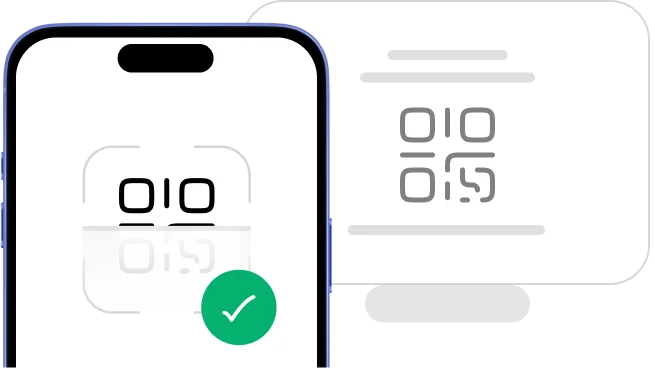
اختر "التثبيت باستخدام رمز QR" إذا كان لديك الرمز على جهاز آخر للمسح.
رمز eSIM اليدوي
12568050
3
اضغط على "التثبيت يدويًا" إذا لم تستطع مسح رمز QR.
اختر الجهاز الذي ستستخدمه لإكمال العملية.
iPhone
Androidاختر خيار التثبيت الخاص بك
قبل بدء التثبيت باستخدام رمز QR، هناك بعض النقاط المهمة التي يجب معرفتها:
- •يجب أن يكون رمز QR على شاشة أو جهاز آخر لمسحه بكاميرا هاتفك.
- •تأكد من وجود اتصال إنترنت مستقر طوال العملية.
- •يرجى ملاحظة أن رمز QR يمكن مسحه مرة واحدة فقط.
- •لا تزل شريحة eSIM من جهازك لأنك لن تتمكن من استخدامها مرة أخرى.
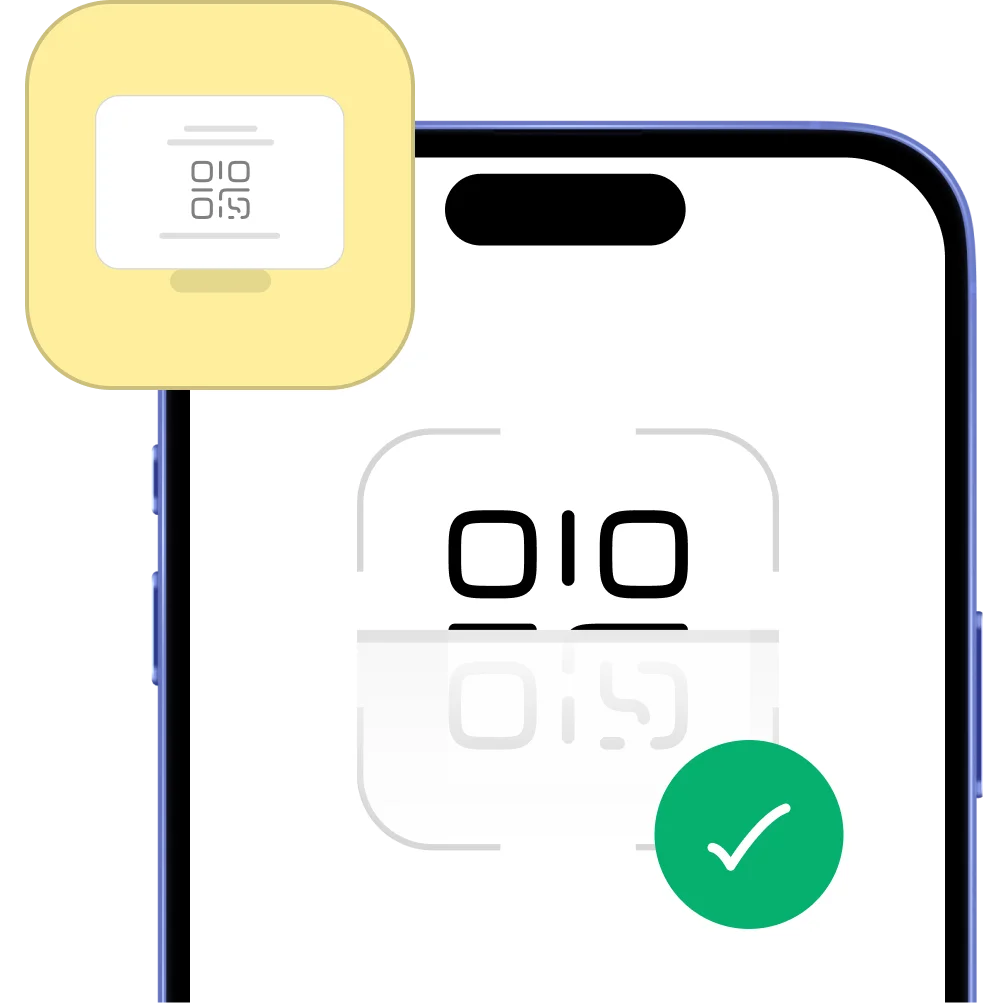
قبل البدء في التثبيت اليدوي، هناك بعض النقاط المهمة التي يجب معرفتها:
- •رموز التثبيت اليدوي تُستخدم مرة واحدة فقط.
- •تأكد من وجود اتصال إنترنت مستقر طوال العملية.
- •لا تزل شريحة eSIM من جهازك لأنك لن تتمكن من استخدامها مرة أخرى.

أدخل رمز التفعيل
1234 5678 9012

لنبدأ سويًا
فريقنا متاح 24/7 لمساعدتك أثناء التثبيت.
01
افتح بريدك الإلكتروني
افتح بريدك الإلكتروني على جهاز آخر وابحث عن رمز QR الذي أرسلناه لتثبيت eSIM.
02
حضّر الإعدادات
اذهب إلى الإعدادات > الشبكة الخلوية (أو بيانات الهاتف) واضغط على "إضافة eSIM" للبدء.
03
اتبع الخطوات
أكمل عملية التثبيت باتباع الإرشادات على الشاشة.
01
افتح بريدك الإلكتروني
افتح بريدك الإلكتروني على جهاز آخر وابحث عن رمز QR الذي أرسلناه لتثبيت eSIM.
02
حضّر الإعدادات
اذهب إلى الإعدادات > الشبكة الخلوية (أو بيانات الهاتف) واضغط على "إضافة eSIM" للبدء.
03
اتبع الخطوات
أكمل عملية التثبيت باتباع الإرشادات على الشاشة.
ثبت eSIM باستخدام رمز QR
ثبت eSIM باستخدام رمز التفعيل

eSIM نشط
هذا الهاتف جاهز لتفعيل eSIM من Hello Roam.
1. إعداد خطة البيانات الخاصة بك
بمجرد مسح رمز QR في iPhone، ستبدأ التثبيت تلقائيًا.
انقر على
متابعة
إعداد الخلية
اكتمل
2. اكتملت تهيئة بيانات الجوال
تم الآن تثبيت خطتك.
انقر على
متابعة
تسميات خطة البيانات
تسمية لـ +0
أساسي

تسمية لخطة Hello Roam الجديدة الخاصة بك
ثانوي
3. ضع اسمًا لخطة بياناتك
اختر اسمًا لخط Hello Roam الجديد لتسهيل تمييزه (مثل "Hello Roam Spain").
انقر على
متابعة
الخط الافتراضي
أساسي
Hello Roam

4. اختر الخط الافتراضي
اختر خيار "الأساسي" لمتابعة استخدام رقمك لتلقي الرسائل والمكالمات.
انقر على
متابعة
بيانات خلوية
أساسي
Hello Roam
السماح بتبديل بيانات الجوال
5. بيانات الجوال
اختر خيار "الثانوي". أبقِ "السماح بتبديل بيانات الجوال" مغلقًا لتجنب رسوم التجوال الإضافية.
انقر على
متابعة
ثبت eSIM باستخدام رمز QR
ثبت eSIM باستخدام رمز التفعيل
امسح رمز QR
👉
1. اذهب إلى الإعدادات
بمجرد الوصول، اضغط على "بيانات الجوال"، ثم "إضافة eSIM" أو "إضافة خطة بيانات" واختر "استخدام رمز QR". أخيرًا، اضغط على "إدخال التفاصيل يدويًا"
انقر على
متابعة
أدخل رمز التفعيل
عنوان SM-DP+
رمز التفعيل
رمز التأكيد اختياري
2. أضف خطة بياناتك
الآن حان الوقت لنسخ ولصق عنوان SM-DP+ ورمز التفعيل في الحقل المخصص. اضغط على "التالي"
انقر على
متابعة
eSIM نشط
هذا الهاتف جاهز لتفعيل eSIM من Hello Roam.
3. إعداد خطة البيانات الخاصة بك
بمجرد مسح رمز QR في iPhone، ستبدأ التثبيت تلقائيًا.
انقر على
متابعة
إعداد الخلية
اكتمل
4. اكتملت تهيئة بيانات الجوال
تم الآن تثبيت خطتك.
انقر على
متابعة
تسميات خطة البيانات
تسمية لـ +0
أساسي
تسمية لخطة Hello Roam الجديدة الخاصة بك
ثانوي
5. ضع اسمًا لخطة بياناتك
اختر اسمًا لخط Hello Roam الجديد لتسهيل تمييزه (مثل "Hello Roam Spain").
انقر على
متابعة
الخط الافتراضي
أساسي
Hello Roam
6. اختر الخط الافتراضي
اختر خيار "الأساسي" لمتابعة استخدام رقمك لتلقي الرسائل والمكالمات.
انقر على
متابعة
بيانات خلوية
أساسي
Hello Roam
السماح بتبديل بيانات الجوال
7. بيانات الجوال
اختر خيار "الثانوي". أبقِ "السماح بتبديل بيانات الجوال" مغلقًا لتجنب رسوم التجوال الإضافية.
انقر على
متابعة
تم تثبيت شريحتك الإلكترونية الآن وجاهزة للتفعيل

تم تثبيت الشريحة الإلكترونية
دليل التفعيل لـ eSIM الخاصة بك
هام:
- •يجب أن تكون في وجهتك لتفعيل eSIM الخاصة بك.
- •قم بتفعيل وضع الطائرة ثم شغّل Wi‑Fi لتجنّب رسوم الشبكة المحلية.
- •حمّل هذا الدليل كملف PDF للوصول إليه بدون اتصال أثناء رحلتك.
الإعداد


خلوي
1
افتح الإعدادات وانتقل إلى "خلوي" (أو "بيانات المحمول") للعثور على eSIM الخاصة بك.
P
أساسي
تشغيل
H
مرحبا روم
إضافة eSIM
تشغيل
2
شغّل خط eSIM وفعّل التجوال لتمكين الاتصال.
تجوال البيانات
3
تم تفعيل eSIM الآن وجاهزة للاستخدام حول العالم.
هذا كل شيء! تم تفعيل خطك ويمكنك بدء استخدام البيانات.
تم بنجاح! تم تفعيل eSIM الخاص بك وهو جاهز للاستخدام الآن.
ابدأ باستخدام بياناتك فورًا. بدون رسوم تجوال أو مفاجآت.
تم تفعيل eSIM



إزّاي تتأكد إن الـ eSIM مفعّل؟
تقدر تتأكد بطريقتين:
1.
اتأكد إن فيه على الأقل شَرّاطة واحدة في رمز الإشارة على iPhone الخاص بيك.
2.
روح لـ"الإعدادات" في iPhone، اختار "البيانات الخلوية"، اضغط على "Hello Roam" وتأكد إن "تجوال البيانات" شغّال.
الأسئلة الشائعة
تقنية الشريحة الرقمية مدعومة في iPhone XS وXS Max وXR وكل الموديلات الأحدث زي iPhone 11، 12، 13، 14، 15، و16 اللي نزلت من سبتمبر 2018. لازم يكون عندك iOS 12.1 أو أحدث لتفعيل الباقة. أجهزة iPad Pro وAir وmini الجديدة برضه بتدعم الخاصية دي.
أيوه! تقدر تنزّل الباقة يدوي بدون رمز QR في الآيفون. روح للإعدادات > خلوي > إضافة باقة خلوية > إدخال التفاصيل يدويًا، واكتب عنوان SM-DP+ وكود التفعيل اللي وصلك من HelloRoam. الطريقة دي بتاخد من 3 لـ5 دقايق وبتشتغل على أي آيفون متوافق.
لو خيار 'إضافة باقة خلوية' مش ظاهر في الآيفون، تأكد من ٤ حاجات: (١) الموديل متوافق (XS أو أحدث)، (٢) النظام iOS 12.1 أو أحدث، (٣) الجهاز مفتوح الشبكة، (٤) مش موجود في الصين أو هونغ كونغ. لو كله تمام، ريّستارت الآيفون وجرب تاني.
أيوه! الآيفون بيدعم شريحتين شغّالين مع بعض (واحدة فعلية وواحدة رقمية) من أول iPhone XS. تقدر تختار أي خط يستخدم الإنترنت والمكالمات من الإعدادات. من iPhone 13 وطالع، ممكن تستخدم شريحتين رقميتين في نفس الوقت بدون شريحة فعلية.
بدّل بين الشريحة الرقمية والفعلية في الآيفون من الإعدادات > خلوي. هتلاقي الخطوط ظاهرين كـ 'أساسي' و'ثانوي'. اختار الخط اللي عايزه يستخدم البيانات. ممكن تفصّل كل خط للمكالمات أو الإنترنت حسب رغبتك.
أيوه، iPhone 14 بيدعم eSIM بالكامل. كل موديلات iPhone 14 (العادي، بلس، برو، برو ماكس) بتخزن لحد ٨ ملفات وبشغل ٢ في نفس الوقت. موديلات أمريكا رقمية بالكامل بدون مدخل شريحة، والموديلات العالمية بتدعم الاتنين.
ركّب باقة eSIM على iPhone 15 في ٣ خطوات: ١- إعدادات > خلوي > أضف eSIM، ٢- اختار 'استخدام رمز QR' وامسحه من إيميل HelloRoam أو أدخل البيانات يدويًا، ٣- اضغط 'إضافة باقة خلوية' واستنى ٢-٥ دقايق. تأكد إنك متصل WiFi.
سلسلة iPhone 16 فيها أحدث مزايا الاتصال الرقمي: تخزّن ٨ ملفات وتفعّل ٢ في نفس الوقت، تدعم نقل الخطة للموبايل الجديد بسرعة، 5G محسّن، وبعض الموديلات الأمريكية بدون مدخل شريحة. كلها تشتغل بـ iOS 18.
لو الآيفون مش بيقرأ رمز QR، جرّب الخطوات دي: ١- نظّف الكاميرا، ٢- اعرض الكود على شاشة تانية بإضاءة عالية، ٣- خلي الموبايل على بُعد 15 سم تقريبًا، ٤- تأكد إن النور كفاية، ٥- لو لسه مش شغال، استخدم التفعيل اليدوي.
تفعيل الباقة في الآيفون بياخد من ٢ لـ١٠ دقايق حسب سرعة الـ WiFi. هتشوف شريط التقدّم في الإعدادات > خلوي > إضافة باقة. لو عدّى ١٥ دقيقة، ألغِ وحاول تاني بعد إعادة التشغيل. HelloRoam بتتفعل فور وصولك.
أيوه! eSIM شغّالة على أجهزة iPad من 2018 فما فوق، زي iPad Pro، Air، وmini الحديثة. للتفعيل: إعدادات > بيانات خلوية > إضافة خطة جديدة، بعدين امسح كود HelloRoam أو أدخل التفاصيل يدويًا. لازم iPadOS 12.1 أو أحدث.
احذف باقتك من الآيفون كده: ١- إعدادات > خلوي، ٢- افتح الخط المطلوب، ٣- اضغط 'إزالة الباقة الخلوية'، ٤- أكد الحذف. تحذير: الحذف نهائي. لو عايز توقفها مؤقتًا، قفّل 'تشغيل هذا الخط' بدل الحذف.
غيّر اسم الباقة في الآيفون: إعدادات > خلوي > الخط المطلوب > 'اسم الباقة' > اختار اسم جاهز أو أكتب واحد مخصص (حد أقصى 25 حرف). ده بيسهّل التمييز بين الخطوط النشطة.
الآيفون بيخزن لحد ٨ ملفات رقمية، لكن ممكن تشغل ٢ بس في نفس الوقت من iPhone 13 وطالع. الباقات الباقية بتفضل محفوظة في الإعدادات وتقدر تبدّل بينهم لأي دولة بسهولة بدون إعادة تنصيب.
أيوه، لازم تفعّل خاصية تجوال البيانات عشان خطة HelloRoam تشتغل أثناء السفر: إعدادات > خلوي > [خطك] > فعّل تجوال البيانات. ده آمن ومفيش رسوم إضافية. بس اقفل التجوال في شريحتك المصرية لتجنب الفواتير.
اختار الشبكة يدوي: إعدادات > خلوي > [خطك] > اختيار الشبكة > قفّل 'تلقائي'، استنى شوية، واختار الشبكة اللي تناسبك. لو السرعة ضعيفة، جرّب شبكة تانية. ممكن ترجع تشغّل 'تلقائي' تاني.
أيوه، لازم يكون الآيفون مفتوح الشبكة عشان تقدر تستخدم eSIM من HelloRoam أو أي شركة تانية. تأكد من الإعدادات > عام > حول > قفل الشبكة. لو مقفول، كلّم شركة الخط الأصلية لفتحه (بياخد ٢٤-٧٢ ساعة عادة).
خلّي باقتك الخط الرئيسي للإنترنت: إعدادات > خلوي > بيانات خلوية > اختار خط HelloRoam، بعدين ارجع واختر 'الخط الافتراضي للمكالمات'. كده تستخدم الإنترنت الرخيص وتحتفظ برقمك المصري للمكالمات.
أيوه! تقدر تنقل باقتك بين آيفونات باستخدام Quick Transfer أثناء إعداد الموبايل الجديد. لما يطلب منك، اختار 'نقل eSIMs'. لازم الجهازين يكونوا قريبين وبـ Bluetooth شغال. النقل بياخد ٥-١٠ دقايق.
ارجع إعدادات الشبكة زي الأول لإصلاح المشاكل: إعدادات > عام > نقل أو إعادة تعيين > إعادة تعيين إعدادات الشبكة. ده بيمسح كلمات سر WiFi والبلوتوث، بس مش بيحذف ملفات eSIM. بعدين فعّل التجوال والاختيار التلقائي.
أيوه، تقدر تستخدم أي تطبيق VPN (زي NordVPN، ExpressVPN) مع HelloRoam عادي. فعّل الـ VPN، وبعدها استخدم الإنترنت طبيعي. الاتصالات كلها بتكون مشفّرة لخصوصيتك. بس راجع قوانين البلد لو بتسافر للصين أو الإمارات.
أيوه، iMessage بيشتغل تمام مع باقتك. لو عندك شريحتين، اختار رقم المراسلة من الإعدادات > الرسائل > الإرسال والاستلام. HelloRoam بتوفّر إنترنت للرسائل الزرقاء. رقمك بيظهر عادي لجهات الاتصال.
لأ، تحديث iOS مش بيمسح ملفات eSIM. الباقات بتفضل شغالة بعد التحديث. بس بعد الترقية، راجع الإعدادات > خلوي > [خطك] وتأكد إن التجوال شغال والخط مضبوط صح. أحيانًا التحديث بيصفر الشبكة وده طبيعي.
خدمة مكالمات WiFi مع HelloRoam بتعتمد على دعم شبكة بلدك الأصلية، مش HelloRoam. معظم الشركات الأمريكية بتدعمها. للتفعيل: إعدادات > خلوي > [خطك] > مكالمات WiFi > فعّلها. HelloRoam للبيانات بس.
وضع الطيران بيوقف كل شبكات الموبايل، سواء شريحة فعلية أو رقمية. لو عايز تستخدم الإنترنت في وضع الطيران: فعّل الوضع، شغّل WiFi. لو عايز تفصل شريحتك الرئيسية بس، اقفلها من الإعدادات > خلوي.
راجع استهلاك البيانات على الآيفون من الإعدادات: (1) افتح الإعدادات > خلوي، (2) انزل لجزء 'البيانات الخلوية'، (3) شوف استهلاك كل تطبيق تحت الخط بتاعك. الآيفون بيعرض الاستخدام من آخر إعادة ضبط — اضغط 'إعادة تعيين الإحصائيات' علشان تتابع رحلة جديدة. عشان تتابع الاستخدام لحظة بلحظة، HelloRoam بيقدملك لوحة متابعة بتوضح الرصيد اللي فاضل. ملحوظة: التتبع الداخلي للآيفون ممكن يختلف بسيط عن تتبع خادم HelloRoam بسبب بيانات النظام والتطبيقات بالخلفية.
ادخل إعدادات الشبكة على الآيفون من المسار ده: الإعدادات > خلوي (أو 'بيانات الموبايل' في بعض المناطق). هناك هتلاقي كل التحكمات: (1) إضافة خطة جديدة (Add Cellular Plan)، (2) إدارة الخطوط الحالية (اضغط على أي خط للإعداد)، (3) اختيار الخط الافتراضي للبيانات، (4) اختيار الخط الافتراضي للمكالمات، (5) تفعيل أو إيقاف الرومينج لكل خط، (6) حذف الملفات التعريفية. إعدادات الشبكة الإضافية موجودة في الإعدادات > خلوي > [الخط بتاعك] > اختيار الشبكة.
لو الخطة مش شغالة على الآيفون، جرّب الخطوات دي بالترتيب: (1) تأكد إن الرومينج مفعل (الإعدادات > خلوي > [الخط بتاعك] > رومينج البيانات)، (2) اعمل إعادة تشغيل للآيفون، (3) اقفل الخط وافتحه تاني (الإعدادات > خلوي > [الخط بتاعك] > تفعيل الخط)، (4) اختار الشبكة يدوي (الإعدادات > خلوي > [الخط بتاعك] > اختيار الشبكة > اقفل التلقائي > اختار الشركة)، (5) احذف ونزّل الملف تاني، (6) اعمل إعادة ضبط لإعدادات الشبكة (الإعدادات > عام > إعادة تعيين > ضبط إعدادات الشبكة)، (7) حدث الآيفون لأحدث إصدار iOS، (8) كلم دعم HelloRoam على support@helloroam.com وابعثلهم رقم الطلب للمساعدة في التفعيل.
لأ، الآيفون وApple Watch بيستخدموا ملفات شبكة مختلفة ومينفعش يتشاركوا. الساعة ليها خطة خاصة بيها (Family Setup أو خطة مرتبطة بالآيفون) وبتحتاج اتصال منفصل من شركة الاتصالات. الـ HelloRoam على الآيفون بيوفر إنترنت بس للموبايل مش للساعة. لو بتسافر ومعاك ساعة فيها شبكة، هتحتاج خطة من HelloRoam للآيفون وتشوف لو الساعة بتدعم رومينج دولي مع شركتك الأصلية.
اتأكد إن الآيفون بتاعك متوافق بالطُرق دي: (1) تحقق من الموديل: الإعدادات > عام > حول > رقم الموديل (A2484، A2889...) وتأكد إنه iPhone XS أو أحدث من سبتمبر 2018، (2) تحقق من الإعدادات: الإعدادات > خلوي — لو ظهر 'إضافة خطة خلوية' أو 'إضافة eSIM' يبقى الجهاز بيدعمها، (3) تحقق فعلي: موديلات iPhone 14 الأمريكية مافيهاش مكان شريحة، أما النسخ الدولية فيها فتحة شريحة nanoSIM ودعم رقمي. كمان شوف حالة فتح الشبكة في الإعدادات > عام > حول > قفل شركة الاتصالات.
ولا يهمك، إحنا جنبك دايمًا.
لو احتجت مساعدة في أي وقت، المحادثة أونلاين متاحة 24/7 لمساعدتك
خلينا نتكلم!
12:30
HelloRoam
ابقَ متصلاً أينما ذهبت

HelloRoam
مرحباً أيها المغامر! في HelloRoam، نحن هنا لجعل تجربتك مميزة. كيف يمكننا مساعدتك اليوم؟
أريد شريحة eSIM
أريد شريحة eSIM
لقد اشتريت شريحة eSIM بالفعل

تحدث على واتساب


دائمًا هنا للمساعدة، دعم متاح 24/7