Cách cài đặt eSIM trên
iPhone & iPad
Mở Cài đặt, chạm Di động rồi chọn Thêm gói Di động để bắt đầu cài đặt.
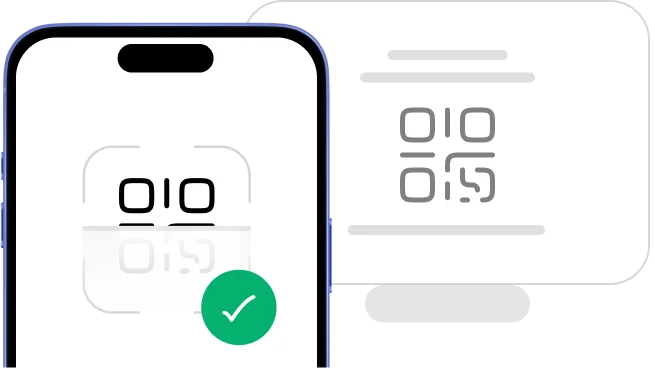
Chọn “Cài đặt bằng mã QR” nếu bạn có mã trên thiết bị khác để quét.
Mã thủ công eSIM
12568050
Chạm “Cài đặt thủ công” nếu bạn không thể quét mã QR.
Chọn tùy chọn cài đặt của bạn
Trước khi cài đặt bằng mã QR, hãy lưu ý một số điểm quan trọng:
- •Bạn phải có mã QR trên thiết bị khác để quét bằng camera điện thoại.
- •Đảm bảo bạn có kết nối internet ổn định trong suốt quá trình.
- •Mã QR chỉ có thể quét một lần.
- •Không xóa eSIM khỏi thiết bị vì bạn sẽ không thể sử dụng lại.
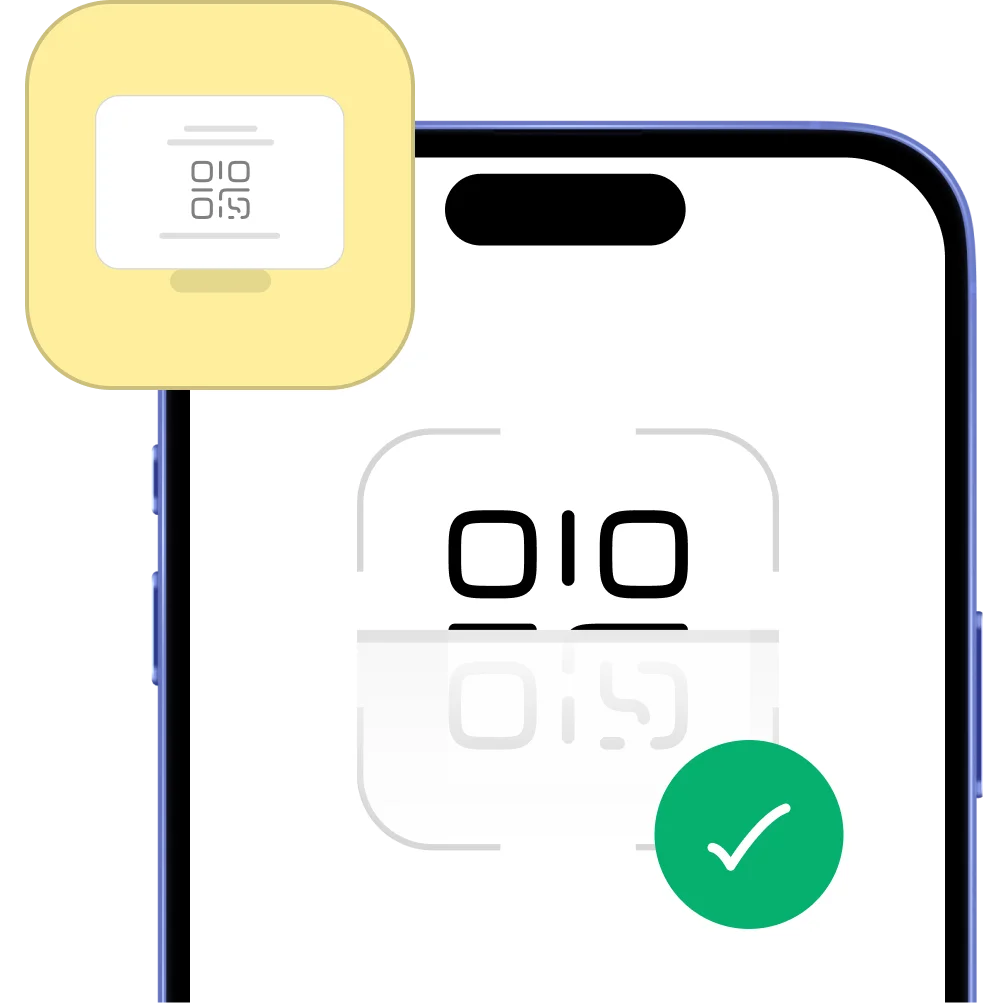
Trước khi bắt đầu cài đặt thủ công, hãy lưu ý một số điểm quan trọng:
- •Mã cài đặt thủ công chỉ dùng được một lần.
- •Đảm bảo bạn có kết nối internet ổn định trong suốt quá trình.
- •Không xóa eSIM khỏi thiết bị vì bạn sẽ không thể sử dụng lại.

Nhập mã kích hoạt
1234 5678 9012

Hãy cùng bắt đầu
Đội ngũ của chúng tôi sẵn sàng 24/7 để hỗ trợ bạn trong quá trình cài đặt.
Cài eSIM bằng Mã QR
Cài eSIM bằng Mã kích hoạt

eSIM đang hoạt động
Điện thoại này sẵn sàng kích hoạt eSIM Hello Roam.
1. Thiết lập gói dữ liệu
Khi quét mã QR trên iPhone, cài đặt sẽ tự động bắt đầu.
Cài đặt di động
hoàn tất
2. Cấu hình di động hoàn tất
Gói của bạn đã được cài đặt.
Nhãn gói dữ liệu

3. Đặt tên gói dữ liệu
Đặt tên cho đường dây Hello Roam mới (ví dụ: “Hello Roam Tây Ban Nha”).
Đường mặc định

4. Chọn đường dây mặc định
Chọn “Chính” để tiếp tục nhận tin nhắn và cuộc gọi.
Dữ liệu di động
5. Dữ liệu di động
Chọn “Phụ”. Giữ “Cho phép chuyển đổi dữ liệu di động” tắt để tránh phí chuyển vùng.
Cài eSIM bằng Mã QR
Cài eSIM bằng Mã kích hoạt
Quét mã QR
1. Vào Cài đặt
Khi đến đó, nhấn “Dữ liệu di động”, sau đó “Thêm eSIM” hoặc “Thêm gói dữ liệu” và chọn “Sử dụng mã QR”. Cuối cùng, nhấn “Nhập thủ công”
Nhập mã kích hoạt
2. Thêm gói dữ liệu
Sao chép và dán địa chỉ SM-DP + và Mã kích hoạt vào trường tương ứng. Nhấn Tiếp
eSIM đang hoạt động
Điện thoại này sẵn sàng kích hoạt eSIM Hello Roam.
3. Thiết lập gói dữ liệu
Khi quét mã QR trên iPhone, cài đặt sẽ tự động bắt đầu.
Cài đặt di động
hoàn tất
4. Cấu hình di động hoàn tất
Gói của bạn đã được cài đặt.
Nhãn gói dữ liệu
5. Đặt tên gói dữ liệu
Đặt tên cho đường dây Hello Roam mới (ví dụ: “Hello Roam Tây Ban Nha”).
Đường mặc định
6. Chọn đường dây mặc định
Chọn “Chính” để tiếp tục nhận tin nhắn và cuộc gọi.
Dữ liệu di động
7. Dữ liệu di động
Chọn “Phụ”. Giữ “Cho phép chuyển đổi dữ liệu di động” tắt để tránh phí chuyển vùng.

Hướng dẫn kích hoạt eSIM của bạn
Quan trọng:
- •Bạn phải đến điểm đến để kích hoạt eSIM.
- •Bật chế độ Máy bay, sau đó bật Wi‑Fi để tránh phí mạng trong nước.
- •Tải hướng dẫn này dạng PDF để truy cập offline trong chuyến đi.


Mở Cài đặt và chuyển đến Di động (Cellular) để tìm eSIM của bạn.
Bật eSIM và cho phép chuyển vùng dữ liệu để kết nối.
eSIM của bạn đã được kích hoạt và sẵn sàng sử dụng toàn cầu.
Hoàn tất! Gói của bạn đã kích hoạt, bạn có thể bắt đầu dùng dữ liệu.
Bắt đầu sử dụng dữ liệu ngay. Không phí chuyển vùng, không bất ngờ.



1.
Đảm bảo iPhone có ít nhất một vạch tín hiệu.
2.
Vào “Cài đặt” trên iPhone, chọn “Dữ liệu di động”, nhấn “Hello Roam” và kiểm tra “Chuyển vùng dữ liệu” đã bật.
Câu hỏi thường gặp
Công nghệ SIM điện tử được hỗ trợ trên iPhone XS, iPhone XS Max, iPhone XR và các mẫu mới hơn gồm iPhone 11, 12, 13, 14, 15, 16 (phát hành từ tháng 9/2018 trở đi). Bạn cần iOS 12.1 trở lên để kích hoạt hồ sơ di động. iPad Pro 11 inch (thế hệ 1 trở lên), iPad Pro 12.9 inch (thế hệ 3 trở lên), iPad Air (thế hệ 3 trở lên) và iPad mini (thế hệ 5 trở lên) cũng hỗ trợ tính năng này.
Có! Bạn có thể cài đặt thủ công mà không cần mã QR trên iPhone. Vào Cài đặt > Di động > Thêm gói di động > Nhập chi tiết thủ công. Sau đó nhập địa chỉ SM-DP+ và mã kích hoạt trong email xác nhận từ HelloRoam. Cách này mất 3-5 phút và hoạt động trên mọi iPhone tương thích chạy iOS 12.1 trở lên.
Nếu bạn không thấy tùy chọn 'Thêm gói di động' trên iPhone, hãy kiểm tra 4 điều kiện: (1) iPhone tương thích (XS trở lên, sau 9/2018), (2) iOS 12.1 trở lên (Cài đặt > Cài đặt chung > Giới thiệu), (3) Máy đã mở khóa mạng (liên hệ nhà mạng cũ), (4) Không ở Trung Quốc đại lục hoặc Hồng Kông. Nếu đủ điều kiện, khởi động lại iPhone và kiểm tra lại.
Có! iPhone hỗ trợ hai SIM hoạt động cùng lúc (DSDS) với 1 nano-SIM vật lý và 1 hồ sơ eSIM từ iPhone XS trở lên. Bạn có thể chọn SIM dùng cho dữ liệu, iMessage, FaceTime, cuộc gọi và SMS trong Cài đặt > Di động. Các dòng iPhone 13, 14, 15, 16 có thể dùng 2 eSIM cùng lúc mà không cần SIM vật lý, mang lại sự linh hoạt hoàn toàn.
Chuyển giữa eSIM và SIM vật lý trên iPhone bằng cách vào Cài đặt > Di động. Hai đường sẽ hiện riêng biệt (ví dụ 'Chính' và 'Phụ'). Chạm vào đường bạn muốn dùng cho Dữ liệu di động và chọn. Có thể tùy chỉnh riêng cuộc gọi, tin nhắn, dữ liệu và bật/tắt từng đường bằng công tắc 'Bật đường này'.
Có, iPhone 14 hỗ trợ đầy đủ eSIM với tính năng nâng cao. Tất cả mẫu (14, 14 Plus, 14 Pro, 14 Pro Max) lưu đến 8 hồ sơ và có 2 hoạt động cùng lúc. Bản Mỹ của iPhone 14 trở lên không có khay SIM vật lý, bản quốc tế vẫn hỗ trợ cả nano-SIM và eSIM để kết nối kép.
Cài đặt gói trên iPhone 15 qua 3 bước: (1) Cài đặt > Di động > Thêm eSIM, (2) Chọn 'Dùng mã QR' và quét mã từ email HelloRoam hoặc chọn 'Nhập chi tiết thủ công' để nhập SM-DP+ và mã kích hoạt, (3) Chạm 'Thêm gói di động' và đợi 2–5 phút. iPhone 15 lưu 8 hồ sơ, hoạt động đồng thời 2. Hãy bật WiFi để tải nhanh nhất.
Dòng iPhone 16 (16, 16 Plus, 16 Pro, 16 Pro Max) có kết nối số hóa tiên tiến: lưu 8 hồ sơ, kích hoạt 2 cùng lúc, hỗ trợ Chuyển nhanh eSIM khi thiết lập, cải thiện 5G và có bản Mỹ chỉ dùng eSIM. Tất cả chạy iOS 18 với quản lý đơn giản trong Cài đặt > Di động.
Nếu iPhone không quét được mã QR, thử 5 cách: (1) Lau sạch ống kính camera, (2) Hiển thị mã QR trên màn hình sáng tối đa thay vì giấy, (3) Giữ iPhone cách mã 15–30cm, (4) Đảm bảo đủ ánh sáng, (5) Nếu vẫn lỗi, chọn 'Nhập chi tiết thủ công' và nhập SM-DP+ cùng mã kích hoạt từ email HelloRoam.
Kích hoạt gói trên iPhone thường mất 2–10 phút tùy tốc độ WiFi và mạng. Thanh tiến trình hiển thị tại Cài đặt > Di động > Thêm gói di động. Nếu quá 15 phút, hủy cài, khởi động lại và thử lại. Hãy dùng WiFi ổn định ít nhất 5 Mbps. Hồ sơ HelloRoam sẽ kích hoạt ngay khi bạn đến quốc gia đích.
Có! eSIM hoạt động trên iPad ra mắt từ 2018 gồm iPad Pro 11 inch (mọi thế hệ), iPad Pro 12.9 inch (thế hệ 3+), iPad Air (3+), iPad (7+), iPad mini (5+). Cài tại Cài đặt > Dữ liệu di động > Thêm gói mới, quét mã QR HelloRoam hoặc nhập tay. Cần iPadOS 12.1 trở lên.
Xóa gói khỏi iPhone: (1) Cài đặt > Di động, (2) Chọn gói cần xóa, (3) Cuộn xuống chọn 'Xóa gói di động', (4) Xác nhận. LƯU Ý: Sau khi xóa không thể khôi phục, cần mua gói mới HelloRoam. Nếu chỉ muốn tắt tạm, gạt 'Bật đường này' sang tắt.
Đổi tên gói trên iPhone: (1) Cài đặt > Di động, (2) Chọn gói cần đổi, (3) Chạm 'Nhãn gói', (4) Chọn nhãn có sẵn (Du lịch, Công việc, Cá nhân...) hoặc tạo mới tối đa 25 ký tự. Giúp dễ phân biệt khi có nhiều eSIM hoạt động.
iPhone từ XS trở lên lưu được 8 eSIM, nhưng chỉ 2 hoạt động cùng lúc (hoặc 1 eSIM + 1 SIM vật lý trên mẫu cũ). Hồ sơ lưu trong Cài đặt > Di động ngay cả khi tắt, cho phép chuyển đổi dễ dàng khi đi nhiều nước, không cần cài lại.
Có, bạn phải bật Chuyển vùng dữ liệu để gói HelloRoam hoạt động ở nước ngoài. Vào Cài đặt > Di động > [Đường của bạn] > bật 'Chuyển vùng dữ liệu'. An toàn vì HelloRoam có giá cố định, không phát sinh phí. Giữ chuyển vùng nhà mạng gốc tắt để tránh phí cao.
Chọn mạng thủ công: (1) Cài đặt > Di động > [Đường của bạn], (2) Chọn 'Chọn mạng', (3) Tắt 'Tự động', (4) Đợi 10–30 giây, (5) Chọn mạng mong muốn. HelloRoam hợp tác 2–3 nhà mạng cao cấp mỗi nước. Nếu mạng chậm, thử đổi sang mạng khác. Bật lại 'Tự động' để chọn tín hiệu mạnh nhất.
Có, iPhone phải mở khóa mạng để dùng eSIM HelloRoam hoặc bên thứ ba. Kiểm tra: Cài đặt > Cài đặt chung > Giới thiệu > xem mục 'Khóa nhà mạng' (phải ghi 'Không giới hạn SIM'). Nếu bị khóa, liên hệ nhà mạng cũ để mở. Mất 24–72 giờ và miễn phí nếu đủ điều kiện.
Đặt eSIM làm đường chính cho dữ liệu: (1) Cài đặt > Di động, (2) Chạm 'Dữ liệu di động', (3) Chọn đường HelloRoam, (4) Quay lại chọn 'Đường thoại mặc định' cho cuộc gọi. Bạn có thể giữ SIM gốc cho cuộc gọi và dùng eSIM cho data, tiết kiệm khi đi nước ngoài.
Có! Bạn có thể chuyển eSIM giữa iPhone bằng Chuyển nhanh (iPhone XS+, iOS 16+). Khi thiết lập iPhone mới, chọn 'Chuyển từ iPhone' > 'Chuyển eSIMs', giữ 2 máy gần nhau, bật Bluetooth. Hoàn tất sau 5–10 phút. Lưu ý: một gói HelloRoam chỉ dùng trên 1 thiết bị. Nếu lỗi, liên hệ support@helloroam.com để hỗ trợ chuyển hoặc mua mới.
Đặt lại cài đặt mạng để khắc phục lỗi: (1) Cài đặt > Cài đặt chung > Chuyển hoặc đặt lại iPhone, (2) Chọn 'Đặt lại' > 'Đặt lại cài đặt mạng', (3) Nhập mật mã, (4) Xác nhận. CẢNH BÁO: Sẽ xóa WiFi, Bluetooth, VPN nhưng không xóa eSIM. Sau khi đặt lại, bật lại Chuyển vùng dữ liệu và chọn mạng để khôi phục.
Có, bạn có thể dùng mọi ứng dụng VPN (NordVPN, ExpressVPN, Surfshark...) cùng HelloRoam trên iPhone. Cài app VPN, bật kết nối rồi dùng eSIM bình thường. VPN mã hóa dữ liệu, bảo mật hơn ở mạng công cộng. Một số nước (Trung Quốc, UAE, Nga) hạn chế VPN, hãy kiểm tra luật địa phương.
Có, iMessage hoạt động tốt với eSIM. Khi dùng 2 SIM, bạn chọn số cho iMessage tại Cài đặt > Tin nhắn > Gửi & Nhận. HelloRoam cung cấp data để iMessage gửi/nhận qua internet (bong bóng xanh). iMessage gắn với Apple ID nên danh bạ vẫn thấy số quen thuộc.
Không, cập nhật iOS (kể cả lên iOS 18) không xóa hoặc ảnh hưởng eSIM. Gói vẫn hoạt động sau cập nhật. Sau khi nâng cấp, kiểm tra lại: Cài đặt > Di động > [Đường của bạn] > bật Chuyển vùng dữ liệu và chọn đúng đường. Đôi khi iOS sẽ đặt lại cài đặt mạng, cần cấu hình lại.
Gọi qua WiFi với HelloRoam phụ thuộc vào nhà mạng gốc, không do HelloRoam kiểm soát. Hầu hết nhà mạng Mỹ (AT&T, Verizon, T-Mobile) hỗ trợ. Bật: Cài đặt > Di động > [Đường của bạn] > Cuộc gọi WiFi > bật. HelloRoam chỉ cung cấp dữ liệu, không dịch vụ thoại; cuộc gọi WiFi dùng hệ thống nhà mạng gốc.
Chế độ máy bay tắt toàn bộ sóng di động, gồm SIM vật lý và eSIM. Để dùng dữ liệu khi bật máy bay: (1) Bật Máy bay, (2) Mở WiFi trong Cài đặt. Muốn chỉ dùng eSIM mà không tắt sóng, vào Cài đặt > Di động, tắt SIM gốc và giữ eSIM HelloRoam bật.
Kiểm tra mức sử dụng dữ liệu trên iPhone trong Cài đặt: (1) Mở Cài đặt > Di động, (2) Cuộn xuống mục 'Dữ liệu di động', (3) Xem mức sử dụng của từng ứng dụng trong gói của bạn. iPhone hiển thị dữ liệu từ lần đặt lại gần nhất—chạm 'Đặt lại số liệu thống kê' để theo dõi chuyến đi mới. Để theo dõi theo thời gian thực, HelloRoam cung cấp bảng điều khiển hiển thị dung lượng data còn lại. Lưu ý: Trình theo dõi của iPhone có thể khác nhẹ với hệ thống của HelloRoam do dữ liệu hệ thống và tiến trình nền.
Truy cập cài đặt mạng di động trên iPhone theo đường dẫn: Cài đặt > Di động (hoặc 'Dữ liệu di động' ở một số vùng). Tại đây bạn sẽ thấy: (1) Thêm gói mới (Thêm gói di động), (2) Quản lý gói hiện có (chạm để cấu hình), (3) Chọn gói mặc định cho dữ liệu di động, (4) Cài đặt gói mặc định cho cuộc gọi, (5) Bật/tắt chuyển vùng dữ liệu cho từng gói, (6) Xóa hồ sơ. Cài đặt mạng bổ sung: Cài đặt > Di động > [Gói của bạn] > Chọn mạng để chọn nhà mạng thủ công.
Nếu gói eSIM không hoạt động trên iPhone, hãy thử 8 bước sau: (1) Kiểm tra Đang bật Chuyển vùng dữ liệu (Cài đặt > Di động > [Gói của bạn] > Chuyển vùng dữ liệu), (2) Khởi động lại iPhone, (3) Tắt rồi bật lại gói (Cài đặt > Di động > [Gói của bạn] > Bật gói này), (4) Chọn mạng thủ công (Cài đặt > Di động > [Gói của bạn] > Chọn mạng > Tắt Tự động > chọn nhà mạng), (5) Gỡ và cài lại hồ sơ, (6) Đặt lại cài đặt mạng (Cài đặt > Cài đặt chung > Đặt lại > Đặt lại cài đặt mạng), (7) Cập nhật iOS mới nhất, (8) Liên hệ hỗ trợ HelloRoam qua support@helloroam.com và gửi mã đơn hàng để được hỗ trợ kích hoạt.
Không, iPhone và Apple Watch dùng hồ sơ di động riêng biệt và không thể chia sẻ. Apple Watch dùng gói riêng (Family Setup hoặc gói di động ghép với iPhone) cần kết nối riêng từ nhà mạng. eSIM của HelloRoam trên iPhone chỉ cung cấp dữ liệu cho điện thoại, không áp dụng cho Apple Watch. Khi du lịch cùng Apple Watch có kết nối di động, bạn cần cả gói HelloRoam cho iPhone và kiểm tra xem Apple Watch có hỗ trợ roaming quốc tế của nhà mạng trong nước không.
Kiểm tra iPhone tương thích bằng 3 cách: (1) KIỂM TRA MẪU: Cài đặt > Cài đặt chung > Giới thiệu > tìm 'Số mẫu' (A2484, A2889,...) và xác nhận là iPhone XS trở lên (sau 9/2018), (2) KIỂM TRA CÀI ĐẶT: Cài đặt > Di động—nếu thấy tùy chọn 'Thêm gói di động' hoặc 'Thêm eSIM' thì thiết bị hỗ trợ, (3) KIỂM TRA VẬT LÝ: iPhone 14 và mới hơn (bản Mỹ) không có khe SIM; bản quốc tế có khe nano-SIM và hỗ trợ eSIM. Kiểm tra trạng thái unlock tại Cài đặt > Cài đặt chung > Giới thiệu > Khóa nhà cung cấp.




