Cum să instalezi eSIM pe
iPhone și iPad
Deschide Configurări, atinge Date mobile, apoi selectează Adăugați plan mobil pentru a începe instalarea.
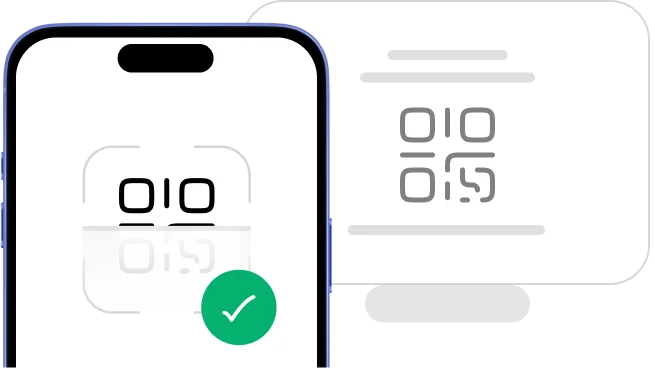
Selectează „Instalare cu cod QR” dacă ai codul pe un alt dispozitiv pentru scanare.
Cod manual eSIM
12568050
Atinge „Instalare manuală” dacă nu poți scana codul QR.
Selectează opțiunea de instalare
Înainte de instalarea prin cod QR, reține câteva aspecte importante:
- •Trebuie să ai codul QR pe un alt ecran sau dispozitiv pentru a-l scana cu camera telefonului.
- •Asigură-te că ai o conexiune stabilă la internet pe tot parcursul procesului.
- •Codul QR poate fi scanat o singură dată.
- •Nu elimina eSIM-ul de pe dispozitiv, deoarece nu îl vei mai putea folosi.
Înainte de a începe instalarea manuală, reține câteva aspecte importante:
- •Codurile de instalare manuală pot fi folosite o singură dată.
- •Asigură-te că ai o conexiune stabilă la internet pe tot parcursul procesului.
- •Nu elimina eSIM-ul de pe dispozitiv, deoarece nu îl vei mai putea folosi.

Introduceți codul de activare
1234 5678 9012

Să începem împreună
Echipa noastră este aici 24/7 dacă ai nevoie de ajutor în timpul instalării.
Instalează eSIM prin cod QR
Instalează eSIM prin cod de activare

eSIM activ
Acest telefon este pregătit să activeze un eSIM Hello Roam.
1. Configurează planul de date
După scanarea codului QR pe iPhone, instalarea va începe automat.
Configurare rețea mobilă
finalizat
2. Configurare mobil completă
Planul tău a fost instalat.
Etichete plan de date

3. Etichetează planul de date
Alege un nume pentru noua linie Hello Roam (ex: „Hello Roam Spania”).
Linie implicită

4. Alege linia implicită
Selectează opțiunea „Principal” pentru a folosi același număr pentru mesaje și apeluri.
Date mobile
5. Date mobile
Selectează opțiunea „Secundar”. Lasă „Comutarea datelor mobile” dezactivat.
Instalează eSIM prin cod QR
Instalează eSIM prin cod de activare
Scanează codul QR
1. Accesează Setările
Odată ajuns, apasă pe „Date mobile”, apoi „Adaugă eSIM” sau „Adaugă plan de date” și selectează „Folosește cod QR”. În final, apasă pe „Introdu manual detaliile”
Introdu codul de activare
2. Adaugă planul de date
Acum e momentul să copiezi și să inserezi adresa SM-DP + și codul de activare în câmpul corespunzător. Apasă pe Următorul
eSIM activ
Acest telefon este pregătit să activeze un eSIM Hello Roam.
3. Configurează planul de date
După scanarea codului QR pe iPhone, instalarea va începe automat.
Configurare rețea mobilă
finalizat
4. Configurare mobil completă
Planul tău a fost instalat.
Etichete plan de date
5. Etichetează planul de date
Alege un nume pentru noua linie Hello Roam (ex: „Hello Roam Spania”).
Linie implicită
6. Alege linia implicită
Selectează opțiunea „Principal” pentru a folosi același număr pentru mesaje și apeluri.
Date mobile
7. Date mobile
Selectează opțiunea „Secundar”. Lasă „Comutarea datelor mobile” dezactivat.

Ghid de activare pentru eSIM-ul tău
Important:
- •Trebuie să fii la destinație pentru a activa eSIM-ul.
- •Activează modul Avion, apoi Wi‑Fi pentru a evita costurile rețelei de acasă.
- •Descarcă acest ghid ca PDF pentru acces offline în timpul călătoriei.


Deschide Setări și mergi la Date mobile (Cellular) pentru a găsi eSIM-ul tău.
Pornește linia eSIM și activează roamingul de date pentru conectivitate.
eSIM-ul tău este acum activ și gata de utilizare oriunde în lume.
Gata! Planul tău este activ și poți începe să folosești datele.
Începe să folosești datele imediat. Fără taxe de roaming, fără surprize.



1.
Asigurați-vă că există cel puțin o liniuță în pictograma semnalului de pe iPhone.
2.
Accesați „Setări” pe iPhone, selectați „Date mobile”, apăsați pe „Hello Roam” și verificați că „Roaming date” este activat.
Întrebări frecvente
Tehnologia SIM digitală este disponibilă pe iPhone XS, iPhone XS Max, iPhone XR și toate modelele lansate după septembrie 2018, inclusiv seriile iPhone 11, 12, 13, 14, 15 și 16. Ai nevoie de iOS 12.1 sau o versiune mai nouă pentru a activa profilurile mobile. iPad Pro 11” (generația 1 și mai noi), iPad Pro 12.9” (generația 3+), iPad Air (generația 3+) și iPad mini (generația 5+) sunt compatibile cu această funcție.
Da! Poți instala manual planul fără cod QR pe iPhone. Mergi la Setări > Date mobile > Adaugă un plan > Introdu detaliile manual. Introdu adresa SM-DP+ și codul de activare din e-mailul HelloRoam. Durează 3-5 minute și funcționează pe toate iPhone-urile compatibile cu iOS 12.1 sau mai nou.
Dacă nu vezi opțiunea „Adaugă un plan mobil” pe iPhone, verifică: (1) model compatibil (iPhone XS sau mai nou, după septembrie 2018), (2) iOS 12.1+, (3) telefonul e deblocat (verifică la operator), (4) nu ești în China continentală sau Hong Kong. Dacă sunt îndeplinite, repornește iPhone-ul și verifică din nou.
Da! Din iPhone XS, modelele suportă Dual SIM Dual Standby (DSDS) – o nano-SIM fizică și un profil digital activ simultan. Poți alege ce linie folosește datele, iMessage, FaceTime, apeluri și SMS-uri. Seria iPhone 13–16 permite două profiluri active simultan, fără SIM fizic.
Comută între SIM-ul digital și cel fizic mergând la Setări > Date mobile. Vei vedea liniile (ex: „Principal” și „Secundar”). Atinge linia dorită pentru Date mobile și selecteaz-o. Poți seta separat vocea, mesajele și datele. Activează/dezactivează o linie cu comutatorul „Pornește această linie”.
Da, iPhone 14 acceptă complet eSIM cu funcții avansate. Modelele (14, 14 Plus, 14 Pro, 14 Pro Max) pot stoca până la 8 profiluri și 2 active simultan. Modelele SUA nu au slot fizic SIM, iar cele internaționale suportă atât nano-SIM, cât și eSIM.
Instalează planul pe iPhone 15 în 3 pași: (1) Setări > Date mobile > Adaugă eSIM, (2) Alege „Folosește cod QR” și scanează codul HelloRoam sau introdu manual adresa SM-DP+ și codul, (3) Atinge „Adaugă plan mobil” și așteaptă 2–5 minute. iPhone 15 poate stoca 8 profiluri, 2 active simultan. Asigură-te că ești conectat la WiFi.
Seria iPhone 16 (16, 16 Plus, 16 Pro, 16 Pro Max) oferă conectivitate digitală avansată: stocare 8 profiluri, 2 active, transfer rapid între telefoane, 5G îmbunătățit și modele doar digitale în SUA. Toate rulează iOS 18 și se gestionează ușor din Setări > Date mobile.
Dacă iPhone-ul nu scanează codul QR, încearcă: (1) Curăță camera, (2) Afișează codul pe un alt ecran luminos, (3) Ține iPhone-ul la 15–30 cm de cod, (4) Asigură lumină bună, (5) Dacă nu merge, instalează manual selectând „Introdu detaliile manual” și adaugă adresa SM-DP+ și codul HelloRoam.
Activarea planului pe iPhone durează 2–10 minute, în funcție de WiFi și rețea. Vezi bara de progres în Setări > Date mobile > Adaugă plan. Dacă trec peste 15 minute, anulează, repornește și reia. WiFi stabil (≥5 Mbps) recomandat. Profilurile HelloRoam se activează instant la destinație.
Da! eSIM funcționează pe iPad-uri lansate din 2018: iPad Pro 11”, iPad Pro 12.9” (generația 3+), iPad Air (generația 3+), iPad (generația 7+) și iPad mini (generația 5+). Mergi la Setări > Date mobile > Adaugă plan nou, scanează codul HelloRoam sau introdu manual. Necesită iPadOS 12.1 sau mai nou.
Șterge planul de pe iPhone în 4 pași: (1) Setări > Date mobile, (2) Atinge linia de eliminat, (3) Alege „Elimină planul mobil”, (4) Confirmă „Elimină”. ATENȚIE: După ștergere, nu-l poți recupera fără a cumpăra unul nou. Pentru dezactivare temporară, comută „Pornește această linie” pe off.
Redenumește planul pentru identificare ușoară: (1) Setări > Date mobile, (2) Atinge linia, (3) Atinge „Etichetă plan mobil”, (4) Alege una (Călătorie, Business, Personal etc.) sau creează una personalizată (max. 25 caractere). Ajută dacă ai mai multe linii active.
iPhone poate stoca până la 8 profiluri eSIM din modelul XS încoace. Poți avea doar 2 active simultan pe seriile 13–16 (sau 1 eSIM + 1 SIM fizic pe modelele vechi). Profilurile inactive rămân salvate în Setări > Date mobile și poți comuta între ele fără reinstalare — ideal pentru călătorii frecvente.
Da, trebuie să activezi Roaming date pentru ca planul HelloRoam să funcționeze în străinătate. Setări > Date mobile > [Linia ta] > Roaming date ON. E SIGUR – HelloRoam are preț fix fără costuri suplimentare. Păstrează Roaming-ul OPRIT pe SIM-ul de acasă pentru a evita taxele.
Selectează manual rețeaua: (1) Setări > Date mobile > [Linia ta], (2) Atinge „Selectare rețea”, (3) Dezactivează „Automat”, (4) Așteaptă 10–30 secunde, (5) Alege rețeaua preferată (HelloRoam are 2–3 parteneri premium/țară). Dacă viteza e mică, schimbă rețeaua sau reactivează „Automat”.
Da, iPhone-ul trebuie să fie deblocat pentru a instala eSIM de la HelloRoam. Verifică: Setări > General > Despre > „Blocare operator” = „Fără restricții SIM”. Dacă e blocat, contactează operatorul pentru deblocare (gratuit după contract). Procesul durează 24–72 ore.
Setează planul ca linie principală pentru date: (1) Setări > Date mobile, (2) Atinge „Date mobile”, (3) Selectează HelloRoam, (4) Revino și la „Linia implicită pentru apeluri” alege SIM-ul dorit. Poți păstra numărul din România pentru apeluri și folosi HelloRoam pentru date ieftine.
Da! Transferă planul între iPhone-uri cu Quick Transfer (iPhone XS+ iOS 16+). La configurarea noului iPhone, alege „Transfer de pe iPhone” > „Transferă eSIM-uri”. Telefoanele trebuie să fie apropiate, cu Bluetooth activ. Durează 5–10 minute. Planurile HelloRoam pot fi active pe un singur dispozitiv. Dacă eșuează, scrie la support@helloroam.com.
Resetează setările de rețea: (1) Setări > General > Transfer sau resetare iPhone, (2) „Resetează” > „Resetează setările de rețea”, (3) Introdu codul, (4) Confirmă. ATENȚIE: se șterg parolele WiFi, Bluetooth și VPN, dar nu profilurile eSIM. Reconfigurează Roaming date și rețeaua după resetare.
Da, poți folosi orice aplicație VPN (NordVPN, ExpressVPN, Surfshark etc.) cu HelloRoam pe iPhone. Instalează VPN-ul din App Store și activează-l. VPN-ul funcționează perfect peste conexiunea HelloRoam, criptând datele. În unele țări (China, EAU, Rusia) VPN-urile pot fi restricționate.
Da, iMessage merge perfect cu planul tău pe iPhone. Cu SIM dual (fizic + digital), alege numărul dorit: Setări > Mesaje > Trimite și primește. HelloRoam oferă datele necesare pentru iMessage prin internet. Identitatea iMessage rămâne legată de Apple ID-ul tău, contactele te văd la fel.
Nu, actualizările iOS (ex. iOS 17 → iOS 18) NU șterg sau afectează profilurile instalate. Planurile rămân active după update. Totuși, verifică setările: Setări > Date mobile > [Linia ta] > Roaming date ON și linia corectă pentru date. Uneori, preferințele de rețea se resetează.
Apelul WiFi cu HelloRoam depinde de operatorul tău principal, nu de HelloRoam. Majoritatea operatorilor mari (AT&T, Verizon, T-Mobile) îl suportă pe iPhone. Activează: Setări > Date mobile > [Linia ta] > Apel WiFi > ON. HelloRoam oferă doar date, apelurile WiFi se fac prin operatorul principal.
Modul avion oprește toate conexiunile mobile, inclusiv SIM-urile. Pentru a folosi datele: (1) Activează modul avion, (2) Setări > WiFi > pornește WiFi, (3) Vei avea doar conexiune WiFi. Dacă vrei doar HelloRoam fără SIM-ul de acasă, mergi la Setări > Date mobile și oprește linia SIM-ului de acasă.
Verifică utilizarea datelor pe iPhone din Setări: (1) Deschide Setări > Rețea mobilă, (2) Derulează la secțiunea „Date mobile”, (3) Vezi consumul per aplicație la linia ta. iPhone afișează datele folosite de la ultima resetare—atinge „Resetează statisticile” pentru un nou calcul al consumului. Pentru monitorizare în timp real, HelloRoam oferă un panou cu datele rămase. Notă: indicatorul iPhone poate fi ușor diferit de urmărirea HelloRoam din cauza proceselor de sistem și aplicațiilor din fundal.
Accesează setările celulare pe iPhone urmând calea: Setări > Rețea mobilă (sau „Date mobile” în unele regiuni). Aici găsești toate controalele: (1) Adaugă plan nou (Adaugă plan mobil), (2) Gestionează liniile existente (atinge o linie pentru configurare), (3) Selectează linia implicită pentru date, (4) Setează linia implicită pentru apeluri, (5) Activează/dezactivează roamingul pentru fiecare linie, (6) Șterge profiluri. Setările suplimentare de rețea se găsesc la Setări > Rețea mobilă > [Linia ta] > Alegere rețea pentru selectare manuală a operatorului.
Dacă planul tău nu funcționează pe iPhone, urmează acești 8 pași: (1) Verifică dacă roamingul de date este ACTIV (Setări > Rețea mobilă > [Linia ta] > Roaming de date), (2) Repornește iPhone-ul, (3) Dezactivează și reactivează linia (Setări > Rețea mobilă > [Linia ta] > Activează această linie), (4) Selectează rețeaua manual (Setări > Rețea mobilă > [Linia ta] > Alegere rețea > Dezactivează Automat > alege operatorul), (5) Șterge și reinstalează profilul, (6) Resetează setările de rețea (Setări > General > Resetare > Resetare setări rețea), (7) Actualizează la cea mai recentă versiune iOS, (8) Contactează suportul HelloRoam la support@helloroam.com cu ID-ul comenzii pentru asistență la activare.
Nu, iPhone-ul și Apple Watch folosesc profiluri celulare separate care nu pot fi partajate. Apple Watch are propriul plan de date (Family Setup sau plan pairing cu iPhone-ul) care necesită conexiune separată de la operator. HelloRoam instalat pe iPhone oferă date doar pentru iPhone — nu se extinde la Apple Watch. Dacă ai Apple Watch cu conectivitate celulară, ai nevoie de plan HelloRoam pentru iPhone și să verifici dacă operatorul tău suportă roaming internațional pentru ceas.
Verifică dacă iPhone-ul tău e compatibil în 3 pași: (1) VERIFICĂ MODELUL: mergi la Setări > General > Despre > caută „Număr model” (A2484, A2889 etc.) și confirmă că e iPhone XS sau mai nou, lansat după septembrie 2018; (2) VERIFICĂ SETĂRILE: mergi la Setări > Rețea mobilă — dacă vezi opțiunea „Adaugă plan mobil” sau „Adaugă eSIM”, dispozitivul e compatibil; (3) VERIFICARE FIZICĂ: modelele iPhone 14 și mai noi din SUA NU au slot SIM fizic; modelele internaționale au slot nano-SIM plus suport digital. Verifică statusul de deblocare în Setări > General > Despre > Blocare operator.




