Come installare l’eSIM su
iPhone e iPad
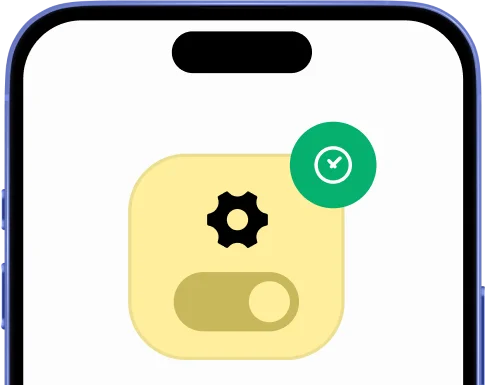
Apri Impostazioni, tocca Cellulare o Dati mobili, poi seleziona Aggiungi piano cellulare per iniziare.
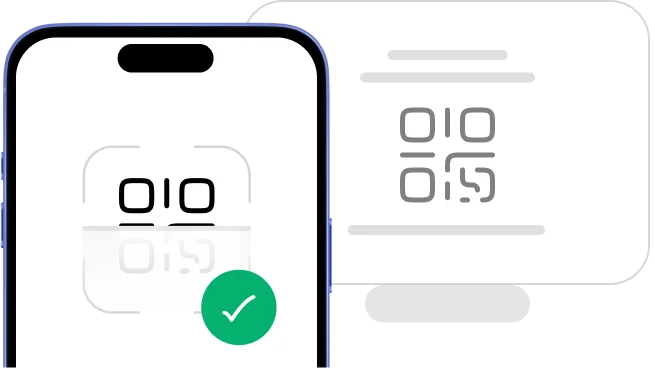
Se hai il codice su un altro dispositivo, seleziona “Installa con codice QR”.
Codice manuale eSIM
12568050
Tocca “Installa manualmente” se non puoi scansionare il codice QR.
Seleziona l’opzione di installazione
Prima di installare tramite codice QR, leggi questi punti importanti:
- •Devi avere il codice QR su un altro schermo o dispositivo per scansionarlo con la fotocamera del telefono.
- •Assicurati di avere una connessione Internet stabile durante il processo.
- •Nota: il codice QR può essere scansionato solo una volta.
- •Non rimuovere l’eSIM dal dispositivo, altrimenti non potrai riutilizzarla.
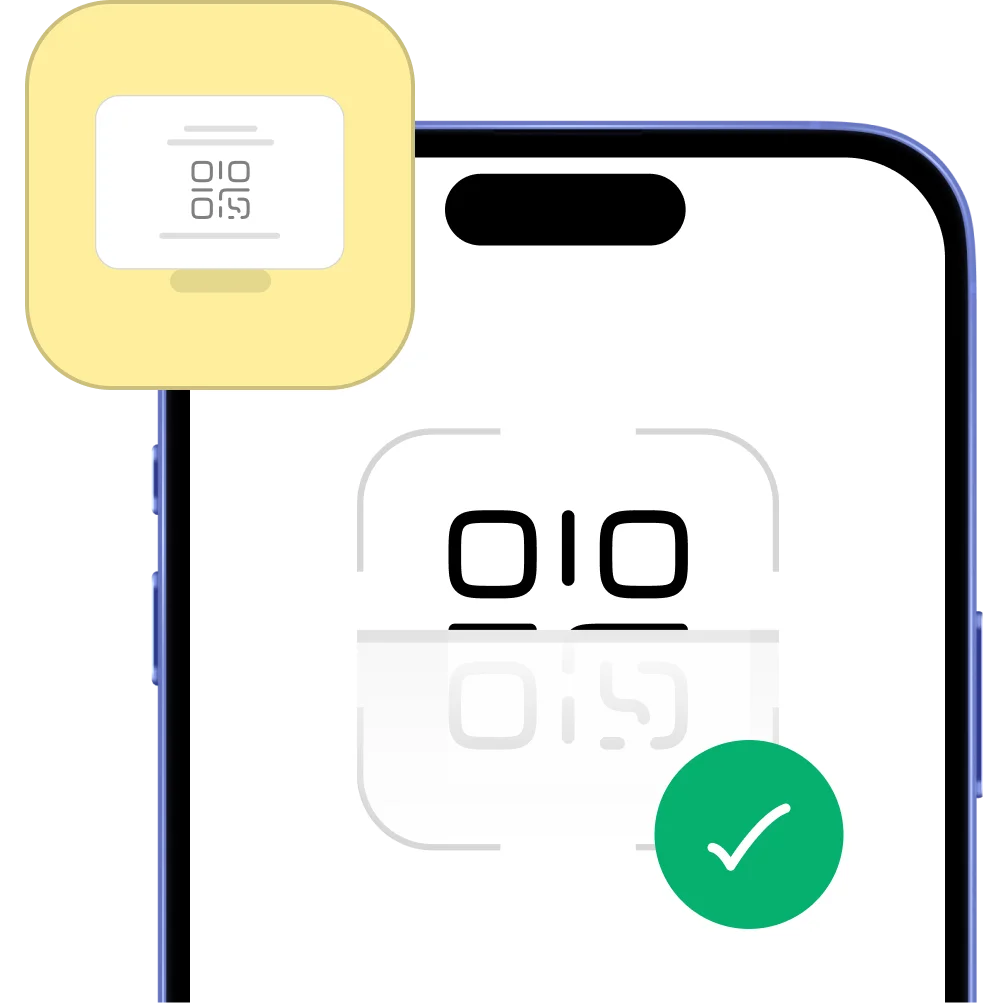
Prima di iniziare l’installazione manuale, leggi questi punti importanti:
- •I codici d’installazione manuale possono essere usati una sola volta.
- •Assicurati di avere una connessione Internet stabile durante il processo.
- •Non rimuovere l’eSIM dal dispositivo, altrimenti non potrai riutilizzarla.

Inserisci il codice di attivazione
1234 5678 9012

Iniziamo insieme
Il nostro team è disponibile 24/7 per assisterti durante l’installazione.
Installa eSIM tramite codice QR
Installa eSIM tramite codice di attivazione

eSIM attiva
Questo telefono è pronto per attivare una eSIM Hello Roam.
1. Configura il tuo piano dati
Una volta scansionato il codice QR sull’iPhone, l’installazione inizierà automaticamente.
Impostazione cellulare
completato
2. Configurazione mobile completata
Il tuo piano è stato installato.
Etichette piano dati

3. Etichetta il tuo piano dati
Scegli un nome per la tua nuova linea Hello Roam (es. "Hello Roam Spagna").
Linea predefinita

4. Scegli la linea predefinita
Seleziona l’opzione "Primario" per continuare a ricevere messaggi e chiamate al tuo numero.
Dati cellulare
5. Dati mobili
Seleziona "Secondario" e lascia disattivato "Consenti cambio dati mobili".
Installa eSIM tramite codice QR
Installa eSIM tramite codice di attivazione
Scansiona codice QR
1. Vai a Impostazioni
Fai clic su "Dati mobili", poi su "Aggiungi eSIM" o "Aggiungi piano dati" e seleziona "Usa codice QR". Infine, fai clic su "Inserisci dettagli manualmente"
Inserisci codice di attivazione
2. Aggiungi il tuo piano dati
Ora copia e incolla l’indirizzo SM-DP+ e il codice di attivazione nel campo corrispondente. Tocca Avanti
eSIM attiva
Questo telefono è pronto per attivare una eSIM Hello Roam.
3. Configura il tuo piano dati
Una volta scansionato il codice QR sull’iPhone, l’installazione inizierà automaticamente.
Impostazione cellulare
completato
4. Configurazione mobile completata
Il tuo piano è stato installato.
Etichette piano dati
5. Etichetta il tuo piano dati
Scegli un nome per la tua nuova linea Hello Roam (es. "Hello Roam Spagna").
Linea predefinita
6. Scegli la linea predefinita
Seleziona l’opzione "Primario" per continuare a ricevere messaggi e chiamate al tuo numero.
Dati cellulare
7. Dati mobili
Seleziona "Secondario" e lascia disattivato "Consenti cambio dati mobili".

Guida all’attivazione della tua eSIM
Importante:
- •Devi trovarti a destinazione per attivare la tua eSIM.
- •Attiva la modalità aereo, poi accendi il Wi‑Fi per evitare costi della rete domestica.
- •Scarica questa guida in PDF per l’accesso offline durante il viaggio.


Apri Impostazioni e vai su Cellulare (o Dati mobili) per trovare la tua eSIM.
Attiva la linea eSIM e abilita il roaming dati per la connessione.
La tua eSIM è ora attiva e pronta all’uso in tutto il mondo.
Fatto! Il tuo piano è attivo e puoi iniziare a usare i dati.
Inizia subito a usare i tuoi dati. Niente costi di roaming o sorprese.



1.
Assicurati che sull’iPhone ci sia almeno una tacca sull’icona del segnale.
2.
Vai su "Impostazioni" → "Dati mobili" → "Hello Roam" e controlla che "Roaming dati" sia attivo.
FAQ
La tecnologia SIM digitale è supportata su iPhone XS, iPhone XS Max, iPhone XR e tutti i modelli successivi, inclusi iPhone 11, 12, 13, 14, 15 e 16 rilasciati da settembre 2018 in poi. Per attivare i profili cellulari è necessario iOS 12.1 o successivo. Anche iPad Pro 11” (1ª gen. e successive), iPad Pro 12,9” (3ª gen. e successive), iPad Air (3ª gen. e successive) e iPad mini (5ª gen. e successive) supportano questa funzione.
Sì! Puoi installare il piano manualmente senza codice QR su iPhone. Vai su Impostazioni > Cellulare > Aggiungi piano cellulare > Inserisci i dati manualmente. Poi inserisci l’indirizzo SM-DP+ e il codice di attivazione ricevuti via email da HelloRoam. Questo metodo manuale richiede 3-5 minuti e funziona su tutti gli iPhone compatibili con iOS 12.1 o successivo.
Se non vedi l’opzione “Aggiungi piano cellulare” su iPhone, verifica questi 4 requisiti: (1) modello compatibile (iPhone XS o successivo, da settembre 2018), (2) iOS 12.1 o superiore (Impostazioni > Generali > Info), (3) dispositivo sbloccato (contatta l’operatore), (4) non essere in Cina continentale o Hong Kong, dove la SIM digitale può essere limitata. Se tutto è ok, riavvia iPhone e riprova.
Sì! Da iPhone XS in poi, iPhone supporta Dual SIM Dual Standby (DSDS) con una nano-SIM fisica e un profilo digitale attivi insieme. Puoi scegliere quale linea usare per dati, iMessage, FaceTime, chiamate e SMS da Impostazioni > Cellulare. Le serie iPhone 13, 14, 15 e 16 permettono due profili digitali attivi senza SIM fisica, per massima flessibilità.
Per passare tra SIM digitale e fisica su iPhone vai su Impostazioni > Cellulare. Troverai entrambe le linee (es. “Primaria” e “Secondaria”). Tocca la linea da usare per i dati mobili e selezionala. Puoi impostare in modo indipendente chiamate, messaggi e dati. Attiva o disattiva una linea con l’interruttore “Attiva questa linea”.
Sì, iPhone 14 supporta pienamente la SIM digitale con funzioni avanzate. Tutti i modelli (14, 14 Plus, 14 Pro, 14 Pro Max) possono memorizzare fino a 8 profili e averne 2 attivi. I modelli USA sono solo digitali senza vano SIM, mentre quelli internazionali supportano sia nano-SIM che SIM virtuale per doppia connettività.
Installa il piano su iPhone 15 in 3 passaggi: (1) Impostazioni > Cellulare > Aggiungi eSIM, (2) scegli “Usa codice QR” e scansiona il codice dall’email HelloRoam o seleziona “Inserisci i dati manualmente” per immettere indirizzo SM-DP+ e codice attivazione, (3) tocca “Aggiungi piano cellulare” e attendi 2-5 minuti. iPhone 15 può memorizzare 8 profili con 2 attivi. Connettiti al Wi-Fi per velocizzare l’installazione.
La serie iPhone 16 (16, 16 Plus, 16 Pro, 16 Pro Max) offre connettività digitale avanzata: conserva fino a 8 profili, ne attiva 2 insieme, supporta Quick Transfer per spostare il piano sul nuovo iPhone, migliora la connettività 5G e include modelli solo digitali negli USA. Tutti eseguono iOS 18 con gestione semplificata in Impostazioni > Cellulare.
Se iPhone non scansiona il codice QR, prova così: (1) pulisci la fotocamera, (2) mostra il codice su un altro schermo ben luminoso, (3) tieni iPhone a 15–30 cm, (4) assicurati di avere buona luce, (5) se non funziona, seleziona “Inserisci dati manualmente” ed entra indirizzo SM-DP+ e codice da email HelloRoam.
L’attivazione su iPhone dura in genere 2–10 minuti, secondo la velocità Wi-Fi. La barra di avanzamento è in Impostazioni > Cellulare > Aggiungi piano cellulare. Se supera 15 minuti, annulla, riavvia e riprova. Serve Wi-Fi stabile da almeno 5 Mbps. I profili HelloRoam si attivano subito all’arrivo nel Paese di destinazione.
Sì! La SIM digitale funziona su iPad dal 2018 in poi, inclusi iPad Pro 11” (tutte le gen.), iPad Pro 12,9” (3ª gen.+), iPad Air (3ª gen.+), iPad (7ª gen.+) e iPad mini (5ª gen.+). Installa in Impostazioni > Dati cellulare > Aggiungi piano, poi scansiona il codice QR HelloRoam o inserisci i dati. Serve iPadOS 12.1 o successivo.
Elimina il piano da iPhone così: (1) Impostazioni > Cellulare, (2) tocca la linea da rimuovere, (3) seleziona “Rimuovi piano cellulare”, (4) conferma “Rimuovi”. ATTENZIONE: una volta cancellato, non si può recuperare senza un nuovo acquisto. Per disattivarlo temporaneamente, disattiva “Attiva questa linea”.
Rinomina il tuo piano su iPhone per riconoscerlo meglio: (1) Impostazioni > Cellulare, (2) tocca la linea, (3) seleziona “Etichetta piano cellulare”, (4) scegli tra predefiniti (Viaggio, Lavoro, Personale, Primaria, Secondaria) o crea un nome personalizzato massimo 25 caratteri.
iPhone può salvare fino a 8 profili digitali da iPhone XS in poi, ma solo 2 possono essere attivi insieme (o 1 eSIM + 1 SIM fisica sui modelli precedenti). I profili restano in Impostazioni > Cellulare anche se disattivati, permettendo di passare facilmente tra Paesi senza reinstallare. Ideale per chi viaggia spesso.
Sì, devi attivare il roaming dati per far funzionare HelloRoam all’estero. Vai su Impostazioni > Cellulare > [Tua linea] > attiva “Roaming dati” (verde). È SICURO: prezzi fissi e nessun extra. Tieni il roaming OFF sulla SIM di casa per evitare costi elevati, usando solo HelloRoam per i dati.
Seleziona manualmente la rete: (1) Impostazioni > Cellulare > [Tua linea], (2) “Selezione rete”, (3) disattiva “Automatico”, (4) attendi 10–30 secondi, (5) scegli la rete preferita (HelloRoam collabora con 2–3 operatori per Paese). Se è lenta, cambia rete. Riattiva “Automatico” per la migliore connessione.
Sì, il tuo iPhone deve essere sbloccato per usare una SIM digitale HelloRoam. Controlla: Impostazioni > Generali > Info > “Blocco operatore” (deve dire “Nessuna limitazione SIM”). Se è bloccato, contatta il tuo operatore: la sbloccano gratis dopo fine contratto o pagamento completo entro 24–72 ore.
Imposta il piano come linea principale per i dati: (1) Impostazioni > Cellulare, (2) tocca “Dati cellulare”, (3) seleziona HelloRoam, (4) torna a “Linea vocale predefinita” per decidere quale linea usare per le chiamate (puoi mantenere la SIM di casa). Così userai dati economici all’estero mantenendo il tuo numero.
Sì! Puoi trasferire il piano tra iPhone con Quick Transfer (iPhone XS o sup., iOS 16+). Durante la configurazione del nuovo iPhone scegli “Trasferisci da iPhone” > “Trasferisci eSIM”. Entrambi devono essere vicini e con Bluetooth attivo. Il trasferimento dura 5–10 minuti. Importante: HelloRoam può essere installato su un solo dispositivo alla volta. Se fallisce, scrivi a support@helloroam.com.
Per risolvere problemi di rete, reimposta le impostazioni di rete: (1) Impostazioni > Generali > Trasferisci o inizializza iPhone, (2) “Inizializza” > “Reimposta impostazioni di rete”, (3) inserisci il codice, (4) conferma. ATTENZIONE: cancella Wi‑Fi, Bluetooth, VPN e rete, ma non i profili. Poi riattiva Roaming dati e selezione rete.
Sì, puoi usare qualsiasi app VPN (NordVPN, ExpressVPN, Surfshark, ecc.) con HelloRoam su iPhone. Installa la tua app VPN, attiva la connessione e usa normalmente i dati. La VPN protegge tutto il traffico sulla tua connessione, perfetta su Wi‑Fi pubblici. Verifica le leggi VPN nei Paesi come Cina, UAE o Russia.
Sì, iMessage funziona perfettamente con HelloRoam. Con doppia SIM (fisica + digitale), scegli quale numero usare: Impostazioni > Messaggi > Invia e ricevi > seleziona numero o email. HelloRoam offre la connessione dati per iMessage (bolle blu). Il tuo ID Apple resta lo stesso, così i contatti vedono il tuo numero abituale.
No, gli aggiornamenti iOS (es. da iOS 17 a iOS 18) non cancellano i profili installati. I piani restano attivi dopo l’update. Dopo l’aggiornamento, controlla Impostazioni > Cellulare > [Tua linea] e verifica che il roaming dati sia ON. Talvolta iOS reimposta le preferenze di rete e vanno riconfigurate.
La disponibilità delle chiamate Wi‑Fi con HelloRoam dipende dal supporto del tuo operatore principale, non da HelloRoam. La maggior parte degli operatori USA (AT&T, Verizon, T‑Mobile) le supporta. Attiva da Impostazioni > Cellulare > [Linea] > Chiamate Wi‑Fi > ON. HelloRoam fornisce solo dati, non voce.
La modalità aereo disattiva tutte le connessioni, sia SIM fisica che eSIM. Per usare i dati in modalità aereo: (1) attiva Modalità aereo, (2) vai su Wi‑Fi e accendilo. Così disattivi la rete cellulare ma resti online via Wi‑Fi. Se vuoi usare solo HelloRoam, disattiva la SIM di casa da Impostazioni > Cellulare.
Controlla l’utilizzo dei dati su iPhone da Impostazioni: (1) apri Impostazioni > Cellulare, (2) scorri fino alla sezione “Dati cellulare”, (3) visualizza l’uso per app sotto la tua linea. iPhone mostra i dati dall’ultimo azzeramento: tocca “Azzera statistiche” per monitorare un nuovo viaggio. Per un monitoraggio in tempo reale, HelloRoam offre una dashboard con il traffico residuo. Nota: il contatore di iPhone può differire leggermente da quello HelloRoam per via dei processi di sistema e in background.
Accedi alle impostazioni cellulare su iPhone seguendo questo percorso: Impostazioni > Cellulare (o “Dati mobili” in alcune regioni). Qui trovi tutti i controlli: (1) aggiungi un nuovo piano (Aggiungi piano cellulare), (2) gestisci le linee esistenti (tocca una linea per configurarla), (3) scegli la linea predefinita per i dati, (4) imposta la linea per le chiamate vocali, (5) abilita/disabilita il roaming dati per linea, (6) rimuovi i profili. Altre opzioni di rete si trovano in Impostazioni > Cellulare > [La tua linea] > Selezione rete per la scelta manuale dell’operatore.
Se il tuo piano non funziona su iPhone, prova questi 8 passaggi nell’ordine: (1) verifica che il Roaming dati sia ATTIVO (Impostazioni > Cellulare > [La tua linea] > Roaming dati), (2) riavvia iPhone, (3) disattiva e riattiva la linea (Impostazioni > Cellulare > [La tua linea] > Attiva questa linea), (4) seleziona la rete manualmente (Impostazioni > Cellulare > [La tua linea] > Selezione rete > disattiva “Automatica” > scegli operatore), (5) rimuovi e reinstalla il profilo, (6) reimposta le impostazioni di rete (Impostazioni > Generali > Ripristina > Ripristina impostazioni rete), (7) aggiorna all’ultima versione di iOS, (8) contatta l’assistenza HelloRoam a support@helloroam.com indicando l’ID dell’ordine per aiuto sull’attivazione.
No, iPhone e Apple Watch usano profili cellulare separati che non possono essere condivisi. Apple Watch utilizza un proprio piano cellulare (Family Setup o abbinato all’iPhone) che richiede una connessione separata dal tuo operatore. HelloRoam installato su iPhone fornisce connettività solo all’iPhone — non si estende all’Apple Watch. Se viaggi con un Apple Watch con rete cellulare, ti servirà un piano HelloRoam per l’iPhone e dovrai verificare se l’orologio supporta il roaming internazionale con il tuo operatore.
Controlla la compatibilità del tuo iPhone con questi 3 metodi: (1) VERIFICA MODELLO: vai su Impostazioni > Generali > Info e cerca “Numero modello” (A2484, A2889 ecc.) per assicurarti che sia un iPhone XS o successivo (dopo settembre 2018), (2) VERIFICA IMPOSTAZIONI: vai su Impostazioni > Cellulare — se compare l’opzione “Aggiungi piano cellulare” o “Aggiungi eSIM”, è compatibile, (3) VERIFICA FISICA: iPhone 14 e successivi modelli USA non hanno slot SIM (solo digitale); quelli internazionali hanno slot nano‑SIM più supporto digitale. Controlla lo stato di sblocco in Impostazioni > Generali > Info > Blocco operatore.




