Comment installer l’eSIM sur
iPhone et iPad
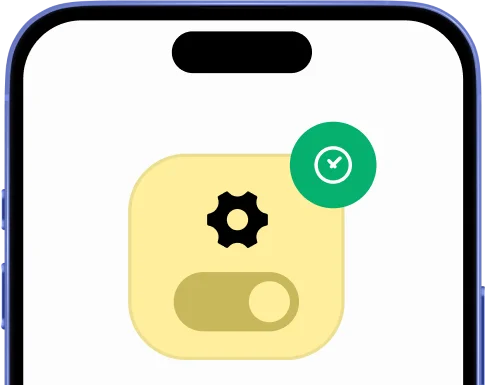
Ouvrez les Paramètres, touchez Données mobiles, puis choisissez Ajouter un forfait mobile pour démarrer l’installation.
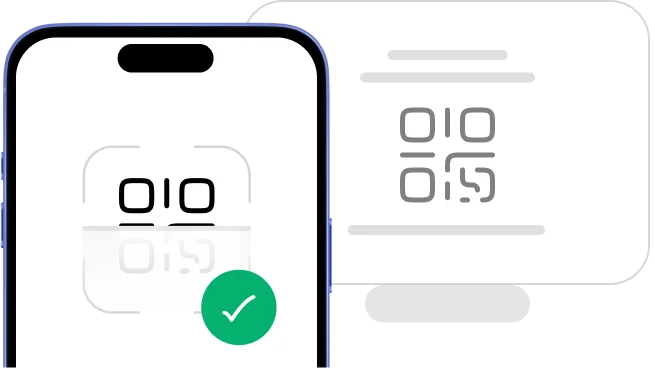
Choisissez « Installer avec code QR » si vous disposez du code sur un autre appareil.
Code manuel eSIM
12568050
Appuyez sur « Installer manuellement » si le scan ne fonctionne pas.
Choisissez votre option d’installation
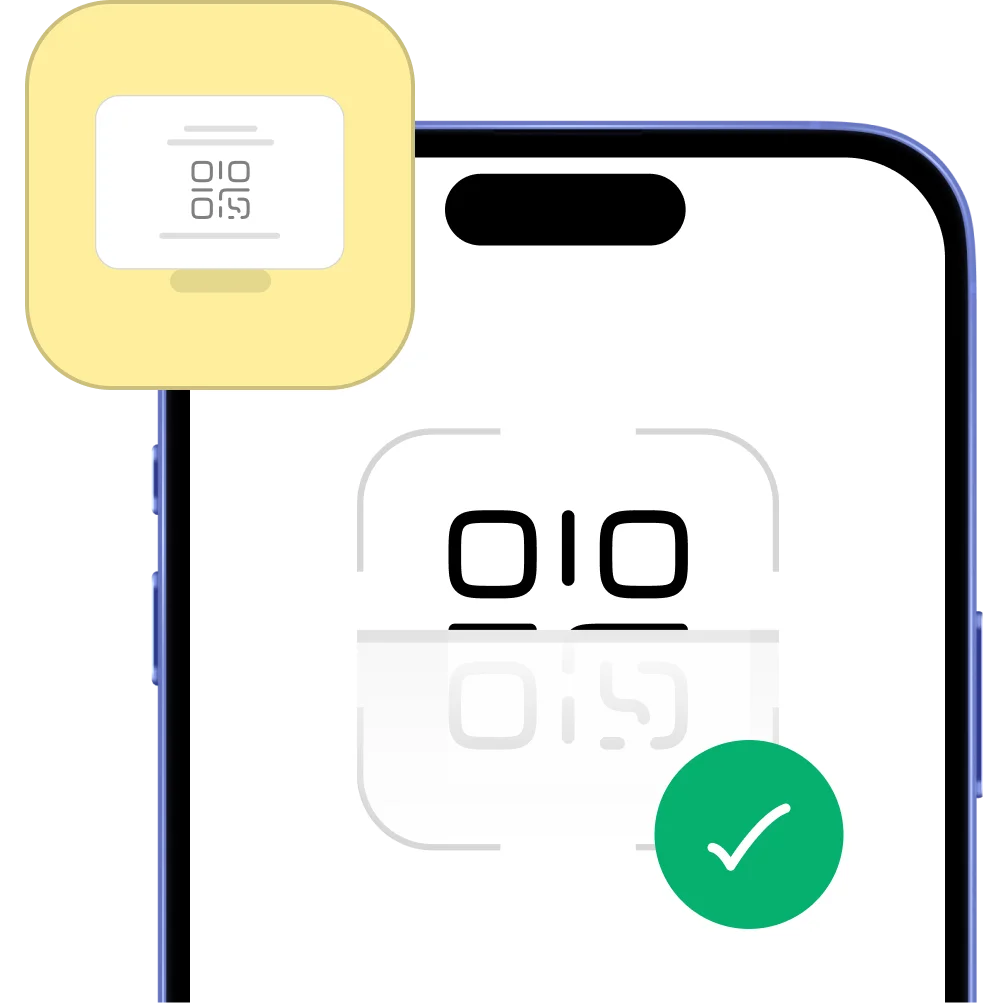
Avant de commencer l’installation via code QR, retenez quelques points importants :
- •Le code QR doit être sur un autre écran ou appareil pour être scanné avec votre téléphone.
- •Assurez-vous d’une connexion internet stable tout au long du processus.
- •Notez que le code QR ne peut être scanné qu’une seule fois.
- •Ne retirez pas l’eSIM de l’appareil, car elle ne pourra plus être utilisée.
Avant de commencer l’installation manuelle, retenez quelques points importants :
- •Les codes d’installation manuelle ne peuvent être utilisés qu’une fois.
- •Assurez-vous d’une connexion internet stable tout au long du processus.
- •Ne retirez pas l’eSIM de l’appareil, car elle ne pourra plus être utilisée.

Introduisez le code d’activation
1234 5678 9012

Démarrons ensemble
Notre équipe est disponible 24h/24, 7j/7 si tu as besoin d’aide pendant l’installation.
Installer eSIM via code QR
Installer eSIM via code d’activation

eSIM active
Ce téléphone est prêt à activer une eSIM Hello Roam.
1. Configurer votre forfait
Une fois le QR code scanné sur votre iPhone, l’installation commencera automatiquement. Le scan du QR code lance automatiquement l’installation.
Configuration mobile
terminé
2. Configuration mobile terminée
Votre forfait est maintenant installé.
Étiquettes du plan de données

3. Nommer le forfait
Choisissez un nom pour votre nouvelle ligne Hello Roam (par ex. « Hello Roam Belgique »).
Ligne par défaut

4. Choisir la ligne par défaut
Sélectionnez « Principal » pour continuer à recevoir messages et appels.
Données mobiles
5. Données mobiles
Sélectionnez « Secondaire ». Gardez « Autoriser le changement de données mobiles » désactivé pour éviter les frais de roaming.
Installer eSIM via code QR
Installer eSIM via code d’activation
Scanner le code QR
1. Aller dans Paramètres
Une fois là-bas, cliquez sur « Données mobiles », puis sur « Ajouter un eSIM » ou « Ajouter un forfait de données », et choisissez « Utiliser le code QR ». Enfin, cliquez sur « Saisir les détails manuellement »
Introduire le code d’activation
2. Ajouter votre forfait
Copiez et collez l’adresse SM-DP+ et le code d’activation dans le champ prévu. Cliquez sur Suivant
eSIM active
Ce téléphone est prêt à activer une eSIM Hello Roam.
3. Configurer votre forfait
Une fois le QR code scanné sur votre iPhone, l’installation commencera automatiquement. Le scan du QR code lance automatiquement l’installation.
Configuration mobile
terminé
4. Configuration mobile terminée
Votre forfait est maintenant installé.
Étiquettes du plan de données
5. Nommer le forfait
Choisissez un nom pour votre nouvelle ligne Hello Roam (par ex. « Hello Roam Belgique »).
Ligne par défaut
6. Choisir la ligne par défaut
Sélectionnez « Principal » pour continuer à recevoir messages et appels.
Données mobiles
7. Données mobiles
Sélectionnez « Secondaire ». Gardez « Autoriser le changement de données mobiles » désactivé pour éviter les frais de roaming.

Guide d’activation pour ton eSIM
Important :
- •Tu dois être arrivé à ta destination pour activer ton eSIM.
- •Active le mode avion puis le Wi‑Fi pour éviter des coûts.
- •Télécharge ce guide en PDF pour un accès hors ligne pendant ton voyage.


Ouvre les paramètres et rends-toi dans Données mobiles pour trouver ton eSIM.
Active ta ligne eSIM et l’itinérance de données pour la connexion.
Ton eSIM est active et prête à être utilisée dans le monde entier.
C’est fait ! Ton plan est actif et tu peux utiliser tes données.
Utilisez vos données immédiatement. Pas de frais ni mauvaises surprises.



1.
Vérifiez qu’il y ait au moins une barre de signal sur votre iPhone.
2.
Ouvrez « Réglages », choisissez « Données mobiles », puis « Hello Roam » et contrôlez que « Itinérance des données » est activée.
FAQ
La technologie SIM numérique est prise en charge sur iPhone XS, iPhone XS Max, iPhone XR et tous les modèles plus récents, y compris les séries iPhone 11, 12, 13, 14, 15 et 16 sorties depuis septembre 2018. iOS 12.1 ou supérieur est requis pour activer les profils cellulaires. iPad Pro 11 pouces (1re génération et suivantes), iPad Pro 12,9 pouces (3e génération et suivantes), iPad Air (3e génération et suivantes) et iPad mini (5e génération et suivantes) la prennent aussi en charge.
Oui ! Tu peux installer ton forfait manuellement sans code QR sur iPhone. Va dans Réglages > Données cellulaires > Ajouter un forfait cellulaire > Saisir les détails manuellement. Rentre ensuite l’adresse SM-DP+ et le code d’activation fournis dans l’email de confirmation HelloRoam. Cette méthode prend 3–5 minutes et fonctionne sur tous les iPhone compatibles (iOS 12.1+).
Si tu ne vois pas l’option « Ajouter un forfait cellulaire », vérifie ces 4 points : (1) ton iPhone est compatible (XS ou plus récent, après 2018) ; (2) ton iOS est ≥ 12.1 ; (3) ton appareil est déverrouillé (demande à ton opérateur) ; (4) tu n’es pas en Chine continentale ni à Hong Kong (restriction possible). Si tout est bon, redémarre ton iPhone et vérifie à nouveau.
Oui ! Depuis l’iPhone XS, Apple prend en charge la double SIM DSDS : une nano‑SIM physique et un profil numérique simultanément. Tu choisis quelle ligne utiliser pour les données, iMessage, FaceTime, appels et SMS dans Réglages > Données cellulaires. Les séries 13 à 16 permettent deux profils eSIM actifs sans carte physique.
Pour passer de ta SIM numérique à ta SIM physique, va dans Réglages > Données cellulaires. Tu verras deux lignes distinctes (« Principale » et « Secondaire »). Sélectionne celle à utiliser pour les données. Tu peux activer/désactiver chaque ligne en appuyant sur son nom et sur « Activer cette ligne ».
Oui, l’iPhone 14 prend entièrement en charge la SIM numérique et peut stocker jusqu’à 8 profils (2 actifs à la fois). Les modèles américains sont 100 % numériques (sans tiroir SIM), tandis que les modèles internationaux acceptent nano‑SIM + eSIM pour une double connectivité.
Installe ton forfait sur iPhone 15 en 3 étapes : (1) Réglages > Données cellulaires > Ajouter eSIM ; (2) choisis « Utiliser le code QR » et scanne le code reçu par email HelloRoam, ou saisis manuellement l’adresse SM‑DP+ et le code ; (3) tape sur « Ajouter un forfait » et attends 2‑5 min. Connecte-toi au Wi‑Fi pour un téléchargement rapide.
La série iPhone 16 (16, 16 Plus, 16 Pro, 16 Pro Max) propose une connectivité numérique avancée : jusqu’à 8 profils enregistrés, 2 actifs, transfert rapide entre iPhones pendant la config, meilleure 5G sur réseaux virtuels, et modèles US sans tiroir SIM. Tous fonctionnent sous iOS 18 avec gestion simplifiée via Réglages > Données cellulaires.
Si ton iPhone ne scanne pas le code QR, essaie : (1) nettoie l’objectif ; (2) affiche le code sur un autre écran à pleine luminosité ; (3) tiens l’iPhone à 15‑30 cm ; (4) bonne lumière ambiante ; (5) si ça rate, choisis « Saisir les détails manuellement » et entre l’adresse SM‑DP+ et le code d’activation de ton email HelloRoam.
L’activation prend généralement 2‑10 minutes selon ton Wi‑Fi. Le progrès s’affiche sous Réglages > Données cellulaires > Ajouter un forfait. Si au‑delà de 15 min rien ne se passe, annule, redémarre, réessaye. Vérifie une connexion Wi‑Fi stable (≥ 5 Mbps). Le profil HelloRoam s’active dès ton arrivée à destination.
Oui ! La SIM numérique fonctionne sur les iPad sortis depuis 2018 : iPad Pro 11″ (toutes gén.), 12,9″ (3e gén. ≥), Air (3e ≥), iPad (7e ≥) et mini (5e ≥). Installe via Réglages > Données cellulaires > Ajouter un forfait, puis scanne le code QR HelloRoam ou saisis manuellement. Nécessite iPadOS 12.1 ou +.
Supprime ton forfait iPhone : (1) Réglages > Données cellulaires ; (2) tape la ligne à retirer ; (3) « Supprimer le forfait » ; (4) confirme. ⚠️ Une fois supprimé, il faut racheter un profil HelloRoam. Pour désactiver sans supprimer, mets « Activer cette ligne » sur off.
Renomme ton forfait pour le retrouver facilement : (1) Réglages > Données cellulaires ; (2) choisis la ligne ; (3) « Étiquette du forfait » ; (4) sélectionne ou crée un nom (max 25 caractères). Pratique pour distinguer plusieurs profils sur iPhone 13 +.
Depuis l’iPhone XS, jusqu’à 8 profils peuvent être stockés. Sur 13‑16, 2 actifs max (ou 1 eSIM + 1 SIM physique sur anciens). Les profils restent enregistrés dans Réglages même désactivés, pour les switcher facilement entre pays.
Oui, il faut activer l’itinérance des données pour que ton forfait HelloRoam fonctionne à l’étranger. Réglages > Données cellulaires > [ta ligne] > « Itinérance des données » ON (vert). C’est sûr : HelloRoam a des prix fixes, sans surcoût. Garde l’itinérance OFF sur ta SIM belge d’origine.
Pour choisir le réseau manuellement : (1) Réglages > Données cellulaires > [ta ligne] ; (2) « Sélection du réseau » ; (3) désactive « Auto » ; (4) attends 10‑30 s ; (5) sélectionne ton opérateur préféré. Si vitesse lente, essaie un autre réseau. Tu peux réactiver « Auto » ensuite.
Oui, ton iPhone doit être désimlocké pour utiliser HelloRoam ou tout autre eSIM. Vérifie via Réglages > Général > Informations > « Verrouillage opérateur » = « Absence de restriction ». Si verrouillé, contacte ton opérateur ; le déverrouillage est souvent gratuit sous 24‑72 h.
Pour définir ton forfait comme ligne principale : (1) Réglages > Données cellulaires ; (2) « Données cellulaires » > choisis HelloRoam ; (3) retourne puis « Ligne vocale par défaut » ; garde ta SIM belge pour les appels. Idéal : appels sur SIM belge + données HelloRoam abordables.
Oui ! Transfère ton forfait entre iPhones via Transfert rapide (iPhone XS +, iOS 16+). Pendant la config, choisis « Transférer depuis un iPhone » > « Transférer les eSIM ». Les iPhones doivent être proches et Bluetooth ON. Durée 5‑10 min. ⚠️ Un forfait HelloRoam ne fonctionne que sur un appareil à la fois. En cas d’échec, écris à support@helloroam.com.
Réinitialise les réseaux : (1) Réglages > Général > Transférer ou réinitialiser l’iPhone ; (2) « Réinitialiser » > « Réinitialiser les réglages réseau » ; (3) code ; (4) confirme. ⚠️ Efface Wi‑Fi/VPN/Bluetooth mais pas tes profils. Après réinitialisation, réactive Itinérance et Sélection réseau.
Oui, tu peux utiliser n’importe quelle app VPN (NordVPN, ExpressVPN, Surfshark...) avec HelloRoam sans limite. Installe l’app, active le VPN, puis utilise tes données normalement. Le VPN chiffre tes infos sur les réseaux publics. Vérifie la légalité du VPN selon le pays (Chine, EAU, Russie…).
Oui, iMessage fonctionne parfaitement avec ton forfait HelloRoam. Avec double SIM, tu choisis le numéro : Réglages > Messages > Envoyer et recevoir > sélection. HelloRoam fournit la donnée internet pour les bulles bleues. Ton identité reste liée à ton Apple ID.
Non, les mises à jour iOS (ex. 17 → 18) ne suppriment pas tes profils installés. Tes forfaits restent actifs. Après maj, vérifie Réglages > Données cellulaires > [ta ligne] > Itinérance ON et bonne ligne de données. Parfois il faut re‑cocher ces options.
La disponibilité des appels Wi‑Fi dépend de ton opérateur d’origine, pas de HelloRoam. La plupart des grands opérateurs US le permettent. Active‑les : Réglages > Données cellulaires > [ta ligne] > Appels Wi‑Fi ON. HelloRoam fournit l’accès data, pas les appels vocaux.
Le mode avion coupe toute connexion cellulaire (SIM et eSIM). Pour utiliser le Wi‑Fi uniquement : (1) active Mode avion ; (2) puis Réglages > Wi‑Fi ON. Pour garder seule HelloRoam, désactive ta SIM belge dans Réglages > Données cellulaires et laisse HelloRoam active.
Vérifie l’utilisation des données sur iPhone via Réglages : (1) Ouvre Réglages > Données cellulaires, (2) Descends jusqu’à la section « Données cellulaires », (3) Consulte l’usage par app sous ta ligne. L’iPhone affiche les données depuis la dernière remise à zéro — touche « Réinitialiser les statistiques » pour suivre ton nouveau voyage. Pour un suivi en temps réel, HelloRoam affiche un tableau de bord avec ton solde de données restant. Remarque : le suivi intégré d’iPhone peut légèrement différer de celui de HelloRoam à cause des données système et processus en arrière-plan.
Accède aux réglages cellulaires sur iPhone via : Réglages > Données cellulaires (ou « Données mobiles » selon la région). Tu y trouveras tout : (1) Ajouter un nouveau forfait (Ajouter un forfait cellulaire), (2) Gérer les lignes existantes (tape sur une ligne pour configurer), (3) Choisir la ligne par défaut pour les données, (4) Définir la ligne par défaut pour les appels, (5) Activer/désactiver le roaming data par ligne, (6) Supprimer des profils. D’autres réglages réseau sont sous : Réglages > Données cellulaires > [Ta ligne] > Sélection du réseau pour choisir l’opérateur manuellement.
Si ton forfait ne fonctionne pas sur iPhone, teste ces 8 étapes dans l’ordre : (1) Vérifie que l’itinérance de données est activée (Réglages > Données cellulaires > [Ta ligne] > Itinérance de données), (2) Redémarre ton iPhone, (3) Désactive puis réactive la ligne (Réglages > Données cellulaires > [Ta ligne] > Activer cette ligne), (4) Choisis le réseau manuellement (Réglages > Données cellulaires > [Ta ligne] > Sélection du réseau > Automatique OFF > choisis l’opérateur), (5) Supprime puis réinstalle le profil, (6) Réinitialise les réglages réseau (Réglages > Général > Réinitialiser > Réinitialiser les réglages réseau), (7) Mets à jour vers la dernière version iOS, (8) Contacte le support HelloRoam à support@helloroam.com avec ton numéro de commande pour aide à l’activation.
Non, l’iPhone et l’Apple Watch utilisent des profils cellulaires distincts qui ne se partagent pas. L’Apple Watch a son propre forfait (Configuration familiale ou plan lié à ton iPhone) nécessitant une connexion séparée de ton opérateur. HelloRoam installé sur ton iPhone fournit la data uniquement à ton téléphone – pas à ta montre. En voyage avec une Apple Watch cellulaire, tu auras besoin d’un forfait HelloRoam pour ton iPhone et de vérifier si ta montre prend en charge le roaming international avec ton opérateur belge.
Vérifie la compatibilité de ton iPhone de ces 3 manières : (1) MODÈLE : Réglages > Général > Informations > « Numéro du modèle » (A2484, A2889, etc.) et confirme qu’il s’agit d’un iPhone XS ou plus récent (après septembre 2018), (2) PARAMÈTRES : Réglages > Données cellulaires — si tu vois « Ajouter un forfait cellulaire » ou « Ajouter eSIM », ton iPhone est compatible, (3) VÉRIFIE physiquement : les iPhone 14 US n’ont pas de tiroir SIM (100 % eSIM) ; les versions internationales ont un tiroir nano‑SIM plus une eSIM. Vérifie aussi le déverrouillage opérateur sous : Réglages > Général > Informations > Verrouillage opérateur.




