Πώς να εγκαταστήσετε eSIM σε
iPhone & iPad
Ανοίξτε τις Ρυθμίσεις, πατήστε Κινητά Δεδομένα και επιλέξτε Προσθήκη Κινητού Πλάνου για να ξεκινήσει η εγκατάσταση.
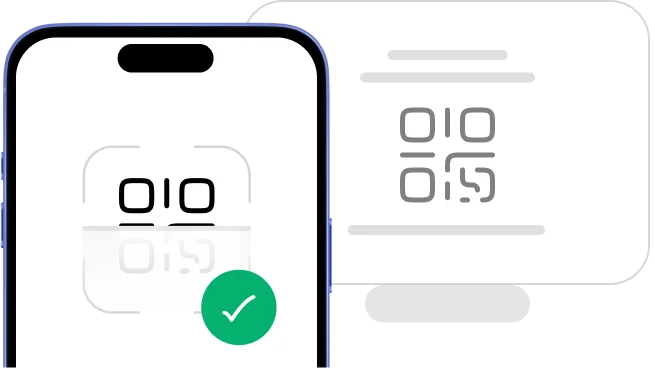
Επιλέξτε «Εγκατάσταση με QR Code» αν έχετε τον κώδικα σε άλλη συσκευή για σάρωση.
Χειροκίνητος κωδικός eSIM
12568050
Πατήστε «Εγκατάσταση χειροκίνητα» αν δεν μπορείτε να σαρώσετε τον QR κώδικα.
Επίλεξε τρόπο εγκατάστασης
Πριν ξεκινήσεις εγκατάσταση με QR, σημείωσε μερικά σημαντικά:
- •Χρειάζεσαι τον κωδικό QR σε άλλη οθόνη ή συσκευή για σάρωση με την κάμερα.
- •Βεβαιώσου ότι έχεις σταθερή σύνδεση στο διαδίκτυο καθ’ όλη τη διαδικασία.
- •Ο κωδικός QR μπορεί να σαρωθεί μόνο μία φορά.
- •Μην αφαιρείς το eSIM από τη συσκευή, δεν θα μπορείς να το ξαναχρησιμοποιήσεις.
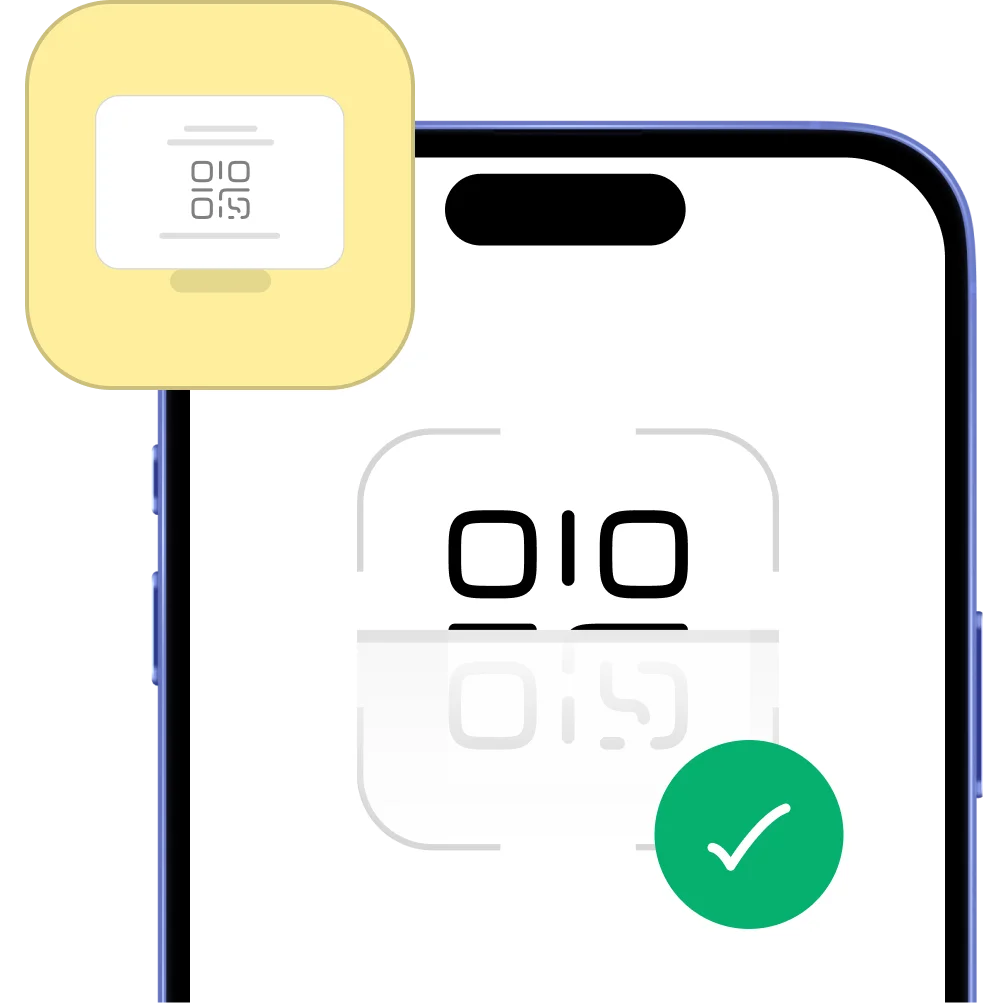
Πριν ξεκινήσεις χειροκίνητη εγκατάσταση, σημείωσε μερικά σημαντικά:
- •Οι χειροκίνητοι κωδικοί μπορούν να χρησιμοποιηθούν μόνο μία φορά.
- •Βεβαιώσου ότι έχεις σταθερή σύνδεση στο διαδίκτυο καθ’ όλη τη διαδικασία.
- •Μην αφαιρείς το eSIM από τη συσκευή, δεν θα μπορείς να το ξαναχρησιμοποιήσεις.

Εισαγωγή κωδικού ενεργοποίησης
1234 5678 9012

Ας ξεκινήσουμε μαζί
Η ομάδα μας είναι διαθέσιμη 24/7 αν χρειάζεσαι βοήθεια κατά την εγκατάσταση.
Εγκατάσταση eSIM μέσω Κωδικού QR
Εγκατάσταση eSIM μέσω Κωδικού Ενεργοποίησης

Ενεργό eSIM
Αυτό το τηλέφωνο είναι έτοιμο να ενεργοποιήσει eSIM Hello Roam.
1. Ρυθμίστε το πακέτο δεδομένων
Αφού σαρώσετε τον QR code στο iPhone, η εγκατάσταση ξεκινά αυτόματα
Ρύθμιση κινητού
ολοκληρώθηκε
2. Ολοκληρώθηκε η ρύθμιση κινητού
Το πακέτο εγκαταστάθηκε
Ετικέτες προγράμματος δεδομένων

3. Ονομάστε το πακέτο δεδομένων
Επιλέξτε όνομα για τη νέα γραμμή Hello Roam (π.χ. «Hello Roam Ισπανία»)
Προεπιλεγμένη γραμμή

4. Επιλέξτε προεπιλεγμένη γραμμή
Επιλέξτε «Κύρια» για να συνεχίσετε να λαμβάνετε μηνύματα και κλήσεις
Δεδομένα κινητής
5. Κινητά Δεδομένα
Επιλέξτε «Δευτερεύουσα». Κρατήστε το «Εναλλαγή Κινητών Δεδομένων» απενεργοποιημένο
Εγκατάσταση eSIM μέσω Κωδικού QR
Εγκατάσταση eSIM μέσω Κωδικού Ενεργοποίησης
Σάρωση κωδικού QR
1. Μετάβαση στις Ρυθμίσεις
Μόλις φτάσετε, πατήστε «Κινητά Δεδομένα», μετά «Προσθήκη eSIM» ή «Προσθήκη Πακέτου Δεδομένων» και επιλέξτε «Χρήση QR Code». Στο τέλος, πατήστε «Εισαγωγή Στοιχείων Χειροκίνητα»
Εισαγάγετε τον κωδικό ενεργοποίησης
2. Προσθήκη πακέτου δεδομένων
Τώρα αντιγράψτε και επικολλήστε τη διεύθυνση SM-DP + και τον Κωδικό Ενεργοποίησης στο αντίστοιχο πεδίο. Πατήστε Επόμενο
Ενεργό eSIM
Αυτό το τηλέφωνο είναι έτοιμο να ενεργοποιήσει eSIM Hello Roam.
3. Ρυθμίστε το πακέτο δεδομένων
Αφού σαρώσετε τον QR code στο iPhone, η εγκατάσταση ξεκινά αυτόματα
Ρύθμιση κινητού
ολοκληρώθηκε
4. Ολοκληρώθηκε η ρύθμιση κινητού
Το πακέτο εγκαταστάθηκε
Ετικέτες προγράμματος δεδομένων
5. Ονομάστε το πακέτο δεδομένων
Επιλέξτε όνομα για τη νέα γραμμή Hello Roam (π.χ. «Hello Roam Ισπανία»)
Προεπιλεγμένη γραμμή
6. Επιλέξτε προεπιλεγμένη γραμμή
Επιλέξτε «Κύρια» για να συνεχίσετε να λαμβάνετε μηνύματα και κλήσεις
Δεδομένα κινητής
7. Κινητά Δεδομένα
Επιλέξτε «Δευτερεύουσα». Κρατήστε το «Εναλλαγή Κινητών Δεδομένων» απενεργοποιημένο

Οδηγός ενεργοποίησης για το eSIM σας
Σημαντικό:
- •Πρέπει να βρίσκεστε στον προορισμό σας για να ενεργοποιήσετε το eSIM.
- •Ενεργοποιήστε τη λειτουργία Πτήσης και μετά το Wi‑Fi για να αποφύγετε χρεώσεις δικτύου.
- •Κατεβάστε αυτόν τον οδηγό ως PDF για πρόσβαση εκτός σύνδεσης κατά το ταξίδι σας.


Ανοίξτε τις Ρυθμίσεις και μεταβείτε στα Κινητά Δεδομένα (Cellular) για να βρείτε το eSIM σας.
Ενεργοποιήστε τη γραμμή eSIM και το roaming δεδομένων για συνδεσιμότητα.
Το eSIM σας είναι τώρα ενεργό και έτοιμο για χρήση παγκοσμίως.
Έτοιμο! Το πλάνο σας είναι ενεργό και μπορείτε να αρχίσετε να χρησιμοποιείτε τα δεδομένα σας.
Ξεκίνα να χρησιμοποιείς τα δεδομένα σου τώρα. Χωρίς χρεώσεις roaming, χωρίς εκπλήξεις.



1.
Βεβαιωθείτε ότι υπάρχει τουλάχιστον μία γραμμή στο εικονίδιο σήματος του iPhone.
2.
Μεταβείτε στις «Ρυθμίσεις» στο iPhone, επιλέξτε «Κινητά Δεδομένα», πατήστε «Hello Roam» και βεβαιωθείτε ότι η «Περιαγωγή Δεδομένων» είναι ενεργή.
Συχνές Ερωτήσεις
Η τεχνολογία ψηφιακής SIM υποστηρίζεται σε iPhone XS, iPhone XS Max, iPhone XR και σε όλα τα νεότερα μοντέλα, συμπεριλαμβανομένων των σειρών iPhone 11, 12, 13, 14, 15 και 16 που κυκλοφόρησαν από τον Σεπτέμβριο του 2018 και μετά. Απαιτείται iOS 12.1 ή νεότερο για ενεργοποίηση προφίλ κινητού δικτύου. Τα iPad Pro 11” (1ης γενιάς και νεότερα), iPad Pro 12.9” (3ης γενιάς και νεότερα), iPad Air (3ης γενιάς και νεότερα) και iPad mini (5ης γενιάς και νεότερα) υποστηρίζουν επίσης αυτή τη λειτουργία.
Ναι! Μπορείς να εγκαταστήσεις το πλάνο σου χειροκίνητα χωρίς QR κωδικό στο iPhone. Πήγαινε στις Ρυθμίσεις > Κινητό δίκτυο > Προσθήκη πλάνου > Εισαγωγή χειροκίνητα. Έπειτα πληκτρολόγησε τη διεύθυνση SM-DP+ και τον κωδικό ενεργοποίησης από το email επιβεβαίωσης της HelloRoam. Η διαδικασία διαρκεί 3-5 λεπτά και λειτουργεί σε όλα τα iPhone με iOS 12.1 ή νεότερο.
Αν δεν βλέπεις την επιλογή 'Προσθήκη πλάνου' στο iPhone σου, έλεγξε αυτά τα 4 σημεία: (1) Το iPhone σου είναι συμβατό (iPhone XS ή νεότερο), (2) η έκδοση iOS είναι 12.1 ή νεότερη (Ρυθμίσεις > Γενικά > Πληροφορίες), (3) η συσκευή είναι ξεκλείδωτη από τον πάροχο, (4) Δεν βρίσκεσαι στην ηπειρωτική Κίνα ή στο Χονγκ Κονγκ όπου υπάρχουν περιορισμοί. Αν όλα ισχύουν, επανεκκίνησε το iPhone και έλεγξε ξανά.
Ναι! Το iPhone υποστηρίζει Dual SIM Dual Standby (DSDS) με μία φυσική nano-SIM και μία ψηφιακή eSIM ενεργές ταυτόχρονα από το iPhone XS και μετά. Μπορείς να επιλέξεις ποια γραμμή θα χρησιμοποιείς για δεδομένα, iMessage, FaceTime, κλήσεις και SMS από τις Ρυθμίσεις > Κινητό δίκτυο. Οι σειρές iPhone 13, 14, 15 και 16 υποστηρίζουν δύο ενεργά προφίλ ταυτόχρονα χωρίς φυσική SIM.
Άλλαξε μεταξύ της eSIM και της φυσικής SIM στο iPhone από Ρυθμίσεις > Κινητό δίκτυο. Θα δεις και τις δύο γραμμές ('Κύρια' και 'Δευτερεύουσα'). Πάτησε τη γραμμή που θέλεις για δεδομένα κινητής και επίλεξέ τη. Μπορείς να ρυθμίσεις ανεξάρτητα ποια γραμμή διαχειρίζεται φωνητικές, μηνύματα και δεδομένα. Ενεργοποίησε/απενεργοποίησε κάθε γραμμή από τον διακόπτη 'Ενεργοποίηση αυτής της γραμμής'.
Ναι, το iPhone 14 υποστηρίζει πλήρως την τεχνολογία ψηφιακής SIM με βελτιωμένες δυνατότητες. Όλα τα μοντέλα (14, 14 Plus, 14 Pro, 14 Pro Max) αποθηκεύουν έως 8 προφίλ και διατηρούν 2 ενεργά. Τα αμερικανικά μοντέλα είναι μόνο ψηφιακά χωρίς θύρα SIM, ενώ τα διεθνή υποστηρίζουν και nano-SIM και eSIM.
Εγκατέστησε το πλάνο σου στο iPhone 15 σε 3 βήματα: (1) Ρυθμίσεις > Κινητό δίκτυο > Προσθήκη eSIM, (2) Επίλεξε 'Χρήση QR Κωδικού' και σκάναρε τον κωδικό από το email της HelloRoam ή 'Χειροκίνητη εισαγωγή', (3) Πάτησε 'Προσθήκη πλάνου' και περίμενε 2-5 λεπτά. Το iPhone 15 αποθηκεύει έως 8 προφίλ με 2 ενεργά. Σιγουρέψου ότι είσαι συνδεδεμένος σε WiFi.
Η σειρά iPhone 16 (16, 16 Plus, 16 Pro, 16 Pro Max) προσφέρει προηγμένη ψηφιακή συνδεσιμότητα: αποθηκεύει έως 8 προφίλ, ενεργοποιεί 2 ταυτόχρονα, υποστηρίζει Quick Transfer κατά τη ρύθμιση, καλύτερη συνδεσιμότητα 5G και μοντέλα στις ΗΠΑ χωρίς θύρα SIM. Όλα τρέχουν iOS 18 με απλούστερη διαχείριση από Ρυθμίσεις > Κινητό δίκτυο.
Αν το iPhone δεν σαρώνει τον QR κωδικό, δοκίμασε 5 λύσεις: (1) Καθάρισε την κάμερα με μαλακό πανί, (2) Εμφάνισε τον QR σε άλλη οθόνη με μέγιστη φωτεινότητα, (3) Κράτησε το iPhone 15-30 εκ. μακριά, (4) Εξασφάλισε καλό φωτισμό, (5) Αν αποτύχει, επίλεξε 'Χειροκίνητη εισαγωγή' και γράψε SM-DP+ και κωδικό ενεργοποίησης από το email.
Η ενεργοποίηση πλάνου στο iPhone διαρκεί συνήθως 2–10 λεπτά, ανάλογα με τη σύνδεση WiFi. Αν περάσουν πάνω από 15 λεπτά, ακύρωσε, επανεκκίνησε και δοκίμασε ξανά. Χρειάζεσαι σταθερό WiFi (τουλάχιστον 5 Mbps). Τα προφίλ HelloRoam ενεργοποιούνται άμεσα μόλις φτάσεις στον προορισμό.
Ναι! Η ψηφιακή SIM λειτουργεί σε iPad από το 2018 και μετά: iPad Pro 11”, iPad Pro 12.9” (3ης γενιάς και νεότερα), iPad Air (3ης γενιάς και νεότερα), iPad (7ης γενιάς και νεότερα) και iPad mini (5ης γενιάς και νεότερα). Ρύθμισε μέσα από Ρυθμίσεις > Δεδομένα κινητού > Προσθήκη πλάνου, σάρωσε τον QR της HelloRoam ή εισήγαγε τα στοιχεία χειροκίνητα. Απαιτείται iPadOS 12.1 ή νεότερο.
Διέγραψε το πλάνο σου από το iPhone ως εξής: (1) Ρυθμίσεις > Κινητό δίκτυο, (2) Πάτησε τη γραμμή που θες να αφαιρέσεις, (3) 'Αφαίρεση πλάνου', (4) Επιβεβαίωσε. ΠΡΟΕΙΔΟΠΟΙΗΣΗ: Δεν μπορείς να επαναφέρεις το ίδιο προφίλ· θα χρειαστεί νέα αγορά. Για προσωρινή απενεργοποίηση, άλλαξε τον διακόπτη 'Ενεργοποίηση αυτής της γραμμής'.
Μετονόμασε το πλάνο σου για ευκολία: (1) Ρυθμίσεις > Κινητό δίκτυο, (2) Πάτησε τη γραμμή, (3) 'Ετικέτα πλάνου', (4) Επίλεξε προκαθορισμένη ή δώσε προσαρμοσμένο όνομα έως 25 χαρακτήρες. Έτσι ξεχωρίζεις εύκολα τα προφίλ όταν έχεις περισσότερες από μία γραμμές.
Το iPhone μπορεί να αποθηκεύσει έως 8 ψηφιακά προφίλ από το iPhone XS και μετά. Ωστόσο, μόνο 2 μπορούν να είναι ενεργά ταυτόχρονα (ή 1 eSIM και 1 SIM). Τα απενεργοποιημένα προφίλ μένουν στις Ρυθμίσεις, επιτρέποντάς σου εύκολη εναλλαγή μεταξύ χωρών χωρίς επανεγκατάσταση — ιδανικό για συχνούς ταξιδιώτες.
Ναι, πρέπει να ενεργοποιήσεις την Περιαγωγή Δεδομένων για να λειτουργεί το πλάνο σου στο εξωτερικό. Ρυθμίσεις > Κινητό δίκτυο > [Γραμμή σου] > Περιαγωγή Δεδομένων ON. Είναι ΑΣΦΑΛΕΣ – η HelloRoam έχει σταθερές τιμές χωρίς επιπλέον χρεώσεις. Κράτα την περ. δεδομένων της ελληνικής SIM OFF για να αποφύγεις υψηλά τέλη.
Επίλεξε δίκτυο χειροκίνητα: Ρυθμίσεις > Κινητό δίκτυο > [Γραμμή σου] > Επιλογή δικτύου, κλείσε το 'Αυτόματο', περίμενε 10–30”. Επίλεξε πάροχο από τη λίστα (η HelloRoam συνεργάζεται με 2–3 κορυφαίους ανά χώρα). Αν είναι αργό, άλλαξε δίκτυο ή επανενεργοποίησε το 'Αυτόματο'.
Ναι, πρέπει το iPhone σου να είναι ξεκλείδωτο για να εγκαταστήσεις eSIM της HelloRoam ή άλλου παρόχου. Έλεγξε στις Ρυθμίσεις > Γενικά > Πληροφορίες > 'Κλείδωμα φορέα' — πρέπει να λέει 'Καμία περιορισμένη SIM'. Αν είναι κλειδωμένο, επικοινώνησε με τον αρχικό πάροχο για ξεκλείδωμα (συνήθως δωρεάν μετά τη λήξη συμβολαίου).
Όρισε το πλάνο σου ως κύρια γραμμή δεδομένων: (1) Ρυθμίσεις > Κινητό δίκτυο > Δεδομένα κινητής, (2) Επίλεξε τη γραμμή HelloRoam, (3) Ρύθμισε τη γραμμή για κλήσεις. Έτσι χρησιμοποιείς φθηνά δεδομένα στο εξωτερικό διατηρώντας το κανονικό σου νούμερο για κλήσεις.
Ναι! Μετέφερε το πλάνο σου μεταξύ iPhone με Quick Transfer στη ρύθμιση (iPhone XS+, iOS 16+). Επίλεξε 'Μεταφορά από iPhone' > 'Μεταφορά eSIM'. Και οι δύο συσκευές πρέπει να είναι κοντά με ενεργό Bluetooth. Διαρκεί 5–10 λεπτά. Τα πλάνα HelloRoam εγκαθίστανται μόνο σε μία συσκευή κάθε φορά. Αν αποτύχει, επικοινώνησε στο support@helloroam.com.
Επαναφορά ρυθμίσεων δικτύου: Ρυθμίσεις > Γενικά > Μεταφορά ή επαναφορά iPhone > Επαναφορά ρυθμίσεων δικτύου. Εισήγαγε κωδικό και επιβεβαίωσε. Διαγράφονται WiFi κωδικοί, Bluetooth και VPN, όχι όμως τα προφίλ. Μετά την επαναφορά, επανενεργοποίησε την περιαγωγή και την επιλογή δικτύου.
Ναι, μπορείς να χρησιμοποιήσεις οποιαδήποτε εφαρμογή VPN (NordVPN, ExpressVPN, Surfshark κ.λπ.) με την HelloRoam στο iPhone χωρίς περιορισμούς. Ενεργοποίησε το VPN και περιήγησε κανονικά. Το VPN κρυπτογραφεί τη σύνδεση για ασφάλεια σε δημόσια δίκτυα. Έλεγξε τους νόμους σε χώρες με περιορισμούς (Κίνα, ΗΑΕ, Ρωσία).
Ναι, το iMessage λειτουργεί κανονικά με το πλάνο σου. Με διπλή SIM μπορείς να επιλέξεις αριθμό για iMessage: Ρυθμίσεις > Μηνύματα > Αποστολή & λήψη. Η HelloRoam δίνει δεδομένα για αποστολή μέσω ίντερνετ (μπλε μηνύματα). Το Apple ID παραμένει συνδεδεμένο με τον βασικό σου αριθμό.
Όχι, οι ενημερώσεις iOS (π.χ. 17–18) δεν διαγράφουν τα προφίλ σου. Παραμένουν ενεργά μετά την αναβάθμιση. Ωστόσο, έλεγξε μετά τις ρυθμίσεις: Ρυθμίσεις > Κινητό δίκτυο > [Γραμμή σου] > Περιαγωγή Δεδομένων ON. Μερικές φορές το iOS επαναφέρει προτιμήσεις δικτύου.
Η λειτουργία κλήσεων μέσω WiFi εξαρτάται από τον πάροχό σου, όχι από τη HelloRoam. Οι περισσότεροι (AT&T, Verizon, T-Mobile) την υποστηρίζουν. Ενεργοποίησε: Ρυθμίσεις > Κινητό δίκτυο > [Γραμμή] > Κλήσεις μέσω WiFi ON. Η HelloRoam παρέχει δεδομένα, όχι υπηρεσία φωνής.
Η λειτουργία Πτήσης απενεργοποιεί όλες τις συνδέσεις, φυσική και eSIM. Για χρήση δεδομένων εν πτήσει: (1) Ενεργοποίησε Λειτουργία Πτήσης, (2) Ρύθμισε WiFi ON. Αν θέλεις μόνο το πλάνο HelloRoam, κλείσε τη γραμμή της οικιακής SIM και άφησε ενεργή τη HelloRoam.
Έλεγξε τη χρήση δεδομένων στο iPhone από τις Ρυθμίσεις: (1) Άνοιξε Ρυθμίσεις > Κινητό Δίκτυο, (2) Κύλησε προς τα κάτω στην ενότητα 'Δεδομένα Κινητής', (3) Δες τη χρήση ανά εφαρμογή κάτω από τη γραμμή σου. Το iPhone δείχνει τη χρήση από την τελευταία επαναφορά—πάτησε 'Επαναφορά Στατιστικών' για να παρακολουθήσεις τη χρήση στο νέο σου ταξίδι. Για άμεση παρακολούθηση, το HelloRoam παρέχει πίνακα με το υπόλοιπο δεδομένων. Σημείωση: Η αυτόματη καταγραφή του iPhone μπορεί να διαφέρει ελαφρώς από της HelloRoam λόγω συστημικών διεργασιών.
Μπες στις ρυθμίσεις κινητού στο iPhone με τη διαδρομή: Ρυθμίσεις > Κινητό Δίκτυο (ή 'Δεδομένα Κινητής' σε κάποιες περιοχές). Εκεί θα βρεις: (1) Προσθήκη νέου πλάνου (Προσθήκη Κινητού Πλάνου), (2) Διαχείριση υπαρχουσών γραμμών (επέλεξε για ρυθμίσεις), (3) Επιλογή προεπιλεγμένης γραμμής για δεδομένα, (4) Προεπιλεγμένη γραμμή για κλήσεις, (5) Ενεργοποίηση/απενεργοποίηση περιαγωγής δεδομένων, (6) Αφαίρεση προφίλ. Επιπλέον ρυθμίσεις: Ρυθμίσεις > Κινητό Δίκτυο > [Η Γραμμή σου] > Επιλογή Δικτύου για χειροκίνητη επιλογή παρόχου.
Αν το πλάνο σου δεν λειτουργεί στο iPhone, δοκίμασε αυτά τα 8 βήματα: (1) Έλεγξε αν η Περιαγωγή Δεδομένων είναι ΕΝΕΡΓΗ (Ρυθμίσεις > Κινητό Δίκτυο > [Η Γραμμή σου] > Περιαγωγή Δεδομένων), (2) Κάνε επανεκκίνηση του iPhone, (3) Ανενεργοποίησε και επανενεργοποίησε τη γραμμή (Ρυθμίσεις > Κινητό Δίκτυο > [Η Γραμμή σου] > Ενεργοποίηση Γραμμής), (4) Επίλεξε χειροκίνητα πάροχο (Ρυθμίσεις > Κινητό Δίκτυο > [Η Γραμμή σου] > Επιλογή Δικτύου > Απενεργοποίηση Αυτόματου > επίλεξε πάροχο), (5) Αφαίρεσε και επανεγκατέστησε το προφίλ, (6) Επαναφορά ρυθμίσεων δικτύου (Ρυθμίσεις > Γενικά > Επαναφορά > Επαναφορά Ρυθμίσεων Δικτύου), (7) Αναβάθμισε σε τελευταία έκδοση iOS, (8) Επικοινώνησε με υποστήριξη HelloRoam στο support@helloroam.com με τον αριθμό παραγγελίας σου.
Όχι, το iPhone και το Apple Watch χρησιμοποιούν ξεχωριστά προφίλ κινητού δικτύου που δεν μπορούν να μοιραστούν. Το Apple Watch έχει δικό του πλάνο (Family Setup ή συνδεδεμένο πλάνο) που απαιτεί ξεχωριστή σύνδεση από τον πάροχό σου. Το HelloRoam στο iPhone σου παρέχει δεδομένα μόνο για το τηλέφωνο, όχι για το ρολόι. Αν ταξιδεύεις με Apple Watch με δίκτυο, χρειάζεσαι πλάνο HelloRoam για το iPhone και να ελέγξεις αν το ρολόι υποστηρίζει διεθνή περιαγωγή.
Έλεγξε αν το iPhone σου υποστηρίζει eSIM με 3 τρόπους: (1) ΕΛΕΓΧΟΣ ΜΟΝΤΕΛΟΥ: Ρυθμίσεις > Γενικά > Πληροφορίες > 'Αριθμός Μοντέλου' (A2484, A2889 κ.λπ.)· πρέπει να είναι iPhone XS ή νεότερο (μετά τον Σεπτέμβριο 2018), (2) ΕΛΕΓΧΟΣ ΡΥΘΜΙΣΕΩΝ: Ρυθμίσεις > Κινητό Δίκτυο—αν βλέπεις 'Προσθήκη Κινητού Πλάνου' ή 'Προσθήκη eSIM', το υποστηρίζει, (3) ΦΥΣΙΚΟΣ ΕΛΕΓΧΟΣ: Τα iPhone 14 και νεότερα στις ΗΠΑ δεν έχουν SIM tray (μόνο ψηφιακά), τα διεθνή έχουν θύρα nano-SIM και eSIM. Δες την κατάσταση κλειδώματος παρόχου στις Ρυθμίσεις > Γενικά > Πληροφορίες > Κλείδωμα Παρόχου.




