Com instal·lar l’eSIM a
iPhone i iPad
Obre Configuració, toca Dades mòbils i selecciona Afegeix un pla mòbil per iniciar la instal·lació.
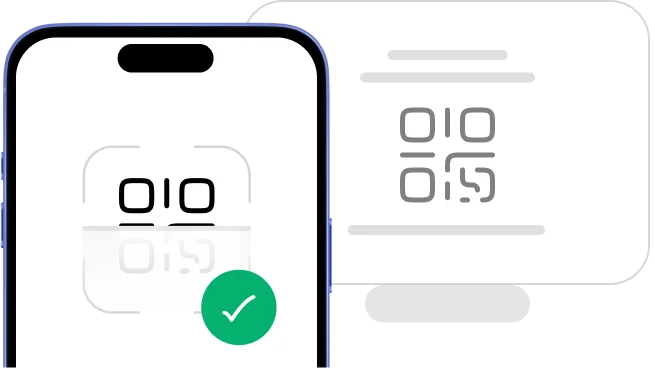
Selecciona “Instal·la amb codi QR” si tens el codi en un altre dispositiu per escanejar.
Codi manual eSIM
12568050
Toca “Instal·la manualment” si no pots escanejar el codi QR.
Selecciona l’opció d’instal·lació
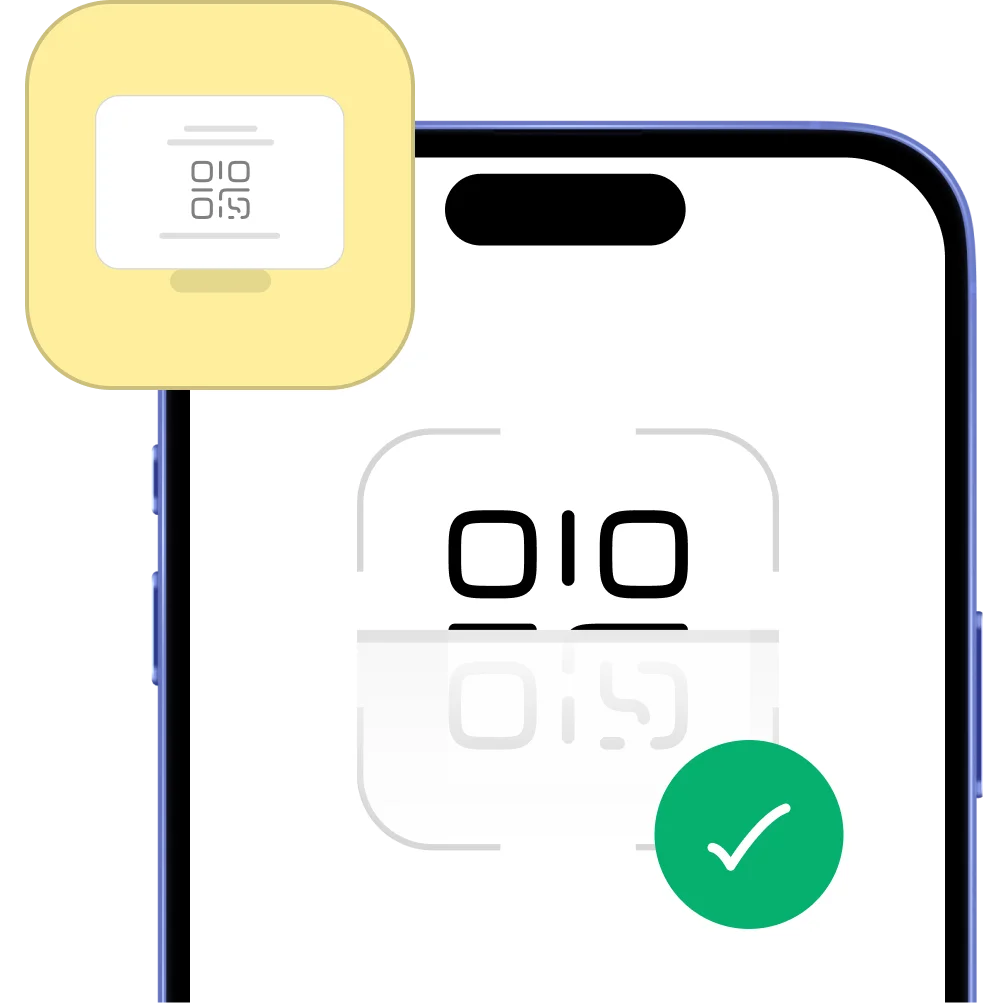
Abans de la instal·lació amb codi QR, tingues en compte alguns punts importants:
- •Has de tenir el codi QR en una altra pantalla o dispositiu per escanejar-lo amb la càmera del telèfon.
- •Assegura’t de tenir connexió estable a Internet durant tot el procés.
- •El codi QR només es pot escanejar una vegada.
- •No retiris l’eSIM del dispositiu, no la podràs tornar a utilitzar.
Abans de començar la instal·lació manual, tingues en compte alguns punts importants:
- •Els codis d’instal·lació manual només es poden utilitzar una vegada.
- •Assegura’t de tenir connexió estable a Internet durant tot el procés.
- •No retiris l’eSIM del dispositiu, no la podràs tornar a utilitzar.

Introdueix el codi d’activació
1234 5678 9012

Comencem junts
El nostre equip està disponible 24/7 si necessites ajuda durant la instal·lació.
Instal·la l’eSIM amb codi QR
Instal·la l’eSIM amb codi d’activació

eSIM activa
Aquest telèfon està llest per activar una eSIM Hello Roam.
1. Configura el pla de dades
En escanejar el codi QR a l’iPhone, la instal·lació començarà automàticament
Configuració mòbil
complet
2. Configuració mòbil completada
El teu pla s’ha instal·lat
Etiquetes del pla de dades

3. Etiqueta el pla de dades
Escull un nom per a la nova línia Hello Roam (ex. “Hello Roam Espanya”)
Línia per defecte

4. Tria la línia predeterminada
Selecciona l’opció “Primària” per continuar rebent missatges i trucades
Dades mòbils
5. Dades mòbils
Selecciona “Secundària”. Mantén “Permet canvi de dades mòbils” desactivat
Instal·la l’eSIM amb codi QR
Instal·la l’eSIM amb codi d’activació
Escaneja el codi QR
1. Vés a Configuració
Un cop allà, prem “Dades mòbils”, després “Afegeix eSIM” o “Afegeix pla de dades” i selecciona “Utilitza codi QR”. Finalment, prem “Introdueix detalls manualment”
Introdueix el codi d’activació
2. Afegeix el teu pla de dades
Ara copia i enganxa l’adreça SM-DP + i el codi d’activació al camp corresponent. Prem Següent
eSIM activa
Aquest telèfon està llest per activar una eSIM Hello Roam.
3. Configura el pla de dades
En escanejar el codi QR a l’iPhone, la instal·lació començarà automàticament
Configuració mòbil
complet
4. Configuració mòbil completada
El teu pla s’ha instal·lat
Etiquetes del pla de dades
5. Etiqueta el pla de dades
Escull un nom per a la nova línia Hello Roam (ex. “Hello Roam Espanya”)
Línia per defecte
6. Tria la línia predeterminada
Selecciona l’opció “Primària” per continuar rebent missatges i trucades
Dades mòbils
7. Dades mòbils
Selecciona “Secundària”. Mantén “Permet canvi de dades mòbils” desactivat

Guia d’activació per a la teva eSIM
Important:
- •Has d’estar a la destinació per activar la teva eSIM.
- •Activa el mode Avió i després el Wi‑Fi per evitar càrrecs de xarxa domèstica.
- •Descarrega aquesta guia en PDF per accés fora de línia durant el teu viatge.


Obre Configuració i ves a Dades mòbils (Cellular) per trobar la teva eSIM.
Activa la línia eSIM i habilita l’itinerància de dades per connectivitat.
La teva eSIM ara està activa i llesta per utilitzar arreu del món.
Ja està! El teu pla és actiu i pots començar a fer servir les teves dades.
Comença a utilitzar les teves dades ara. Sense tarifes de roaming, sense sorpreses.



1.
Assegura’t que hi ha com a mínim una barra a la icona de senyal de l’iPhone.
2.
Vés a “Configuració” a l’iPhone, selecciona “Dades mòbils”, fes clic a “Hello Roam” i comprova que “Itinerància de dades” estigui activada.
Preguntes freqüents
La tecnologia SIM digital és compatible amb iPhone XS, iPhone XS Max, iPhone XR i tots els models posteriors, incloses les sèries 11, 12, 13, 14, 15 i 16 llançades des del setembre del 2018. Necessites iOS 12.1 o posterior per activar perfils mòbils. L’iPad Pro de 11 polzades (1a generació i posteriors), iPad Pro de 12,9 polzades (3a generació i posteriors), iPad Air (3a generació i posteriors) i iPad mini (5a generació i posteriors) també admeten aquesta funció.
Sí! Pots instal·lar el teu pla manualment sense codi QR a l’iPhone. Ves a Configuració > Dades mòbils > Afegeix un pla de dades > Introdueix dades manualment. Escriu l’adreça SM-DP+ i el codi d’activació del correu de confirmació de HelloRoam. Triga 3-5 minuts i funciona en tots els iPhone compatibles amb iOS 12.1 o posterior.
Si no veus l’opció 'Afegeix un pla de dades' al teu iPhone, comprova aquests 4 requisits: (1) el model és compatible (iPhone XS o posterior, després de setembre de 2018), (2) iOS 12.1 o posterior (Configuració > General > Informació), (3) el dispositiu no està bloquejat per operador, (4) no et trobes a la Xina continental o Hong Kong. Si tot és correcte, reinicia l’iPhone i torna-ho a provar.
Sí! Els iPhone admeten Dual SIM Dual Standby (DSDS) amb una nano-SIM física i un perfil digital actius a la vegada des de l’iPhone XS. Pots triar quina línia usar per a dades mòbils, iMessage, FaceTime, trucades i SMS. Els iPhone 13, 14, 15 i 16 permeten dos perfils actius sense targeta física, oferint total flexibilitat digital.
Canvia entre la SIM digital i la física a l’iPhone des de Configuració > Dades mòbils. Veureu les dues línies ('Principal' i 'Secundària'). Toca la línia que vols per a Dades mòbils i selecciona-la. Pots configurar quina línia fa servir trucades, missatges i dades. Activa o desactiva cada línia amb el botó 'Activa aquesta línia'.
Sí, l’iPhone 14 és totalment compatible amb la tecnologia SIM digital. Tots els models (14, 14 Plus, 14 Pro, 14 Pro Max) poden desar fins a 8 perfils i tenir-ne 2 d’actius a la vegada. Els models dels EUA són només digitals (sense safata SIM), mentre que els internacionals admeten nano-SIM i eSIM per a doble connexió.
Instal·la el teu pla a l’iPhone 15 en 3 passos: (1) Configuració > Dades mòbils > Afegeix eSIM, (2) Escaneja el codi QR del correu de HelloRoam o tria 'Introdueix dades manualment' i escriu l’adreça SM-DP+ i el codi d’activació, (3) Toca 'Afegeix pla' i espera 2-5 minuts. L’iPhone 15 permet fins a 8 perfils amb 2 actius. Assegura’t de tenir Wi-Fi per a una descàrrega ràpida.
La sèrie iPhone 16 (16, 16 Plus, 16 Pro, 16 Pro Max) incorpora connexió digital avançada: desa fins a 8 perfils, n’activa 2, permet Transferència ràpida entre dispositius, millora la connectivitat 5G en xarxes virtuals i ofereix models només digitals als EUA. Tots executen iOS 18 amb gestió simplificada a Configuració > Dades mòbils.
Si l’iPhone no escaneja el codi QR, prova això: (1) Neteja la càmera, (2) Mostra el codi QR a pantalla plena d’un altre dispositiu, (3) Mantén l’iPhone a 15-30 cm, (4) Bona il·luminació, (5) Si encara falla, tria 'Introdueix dades manualment' i escriu l’adreça SM-DP+ i el codi del correu de HelloRoam.
L’activació del pla a l’iPhone sol trigar entre 2 i 10 minuts segons la velocitat del Wi-Fi i la xarxa. El progrés apareix a Configuració > Dades mòbils > Afegeix pla. Si triga més de 15 minuts, cancel·la, reinicia i torna-ho a provar. Necessites connexió estable (mínim 5 Mbps). Els perfils de HelloRoam s’activen instantàniament al país de destinació.
Sí! La SIM digital funciona amb iPad des del 2018, incloent iPad Pro 11”, iPad Pro 12,9” (3a gen. i posteriors), iPad Air (3a gen.), iPad (7a gen.) i iPad mini (5a gen.). Instal·la el pla: Configuració > Dades mòbils > Afegeix nou pla, escaneja el codi QR de HelloRoam o introdueix dades manualment. Cal iPadOS 12.1 o posterior.
Elimina el teu pla de l’iPhone en 4 passos: (1) Configuració > Dades mòbils, (2) Toca la línia que vols treure, (3) Selecciona 'Elimina pla de dades', (4) Confirma. ⚠️ Un cop eliminat, no es pot restaurar; caldrà comprar-ne un altre. Per desactivar temporalment, apaga 'Activa aquesta línia'.
Canvia el nom del teu pla per identificar-lo millor: (1) Configuració > Dades mòbils, (2) Toca la línia, (3) 'Etiqueta del pla', (4) Escull entre les predefinides (Viatge, Feina, Personal…) o crea’n una. Això ajuda a diferenciar perfils actius a l’iPhone 13 i posteriors.
L’iPhone pot desar fins a 8 perfils digitals des de l’iPhone XS. Només 2 poden ser actius (models 13–16) o 1 eSIM + 1 física. Els perfils desats romanen a Configuració > Dades mòbils i permeten canviar de país sense reinstal·lar-los. Ideal per a viatgers freqüents.
Sí, has d’activar la itinerància de dades perquè el teu pla HelloRoam funcioni a l’estranger: Configuració > Dades mòbils > [La teva línia] > 'Itinerància de dades' activada (verd). És segur: HelloRoam té preus fixos sense sorpreses. Mantén desactivada la itinerància de la teva SIM nacional.
Selecciona manualment la xarxa: (1) Configuració > Dades mòbils > [La teva línia], (2) 'Selecció de xarxa', (3) Desactiva 'Automàtica', (4) Espera uns segons, (5) Tria la xarxa preferida. Si la velocitat és baixa, prova’n una altra. Pots tornar a activar 'Automàtica' després.
Sí, el teu iPhone ha d’estar desbloquejat per utilitzar una eSIM de HelloRoam o un altre proveïdor. Comprova-ho: Configuració > General > Informació > 'Bloqueig d’operador' (ha de dir 'Sense restriccions'). Si està bloquejat, contacta el teu operador per sol·licitar el desbloqueig (gratuït en dispositius elegibles).
Configura el teu pla com a línia principal per a dades: (1) Configuració > Dades mòbils, (2) 'Dades mòbils' > tria la línia HelloRoam, (3) 'Línia de veu per defecte' > defineix quina fa servir per trucades. Així usaràs dades econòmiques a l’estranger mantenint el teu número habitual.
Sí! Pots transferir el teu pla entre iPhones amb Transferència ràpida (iPhone XS o posterior, iOS 16+). En configurar el nou iPhone, tria 'Transferir des d’iPhone' > 'Transferir eSIMs'. Ambdós dispositius propers i Bluetooth activat. Triga 5-10 minuts. Els plans HelloRoam només funcionen en un dispositiu. Si falla, contacta support@helloroam.com.
Restableix la configuració de xarxa per resoldre problemes: (1) Configuració > General > Transferir o restablir, (2) 'Restableix' > 'Configuració de xarxa', (3) Introdueix el codi, (4) Confirma. ⚠️ Això esborra Wi-Fi, Bluetooth i VPN, però NO les eSIM. Després, reactiva itinerància i xarxa.
Sí, pots utilitzar qualsevol aplicació VPN (NordVPN, ExpressVPN, etc.) amb HelloRoam sense restriccions. Instal·la-la, activa la connexió VPN i navega normalment. El VPN xifra les teves dades en xarxes públiques. Alguns països (Xina, EAU, Rússia) la limiten—comprova-ho abans de viatjar.
Sí, iMessage funciona perfectament amb el teu pla a l’iPhone. Amb dual SIM (física + digital) pots triar quin número usar: Configuració > Missatges > Envia i rep > selecciona número o correu. HelloRoam proporciona dades perquè iMessage funcioni (bombolles blaves). El teu Apple ID continua vinculat al número habitual.
No, les actualitzacions d’iOS (com de la 17 a la 18) NO eliminen els perfils instal·lats. Els plans continuen actius. Després d’actualitzar, comprova Configuració > Dades mòbils > [La teva línia] > 'Itinerància de dades' activada i línia correcta per a dades. A vegades cal reconfigurar paràmetres.
La disponibilitat de trucades per Wi-Fi amb HelloRoam depèn del teu operador principal. La majoria (AT&T, Verizon, T-Mobile) les admeten. Activa-ho: Configuració > Dades mòbils > [Línia] > Trucades per Wi-Fi > activat. HelloRoam ofereix dades, no trucades de veu. Les trucades Wi-Fi usen el sistema del teu operador.
El mode avió desactiva TOTES les connexions, incloses les SIM físiques i digitals. Per usar dades mentre està en mode avió: (1) Activa’l, (2) Configuració > Wi-Fi > ON. Si vols només el pla HelloRoam, no activis mode avió: vés a Configuració > Dades mòbils i desactiva la SIM nacional.
Comprova l’ús de dades a l’iPhone des de Configuració: (1) Obre Configuració > Dades mòbils, (2) Desplaça’t fins a la secció «Dades mòbils», (3) Consulta l’ús per aplicació a la teva línia. L’iPhone mostra les dades des de l’últim restabliment: toca «Restableix estadístiques» per seguir-ne l’ús del nou viatge. Per fer un seguiment en temps real, HelloRoam ofereix un panell amb el saldo de dades restant. Nota: el registre intern de l’iPhone pot diferir lleugerament del seguiment del servidor HelloRoam per processos de sistema i en segon pla.
Accedeix a la configuració mòbil de l’iPhone amb aquest camí: Configuració > Dades mòbils (o «Cellular» en algunes regions). Aquí trobaràs totes les opcions: (1) Afegeix un nou pla (Afegeix pla mòbil), (2) Gestiona línies existents (toca qualsevol línia per configurar-la), (3) Selecciona la línia per defecte per a dades mòbils, (4) Defineix línia per defecte per a trucades de veu, (5) Activa/desactiva l’itinerància de dades per línia, (6) Elimina perfils. Altres opcions de xarxa es troben a Configuració > Dades mòbils > [La teva línia] > Selecció de xarxa per triar l’operador manualment.
Si el teu pla no funciona a l’iPhone, prova aquests 8 passos: (1) Comprova que l’itinerància de dades estigui ACTIVADA (Configuració > Dades mòbils > [La teva línia] > Itinerància de dades), (2) Reinicia l’iPhone, (3) Desactiva i activa la línia (Configuració > Dades mòbils > [La teva línia] > Activa aquesta línia), (4) Selecciona manualment la xarxa (Configuració > Dades mòbils > [La teva línia] > Selecció de xarxa > desactiva automàtic i tria operador), (5) Elimina i reinstal·la el perfil, (6) Restableix la configuració de xarxa (Configuració > General > Restableix > Restableix configuració de xarxa), (7) Actualitza a la darrera versió d’iOS, (8) Contacta amb el suport HelloRoam a support@helloroam.com amb l’ID de comanda per assistència d’activació.
No, l’iPhone i l’Apple Watch utilitzen perfils mòbils separats que no es poden compartir. L’Apple Watch fa servir el seu propi pla (Configuració Familiar o pla associat a l’iPhone) i requereix una connexió pròpia del teu operador. HelloRoam instal·lat a l’iPhone només proporciona dades a l’iPhone, no a l’Apple Watch. Si viatges amb un Apple Watch amb connexió mòbil, necessitaràs un pla HelloRoam per a l’iPhone i comprovar si el teu rellotge admet l’itinerància internacional amb el teu operador d’origen.
Comprova si el teu iPhone és compatible amb aquests tres mètodes: (1) COMPROVACIÓ DE MODEL: ves a Configuració > General > Quant a > busca el «Número de model» (A2484, A2889, etc.) i verifica que sigui iPhone XS o posterior de després del setembre del 2018, (2) COMPROVACIÓ DE PARÀMETRES: ves a Configuració > Dades mòbils—si hi veus l’opció «Afegeix pla mòbil» o «Afegeix eSIM», el teu iPhone és compatible, (3) COMPROVACIÓ FÍSICA: els iPhone 14 i models posteriors dels EUA no tenen safata SIM (només digital); els models internacionals mantenen safata nano-SIM i suport digital. Comprova l’estat de desbloqueig a Configuració > General > Quant a > Bloqueig de l’operador.




