Kako instalirati eSIM na
iPhone i iPad
Otvori Podešavanja, dodirni Mobilni podaci ili Mobilna mreža, zatim izaberi Dodaj mobilni plan da započneš instalaciju.
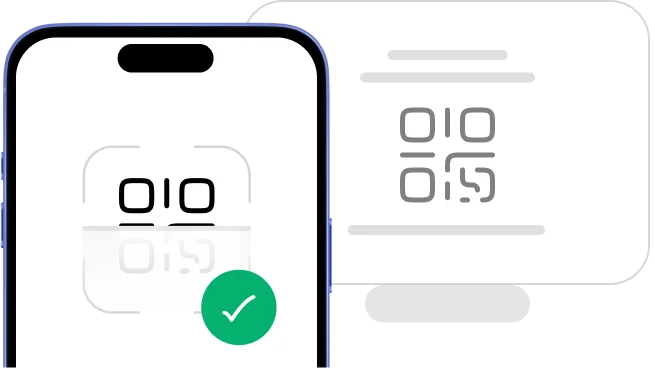
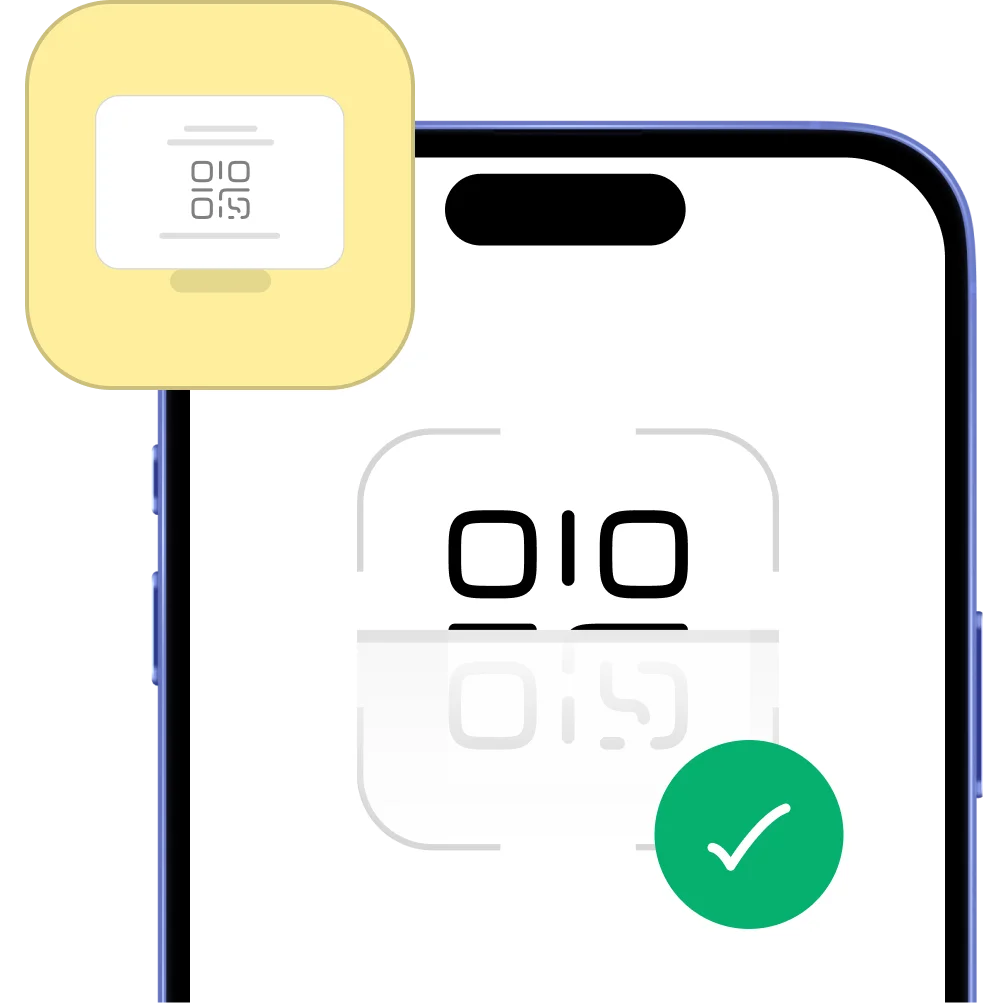
Izaberi „Instaliraj pomoću QR koda“ ako imaš kod na drugom uređaju za skeniranje.
eSIM Ručni kod
12568050
Dodirni „Instaliraj ručno“ ako ne možeš da skeniraš QR kod.
Izaberi opciju instalacije
Pre nego što započneš instalaciju pomoću QR koda, obrati pažnju na nekoliko važnih tačaka:
- •QR kod mora biti prikazan na drugom ekranu ili uređaju da bi ga skenirao kamerom telefona.
- •Proveri da imaš stabilnu internet konekciju tokom celog procesa.
- •Imaj na umu da se QR kod može skenirati samo jednom.
- •Ne uklanjaj eSIM sa uređaja jer ga posle više nećeš moći koristiti.
Pre nego što započneš ručnu instalaciju, obrati pažnju na nekoliko važnih tačaka:
- •Kod za ručnu instalaciju može se iskoristiti samo jednom.
- •Proveri da imaš stabilnu internet konekciju tokom celog procesa.
- •Ne uklanjaj eSIM sa uređaja jer ga posle više nećeš moći koristiti.

Unesi aktivacioni kod
1234 5678 9012

Hajde da počnemo zajedno
Naš tim je dostupan 24/7 ako vam je potrebna pomoć tokom instalacije.
Instaliraj eSIM putem QR koda
Instaliraj eSIM putem aktivacionog koda

Aktivna eSIM
Ovaj telefon je spreman za aktivaciju Hello Roam eSIM-a.
1. Podesi svoj plan podataka
Kada skenirate QR kod na iPhone-u, instalacija će automatski početi.
Podešavanje mobilne mreže
završeno
2. Mobilna konfiguracija završena
Vaš plan je sada instaliran.
Oznake plana podataka

3. Označi svoj plan podataka
Izaberite ime za novu Hello Roam liniju (npr. „Hello Roam Španija“).
Podrazumevana linija

4. Izaberite podrazumevanu liniju
Izaberite opciju „Primarni“ da nastavite primati poruke i pozive.
Mobilni podaci
5. Mobilni podaci
Izaberite opciju „Sekundarni“. Ostavite „Dozvoli prebacivanje mobilnih podataka“ isključeno da izbegnete dodatne troškove rominga.
Instaliraj eSIM putem QR koda
Instaliraj eSIM putem aktivacionog koda
Skeniraj QR kod
1. Idi u Podešavanja
Kada ste tamo, dodirnite „Mobilni podaci“, zatim „Dodaj eSIM“ ili „Dodaj plan podataka“ i izaberite „Koristi QR kod“. Na kraju izaberite „Unesite ručno“
Unesi aktivacioni kod
2. Dodaj svoj plan podataka
Sada kopirajte i nalepite SM-DP+ adresu i Aktivacioni kod u odgovarajuće polje. Pritisnite Dalje
Aktivna eSIM
Ovaj telefon je spreman za aktivaciju Hello Roam eSIM-a.
3. Podesi svoj plan podataka
Kada skenirate QR kod na iPhone-u, instalacija će automatski početi.
Podešavanje mobilne mreže
završeno
4. Mobilna konfiguracija završena
Vaš plan je sada instaliran.
Oznake plana podataka
5. Označi svoj plan podataka
Izaberite ime za novu Hello Roam liniju (npr. „Hello Roam Španija“).
Podrazumevana linija
6. Izaberite podrazumevanu liniju
Izaberite opciju „Primarni“ da nastavite primati poruke i pozive.
Mobilni podaci
7. Mobilni podaci
Izaberite opciju „Sekundarni“. Ostavite „Dozvoli prebacivanje mobilnih podataka“ isključeno da izbegnete dodatne troškove rominga.

Vodič za aktivaciju vašeg eSIM-a
Važno:
- •Morate biti na odredištu da biste aktivirali eSIM.
- •Uključite režim leta, zatim uključite Wi‑Fi da izbegnete troškove domaće mreže.
- •Preuzmite ovaj vodič kao PDF za pristup bez interneta tokom putovanja.


Otvorite Podešavanja i idite na Mobilna mreža (ili Mobilni podaci) da pronađete svoj eSIM.
Uključite svoju eSIM liniju i omogućite prenos podataka u romingu radi povezivanja.
Vaš eSIM je sada aktivan i spreman za korišćenje širom sveta.
To je to! Vaš plan je aktivan i možete početi da koristite podatke.
Odmah počnite da koristite svoje podatke. Bez troškova rominga, bez iznenađenja.



1.
Proveri da ikonica signala na tvom iPhoneu ima barem jednu crtu.
2.
Idi u „Podešavanja“ na iPhoneu, izaberi „Mobilni podaci“, klikni na opciju „Hello Roam“ i proveri da li je „Prenos podataka u romingu“ uključen.
Često postavljana pitanja
Digitalna SIM podržana je na iPhone XS, XR i novijim modelima. Potreban iOS 12.1+. iPad od 2018. podržava takođe.
Da! Možeš ručno instalirati plan bez QR koda: Podešavanja > Mobilni podaci > Dodaj plan > Ručni unos.
Ako nemaš opciju »Dodaj plan«, proveri model, iOS, otključanost, region. Restartuj uređaj.
Da! iPhone podržava Dual SIM (fizička + eSIM).
Prebaci u Podešavanja > Mobilni podaci.
Da, iPhone 14 podržava do 8 profila i 2 aktivna.
Na iPhone 15 dodaj eSIM preko QR ili ručno.
iPhone 16 ima Quick Transfer i digital-only modele u SAD.
Ako QR ne radi, očisti kameru, koristi drugi ekran, probaj ručno.
Aktivacija traje 2–10 min.
Da, eSIM radi na iPadu od 2018.
Ukloni plan: Podešavanja > Mobilni podaci > Ukloni plan.
Preimenuj u Podešavanja > Mobilni podaci > Oznaka plana.
iPhone može čuvati 8 eSIM-ova, 2 aktivna.
Da, uključi “Roaming podataka” za HelloRoam.
Ručno biranje mreže u Podešavanja > Mreža.
Da, iPhone mora biti otključan.
Postavi HelloRoam kao primarnu liniju u Podešavanja > Mobilni podaci.
Da! Prenesi pomoću Quick Transfer.
Reset mrežnih podešavanja: Podešavanja > Opšte > Reset > Reset mrežnih.
Da, koristi VPN aplikaciju.
iMessage radi savršeno.
Ne, iOS update ne briše eSIM.
WiFi pozivi zavise od operatera.
Avionski mod isključuje sve linije; isključi samo kućnu za korišćenje eSIM.
Potrošnju vidiš u Podešavanja > Mobilni podaci.
Podešavanja eSIM u Podešavanja > Mobilni podaci.
Ako ne radi: proveri roaming, restartuj, ručno odaberi mrežu, ažuriraj iOS.
Apple Watch koristi zaseban plan.
Proveri model u Podešavanja > O uređaju.




