Hoe eSIM te installeren op
iPhone & iPad
Open Instellingen, tik op Mobiel netwerk of Mobiele data en kies vervolgens Mobiel abonnement toevoegen om te starten.
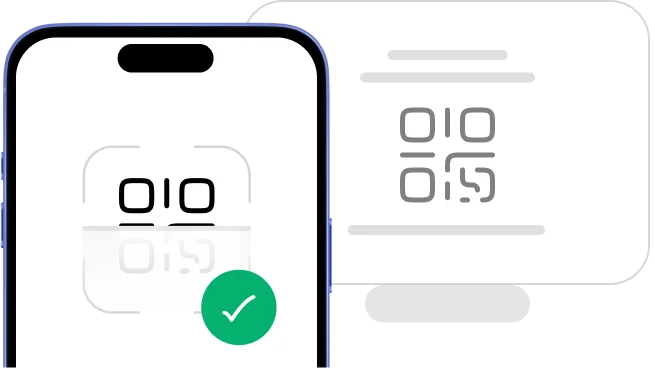
Selecteer "Installeren met QR-code" als je de code op een ander apparaat hebt.
Handmatige eSIM-code
12568050
Tik op "Handmatig installeren" als je de QR-code niet kunt scannen.
Kies je installatieoptie
Voordat je installeert met een QR-code, let op deze punten:
- •Je moet de QR-code op een ander scherm of apparaat hebben om te scannen.
- •Zorg voor een stabiele internetverbinding tijdens het proces.
- •Let op: de QR-code kan slechts één keer worden gescand.
- •Verwijder de eSIM niet van je apparaat, anders kun je deze niet opnieuw gebruiken.
Voordat je handmatig installeert, let op deze belangrijke punten:
- •Handmatige installatiecodes kunnen slechts één keer worden gebruikt.
- •Zorg voor een stabiele internetverbinding tijdens het proces.
- •Verwijder de eSIM niet van je apparaat, anders kun je deze niet opnieuw gebruiken.

Voer activatiecode in
1234 5678 9012

Laten we samen beginnen
Ons team is 24/7 beschikbaar als je hulp nodig hebt tijdens de installatie.
Installeer eSIM via QR-code
Installeer eSIM via activatiecode

Actieve eSIM
Deze telefoon is klaar voor activatie van een Hello Roam eSIM.
1. Stel je data-abonnement in
Zodra je de QR-code op je iPhone scant, start de installatie automatisch.
Mobiele configuratie
voltooid
2. Mobiele configuratie voltooid
Je abonnement is nu geïnstalleerd.
Dataplan-labels

3. Label je data-abonnement
Kies een naam voor je nieuwe Hello Roam-lijn (bijv. "Hello Roam Spanje").
Standaardlijn

4. Kies je standaardlijn
Kies de optie "Primair" om je nummer te blijven gebruiken voor berichten en gesprekken.
Mobiele data
5. Mobiele data
Kies de optie "Secundair". Houd "Mobiele gegevenswissel toestaan" uitgeschakeld om extra roamingkosten te vermijden.
Installeer eSIM via QR-code
Installeer eSIM via activatiecode
Scan QR-code
1. Ga naar Instellingen
Klik daar op "Mobiele data", vervolgens op "eSIM toevoegen" of "Data-abonnement toevoegen" en kies "QR-code gebruiken". Klik tenslotte op "Details handmatig invoeren"
Voer activatiecode in
2. Voeg je data-abonnement toe
Kopieer en plak nu het SM-DP+ adres en de activeringscode in het juiste veld. Klik op Volgende
Actieve eSIM
Deze telefoon is klaar voor activatie van een Hello Roam eSIM.
3. Stel je data-abonnement in
Zodra je de QR-code op je iPhone scant, start de installatie automatisch.
Mobiele configuratie
voltooid
4. Mobiele configuratie voltooid
Je abonnement is nu geïnstalleerd.
Dataplan-labels
5. Label je data-abonnement
Kies een naam voor je nieuwe Hello Roam-lijn (bijv. "Hello Roam Spanje").
Standaardlijn
6. Kies je standaardlijn
Kies de optie "Primair" om je nummer te blijven gebruiken voor berichten en gesprekken.
Mobiele data
7. Mobiele data
Kies de optie "Secundair". Houd "Mobiele gegevenswissel toestaan" uitgeschakeld om extra roamingkosten te vermijden.

Activatiehandleiding voor je eSIM
Belangrijk:
- •Je moet op je bestemming zijn om je eSIM te activeren.
- •Schakel vliegtuigstand in en zet daarna Wi‑Fi aan om kosten te voorkomen.
- •Download deze handleiding als PDF voor offline gebruik tijdens je reis.


Open Instellingen en ga naar Mobiel netwerk (of Mobiele data) om je eSIM te vinden.
Zet je eSIM-lijn aan en schakel dataroaming in voor verbinding.
Je eSIM is nu actief en klaar voor wereldwijd gebruik.
Klaar! Je abonnement is actief en je kunt je data gebruiken.
Begin meteen met het gebruiken van je data. Geen roamingkosten, geen verrassingen.



1.
Zorg dat er minstens één streepje in het signaalicoon op je iPhone staat.
2.
Ga naar "Instellingen" op je iPhone, kies "Mobiele data", tik op "Hello Roam" en controleer of "Dataroaming" is ingeschakeld.
Veelgestelde vragen
Digitale simtechnologie wordt ondersteund op iPhone XS, iPhone XS Max, iPhone XR en alle nieuwere modellen, inclusief iPhone 11 t/m 16 (vanaf september 2018). Je hebt iOS 12.1 of later nodig om mobiele profielen te activeren. Ook iPad Pro 11‑inch (1e gen en later), 12.9‑inch (3e gen en later), iPad Air (3e gen en later) en iPad mini (5e gen en later) ondersteunen dit.
Ja! Je kunt je bundel handmatig installeren zonder QR‑code op iPhone. Ga naar Instellingen > Mobiel netwerk > Mobiel abonnement toevoegen > Voer gegevens handmatig in. Vul daarna het SM‑DP+‑adres en de activeringscode in uit je HelloRoam‑mail. Deze handmatige methode duurt 3–5 minuten en werkt op alle compatibele iPhones met iOS 12.1 of hoger.
Zie je ‘Mobiel abonnement toevoegen’ niet? Controleer: (1) iPhone XS of nieuwer, (2) iOS 12.1 of later (Instellingen > Algemeen > Info), (3) toestel is simlockvrij (vraag je provider), (4) niet in China/Hongkong. Voldoet alles? Herstart je iPhone en probeer opnieuw.
Ja! iPhone ondersteunt Dual SIM Dual Standby (DSDS): één fysieke nano‑sim en één digitale profiel tegelijk sinds iPhone XS. Stel via Instellingen > Mobiel netwerk in welke lijn data, iMessage, FaceTime, bellen en sms gebruikt. iPhone 13 t/m 16 kunnen 2 digitale profielen tegelijk actief hebben zonder fysieke sim – volle digitale vrijheid.
Schakel tussen digitale en fysieke sim via Instellingen > Mobiel netwerk. Je ziet beide lijnen (‘Primair’ en ‘Secundair’). Tik op de lijn voor mobiele data en selecteer die. Voor bellen en sms kun je apart instellen. Zet lijnen aan/uit via ‘Deze lijn inschakelen’.
Ja, iPhone 14 ondersteunt digitale sim volledig. Alle modellen (14, 14 Plus, 14 Pro, 14 Pro Max) kunnen tot 8 profielen opslaan en 2 actief houden. US‑versies zijn alleen digitaal (zonder simlade), internationale modellen ondersteunen zowel nano‑sim als eSIM.
Installeer je bundel op iPhone 15 in 3 stappen: (1) Instellingen > Mobiel netwerk > eSIM toevoegen, (2) Kies ‘Gebruik QR‑code’ en scan de HelloRoam‑code of voer handmatig SM‑DP+ en code in, (3) Tik ‘Mobiel abonnement toevoegen’. Binnen 2–5 minuten gereed. iPhone 15 kan 8 profielen opslaan met 2 actief. Zorg dat wifi aan staat.
De iPhone 16‑serie (16, 16 Plus, 16 Pro, 16 Pro Max) heeft geavanceerde digitale connectiviteit: 8 profielen opslag, 2 actief, Quick Transfer voor makkelijk overzetten, snellere 5G, en digitale‑only US‑modellen zonder simlade. Alle modellen draaien op iOS 18 met beheer via Instellingen > Mobiel netwerk.
Werkt de QR‑code niet? Probeer: (1) maak de camralens schoon, (2) toon de code op een ander scherm met volle helderheid, (3) houd de iPhone 15–30 cm ervan, (4) zorg voor goede belichting, (5) lukt het niet, installeer handmatig via ‘Gegevens handmatig invoeren’ met SM‑DP+ en code uit je HelloRoam‑mail.
Activeren duurt meestal 2–10 minuten afhankelijk van wifi snelheid en netwerk. Je ziet een voortgangsbalk onder Instellingen > Mobiel netwerk > Mobiel abonnement toevoegen. Duurt het >15 minuten? Annuleer, herstart en probeer opnieuw. Gebruik stabiele wifi (≥5 Mbps). HelloRoam‑profielen worden actief zodra je het land bereikt.
Ja! Digitale sim werkt op iPads vanaf 2018 zoals iPad Pro 11″ (alle gens), 12.9″ (3e gen+), iPad Air (3e gen+), iPad (7e gen+) en iPad mini (5e gen+). Ga naar Instellingen > Mobiele data > Nieuwe bundel toevoegen, scan de HelloRoam‑QR of voer handmatig in. iPadOS 12.1 of later vereist.
Verwijder je bundel op iPhone: (1) Instellingen > Mobiel netwerk, (2) tik op de lijn (secundair of reis), (3) kies ‘Mobiel abonnement verwijderen’, (4) bevestig. ⚠️ Na verwijderen kun je hetzelfde profiel niet herstellen. Tijdelijk uitschakelen? Schakel ‘Deze lijn inschakelen’ uit in plaats van verwijderen.
Hernoem je bundel voor duidelijkheid: (1) Instellingen > Mobiel netwerk, (2) tik op de lijn, (3) ‘Label mobiel abonnement’, (4) kies een label (Reis, Zakelijk, Persoonlijk etc.) of ‘Aangepast label’. Handig bij meerdere actieve lijnen (iPhone 13+).
Vanaf iPhone XS kun je tot 8 digitale profielen opslaan, maar slechts 2 tegelijk actief (13–16 serie) of 1 eSIM + 1 fysiek. Niet‑actieve profielen blijven staan onder Instellingen > Mobiel netwerk, zodat je gemakkelijk wisselt tussen landen zonder nieuw installeren – ideaal voor veelreizigers.
Ja, Dataroaming moet aan staan voor HelloRoam in het buitenland: Instellingen > Mobiel netwerk > [jouw lijn] > ‘Dataroaming’ AAN (groen). Veilig: vaste prijs, geen extra kosten. Laat Dataroaming UIT op je thuissim om dure roaming te vermijden.
Kies handmatig een netwerk: (1) Instellingen > Mobiel netwerk > [jouw lijn], (2) ‘Netwerkselectie’, (3) zet ‘Automatisch’ uit, (4) wacht 10–30 sec, (5) kies een provider uit de lijst (HelloRoam heeft 2–3 partners per land). Traag internet? Probeer een andere netwerkoptie of zet ‘Automatisch’ weer aan.
Ja, je iPhone moet simlockvrij zijn voor HelloRoam of andere providers. Check: Instellingen > Algemeen > Info > ‘Providervergrendeling’ moet zeggen ‘Geen simbeperkingen’. Zo niet? Vraag unlock aan bij je provider (vaak gratis na contract) – duurt 24–72 uur.
Stel je bundel in als primaire datakaart: (1) Instellingen > Mobiel netwerk, (2) ‘Mobiele data’ > selecteer HelloRoam‑lijn, (3) ga terug en kies ‘Standaard spraaklijn’. Zo gebruik je goedkope data in het buitenland met behoud van je normale nummer voor bellen.
Ja! Verplaats je bundel tussen iPhones via Quick Transfer tijdens instellen (XS of nieuwer, iOS 16+). Kies ‘Overzetten van iPhone’ > ‘eSIMs overzetten’. Beide toestellen dichtbij met Bluetooth aan. Duurt 5–10 minuten. Let op: HelloRoam‑bundels kunnen slechts op één toestel actief zijn. Lukt het niet? Mail support@helloroam.com voor hulp of nieuwe bundel.
Reset netwerkinstellingen bij problemen: (1) Instellingen > Algemeen > Zet over of stel iPhone opnieuw in, (2) ‘Reset’ > ‘Herstel netwerkinstellingen’, (3) voer code in, (4) bevestig. ⚠️ WiFi‑wachtwoorden, Bluetooth en VPN gaan weg maar eSIMs blijven. Zet na reset weer Dataroaming aan en kies je netwerk.
Ja, je kunt elke VPN‑app (NordVPN, ExpressVPN, Surfshark enz.) gebruiken met HelloRoam. Installeer uit de App Store, activeer VPN en gebruik je data zoals gewoonlijk. VPN versleutelt je data op openbare netwerken. Let op: sommige landen (China, VAE, Rusland) beperken VPN‑gebruik.
Ja, iMessage werkt prima met HelloRoam. Bij dual sim kun je kiezen welk nummer iMessage gebruikt: Instellingen > Berichten > Verzenden en ontvangen > kies nummer of e‑mail. HelloRoam biedt de dataverbinding waarover iMessage loopt (blauwe ballonnen).
Nee, iOS‑updates (verv. 17→18 enz.) verwijderen je profielen niet. Bundels blijven actief. Na update: controleer Instellingen > Mobiel netwerk > [jouw lijn] > Dataroaming aan en juiste datakaart. Soms worden netwerkvoorkeuren gereset en moet je die even herstellen.
Wifi‑bellen hangt af van je thuisprovider, niet HelloRoam. De meeste grote carriers ondersteunen het. Schakel in: Instellingen > Mobiel netwerk > [jouw lijn] > Wifi‑bellen > AAN. HelloRoam levert data, geen spraak; wifi‑bellen gebruikt je provider via HelloRoam‑data.
Vliegtuigmodus schakelt alle mobiele verbindingen uit. Data gebruiken in vliegtuigmodus? (1) Activeer vliegtuigmodus, (2) zet Wifi aan in Instellingen. Wil je alleen HelloRoam gebruiken zonder thuissim, zet in plaats daarvan bij Instellingen > Mobiel netwerk je thuissim uit en HelloRoam aan.
Controleer dataverbruik op iPhone via Instellingen: (1) Open Instellingen > Mobiel netwerk, (2) Scroll naar ‘Mobiele data’, (3) Bekijk verbruik per app onder jouw lijn. iPhone toont gebruik sinds de laatste reset—tik op ‘Statistieken opnieuw instellen’ om nieuw reisverbruik bij te houden. Voor realtime verbruiksinformatie biedt HelloRoam een dashboard met je resterende databundel. Let op: de ingebouwde iPhone-tracker kan iets afwijken van HelloRoam’s servermetingen door systeemtaken en achtergrondprocessen.
Open mobiele instellingen op iPhone via: Instellingen > Mobiel netwerk (of ‘Cellular Data’ in sommige regio’s). Hier vind je: (1) Nieuwe bundel toevoegen (eSIM toevoegen), (2) Bestaande lijnen beheren (tik op een lijn), (3) Standaardlijn kiezen voor data, (4) Standaardlijn instellen voor bellen, (5) Dataroaming per lijn aan/uit zetten, (6) Profielen verwijderen. Extra netwerkinstellingen vind je via Instellingen > Mobiel netwerk > [Jouw lijn] > Netwerkselectie voor handmatige providerkeuze.
Werkt je bundel niet op iPhone? Probeer deze 8 stappen: (1) Controleer of Dataroaming AAN staat (Instellingen > Mobiel netwerk > [Jouw lijn] > Dataroaming), (2) Herstart je iPhone, (3) Zet lijn UIT en weer AAN (Instellingen > Mobiel netwerk > [Jouw lijn] > Deze lijn inschakelen), (4) Selecteer netwerk handmatig (Instellingen > Mobiel netwerk > [Jouw lijn] > Netwerkselectie > Automatisch UIT > kies provider), (5) Verwijder en installeer profiel opnieuw, (6) Reset netwerkinstellingen (Instellingen > Algemeen > Stel opnieuw in > Herstel netwerkinstellingen), (7) Update naar nieuwste iOS-versie, (8) Neem contact op met HelloRoam via support@helloroam.com met je bestel-ID voor hulp.
Nee, iPhone en Apple Watch gebruiken aparte mobiele profielen die niet gedeeld kunnen worden. Apple Watch heeft een eigen plan (Family Setup of gekoppeld mobiel abonnement) dat een aparte verbinding vereist. HelloRoam op je iPhone levert alleen data aan je telefoon, niet aan je Apple Watch. Reis je met een mobiele Apple Watch, dan heb je zowel een iPhone-bundel van HelloRoam nodig als een provider die internationale roaming op je horloge ondersteunt.
Controleer of je iPhone compatibel is met deze 3 methoden: (1) MODEL: Ga naar Instellingen > Algemeen > Info > zoek ‘Modelnummer’ (A2484, A2889, etc.) en controleer of het een iPhone XS of nieuwer is (na september 2018), (2) INSTELLINGEN: Ga naar Instellingen > Mobiel netwerk—zie je ‘Mobiel abonnement toevoegen’ of ‘eSIM toevoegen’, dan wordt eSIM ondersteund, (3) FYSIEK: iPhone 14 en nieuwer (VS) hebben GEEN simlade; internationale modellen hebben een nano-simlade plus digitale ondersteuning. Controleer providervergrendeling via Instellingen > Algemeen > Info > Providervergrendeling.




