Hogyan telepíts eSIM-et a
iPhone-ra és iPadre
Nyisd meg a Beállításokat, koppints a Mobilhálózat menüpontra, majd válaszd az Új mobilcsomag hozzáadása lehetőséget a telepítés indításához.
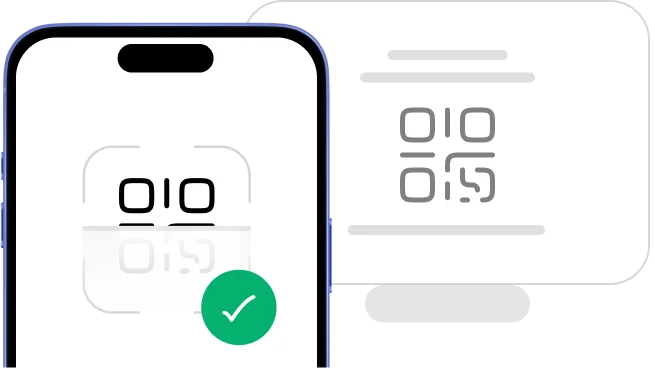
Válaszd az „Installálás QR-kóddal” lehetőséget, ha másik eszközön van a kód.
eSIM Kézi kód
12568050
Koppints a „Kézi telepítés” gombra, ha nem tudod beolvasni a QR-kódot.
Válassz telepítési módot
A QR-kódos telepítés előtt néhány fontos dologra figyelj:
- •A QR-kódot másik képernyőn vagy eszközön kell megnyitni, hogy le tudd olvasni.
- •A folyamat során legyen stabil internetkapcsolatod.
- •A QR-kód csak egyszer olvasható be.
- •Ne távolítsd el az eSIM-et az eszközről, különben nem tudod újra használni.
A kézi telepítés megkezdése előtt néhány fontos dologra figyelj:
- •A kézi telepítési kód csak egyszer használható.
- •A folyamat során legyen stabil internetkapcsolatod.
- •Ne távolítsd el az eSIM-et az eszközről, különben nem tudod újra használni.

Aktiválási kód megadása
1234 5678 9012

Kezdjük együtt
Csapatunk 0–24 elérhető, ha segítségre van szükséged a telepítés során.
eSIM telepítése QR-kóddal
eSIM telepítése aktiválási kóddal

Aktív eSIM
Ez a telefon készen áll a Hello Roam eSIM aktiválására.
1. Állítsd be az adatcsomagodat
Miután beolvastad a QR-kódot iPhone-oddal, a telepítés automatikusan elindul.
Mobilhálózat beállítása
befejezve
2. Mobilbeállítás befejezve
A csomag most már telepítve van.
Adatcsomag címkék

3. Címkézd az adatcsomagod
Válassz nevet az új Hello Roam vonalhoz (pl. „Hello Roam Spanyolország”).
Alapértelmezett vonal

4. Válaszd ki az alapértelmezett vonalat
Válaszd az „Elsődleges” opciót, hogy továbbra is fogadhass üzeneteket és hívásokat.
Mobiladat
5. Mobiladat
Válaszd a „Másodlagos” opciót. Hagyd kikapcsolva a „Mobiladat-váltás engedélyezése” beállítást.
eSIM telepítése QR-kóddal
eSIM telepítése aktiválási kóddal
QR-kód beolvasása
1. Ugrás a Beállításokhoz
Ott kattints a „Mobiladatokra”, majd „eSIM hozzáadása” vagy „Adatcsomag hozzáadása” lehetőségre, és válaszd a „QR-kód használata” opciót. Végül kattints a „Részletek megadása kézzel” gombra
Írd be az aktiválási kódot
2. Adatcsomag hozzáadása
Most másold és illeszd be az SM-DP + címet és az aktiválási kódot a megfelelő mezőbe. Kattints a Következőre
Aktív eSIM
Ez a telefon készen áll a Hello Roam eSIM aktiválására.
3. Állítsd be az adatcsomagodat
Miután beolvastad a QR-kódot iPhone-oddal, a telepítés automatikusan elindul.
Mobilhálózat beállítása
befejezve
4. Mobilbeállítás befejezve
A csomag most már telepítve van.
Adatcsomag címkék
5. Címkézd az adatcsomagod
Válassz nevet az új Hello Roam vonalhoz (pl. „Hello Roam Spanyolország”).
Alapértelmezett vonal
6. Válaszd ki az alapértelmezett vonalat
Válaszd az „Elsődleges” opciót, hogy továbbra is fogadhass üzeneteket és hívásokat.
Mobiladat
7. Mobiladat
Válaszd a „Másodlagos” opciót. Hagyd kikapcsolva a „Mobiladat-váltás engedélyezése” beállítást.

eSIM aktiválási útmutató
Fontos:
- •Az eSIM aktiválásához célállomásodon kell tartózkodnod.
- •Kapcsold be a repülőgép módot, majd a Wi‑Fit, hogy elkerüld az otthoni díjakat.
- •Töltsd le ezt az útmutatót PDF-ként offline használatra utazásod során.


Nyisd meg a Beállításokat, majd menj a Mobiladatok (Cellular) részhez az eSIM megtalálásához.
Kapcsold be az eSIM vonalat, és engedélyezd az adatroamingot a kapcsolatért.
Az eSIM-ed most aktív, világszerte használatra kész.
Kész! A csomagod aktív, és elkezdheted használni az adataidat.
Kezdje el az adatainak használatát azonnal. Nincs roamingdíj, nincsenek meglepetések.



1.
Győződjön meg arról, hogy iPhone-ján legalább egy vonal látható a jel ikonban.
2.
Menjen a „Beállítások” menübe, válassza a „Mobiladatok”-at, kattintson a „Hello Roam”-ra, és nézze meg, hogy az „Adatroaming” be van-e kapcsolva.
GYIK
A digitális SIM technológiát támogatják az iPhone XS, iPhone XS Max, iPhone XR és minden újabb modell, beleértve az iPhone 11, 12, 13, 14, 15 és 16 sorozatot (2018. szeptembertől). Aktiváláshoz iOS 12.1 vagy újabb szükséges. Az iPad Pro 11” (1. generációtól), iPad Pro 12.9” (3. generációtól), iPad Air (3. generációtól) és iPad mini (5. generációtól) modellek is támogatják ezt a funkciót.
Igen! A tervet QR-kód nélkül is telepítheted iPhone-ra. Nyisd meg a Beállítások > Mobilhálózat > Mobilhálózati csomag hozzáadása > Adatok megadása kézzel menüpontot, majd írd be a HelloRoam e-mailben kapott SM-DP+ címet és aktiválási kódot. Ez kb. 3–5 percet vesz igénybe, és minden iOS 12.1 vagy újabb verziójú iPhone-nal működik.
Ha nem látod az 'Új mobilhálózati csomag hozzáadása' opciót, ellenőrizd: (1) iPhone-od XS vagy újabb (2018. szept. után), (2) iOS 12.1 vagy újabb fut rajta (Beállítások > Általános > Névjegy), (3) a készülék szolgáltatófüggetlen, (4) nem Kínában vagy Hongkongban vagy, ahol a digitális SIM korlátozott lehet. Ha minden rendben, indítsd újra a készüléket.
Igen! Az iPhone XS óta támogatja a Dual SIM Dual Standby funkciót (egy fizikai nano-SIM és egy eSIM egyszerre aktív). A Beállítások > Mobilhálózat menüben kiválaszthatod, melyik vonalat használod adatra, hívásra, iMessage-re, SMS-re. Az iPhone 13–16 modellek akár két eSIM-profilt is kezelnek egyszerre, fizikai SIM nélkül.
Az iPhone-on a Beállítások > Mobilhálózat menüben válthatsz eSIM és fizikai SIM között. Mindkettőt külön listában látod („Elsődleges”, „Másodlagos”). Válaszd ki, melyiket használod adatra, hívásra vagy üzenetre, és kapcsold be vagy ki az adott vonalat az „Ezen a vonalon” kapcsolóval.
Igen, az iPhone 14 teljes mértékben támogatja a digitális SIM-et. Az összes iPhone 14 modell (14, 14 Plus, 14 Pro, 14 Pro Max) akár 8 profilt tárol, 2 aktívval. Az amerikai modellek csak eSIM-esek, míg a nemzetköziek támogatják a nano-SIM és eSIM kettős kapcsolatot.
Telepítsd az eSIM-et iPhone 15-re 3 lépésben: (1) Beállítások > Mobilhálózat > eSIM hozzáadása, (2) válaszd a „QR-kód használata” opciót és olvasd be a HelloRoam kódját, vagy írd be kézzel az SM-DP+ címet és az aktiválási kódot, (3) koppints a „Mobilhálózati csomag hozzáadása” opcióra és várj 2–5 percet. Telepítés alatt maradj Wi-Fi-n.
Az iPhone 16 sorozat (16, 16 Plus, 16 Pro, 16 Pro Max) fejlettebb digitális kapcsolódást kínál: 8 profil tárolása, 2 aktív egyszerre, Gyorsátvitel költözéskor, fejlettebb 5G támogatás, amerikai modelleken már nincs SIM tálca. Minden modell iOS 18-at futtat, egységes kezeléssel a Beállítások > Mobilhálózat alatt.
Ha az iPhone nem olvassa be a QR-kódot, próbáld ezt: (1) tisztítsd meg a kamera lencséjét, (2) mutasd a kódot egy másik készülék kijelzőjén teljes fényerőn, (3) tartsd 15–30 cm-re a kamerát, (4) biztosíts jó megvilágítást, (5) ha még mindig nem működik, válaszd az „Adatok megadása kézzel” opciót és írd be az SM-DP+ címet és a kódot.
Az aktiválás általában 2–10 percet vesz igénybe, Wi-Fi sebességtől függően. A folyamat a Beállítások > Mobilhálózat > Mobilhálózati csomag hozzáadása alatt látható. Ha 15 perc után sem készül el, indítsd újra a készüléket. Stabil, legalább 5 Mbps Wi-Fi ajánlott. A HelloRoam profilok a célországban azonnal aktiválódnak.
Igen! A digitális SIM működik a 2018-tól megjelent iPad modelleken: iPad Pro (11” és 12.9” 3. generációtól), iPad Air (3. gen.), iPad (7. gen.), iPad mini (5. gen.). Telepítés: Beállítások > Mobiladat > Új csomag hozzáadása, majd olvasd be a HelloRoam QR-kódot vagy add meg kézzel. iPadOS 12.1 vagy újabb szükséges.
Távolítsd el a csomagot iPhone-ról: (1) Beállítások > Mobilhálózat, (2) válaszd ki az eltávolítandó vonalat, (3) koppints a „Mobilhálózati csomag eltávolítása” gombra, (4) erősítsd meg. Figyelem: törlés után a profil nem állítható vissza. Ideiglenes kikapcsoláshoz kapcsold ki az „Ezen a vonalon” opciót.
Nevezd át a csomagodat iPhone-on: (1) Beállítások > Mobilhálózat, (2) válaszd a vonalat, (3) koppints a „Csomagcímke” elemre, (4) válassz előre beállított címkét vagy írj be egy saját nevet (max. 25 karakter). Így könnyebben megkülönböztetheted a profilokat.
Az iPhone XS-től akár 8 eSIM-profilt is tárol. Az iPhone 13–16 modelleken 2 aktív lehet egyszerre (régebbieken 1 eSIM + 1 SIM). A profilok kikapcsolva is megmaradnak, így országonként válthatsz közöttük újratelepítés nélkül – ideális gyakori utazóknak.
Igen, utazáskor kapcsold be az Adatroamingot a HelloRoam csomaghoz: Beállítások > Mobilhálózat > [vonalad] > Adatroaming bekapcsolása. Biztonságos, mert a HelloRoam fix díjas, rejtett költség nélkül. Kapcsold ki a hazai SIM adatroamingját, hogy elkerüld a drágulást.
Manuális hálózatválasztás iPhone-on: (1) Beállítások > Mobilhálózat > [vonalad], (2) Hálózatválasztás, (3) Kapcsold ki az Automatikust, (4) várj 10–30 mp-et a listához, (5) válaszd a kívánt hálózatot. Ha lassú a kapcsolat, válts másikra, majd vissza az Automatikusra.
Igen, a készüléknek szolgáltatófüggetlennek kell lennie. Ellenőrzés: Beállítások > Általános > Névjegy > „Szolgáltatói zárolás” – itt „Nincs SIM-korlátozás” szerepeljen. Ha zárolt, kérd a szolgáltatódtól a feloldást (többnyire díjmentesen 24–72 órán belül).
Állítsd a HelloRoam-csomagot alapértelmezett adatvonalnak: (1) Beállítások > Mobilhálózat, (2) Mobiladat alatt válaszd ki, (3) majd a „Alapértelmezett vonal” pontban állítsd be, melyik legyen hívásokhoz. Így olcsó adatot használhatsz külföldön, miközben a hazai számod megmarad.
Igen! Az XS-től felfelé Quick Transfer-rel viheted át a csomagot új iPhone-ra (iOS 16+): beállításkor válaszd a „Transfer eSIMs” opciót, mindkét iPhone legyen bekapcsolva Bluetooth-szal. 5–10 perc alatt átvált. Fontos: a HelloRoam profil egyszerre csak egy eszközön használható.
A hálózati beállítások visszaállítása iPhone-on: (1) Beállítások > Általános > Átvitel vagy iPhone visszaállítása, (2) Visszaállítás > Hálózati beállítások, (3) írd be a jelkódot, (4) erősítsd meg. Ez törli a Wi-Fi jelszavakat, Bluetooth-párosításokat, de az eSIM-eket nem. Ezután kapcsold vissza az adatroamingot.
Igen, bármely VPN app (pl. NordVPN, ExpressVPN, Surfshark) használható HelloRoam-mal iPhone-on. Telepítsd az App Store-ból, engedélyezd a kapcsolatot és használd a csomagod adatkapcsolatát. A VPN titkosítja forgalmadat, biztonságosabbá téve a nyilvános hálózatokat. Egyes országokban korlátozott lehet a használata.
Igen, az iMessage működik a HelloRoam-mal. Két SIM esetén választhatsz, melyik számot használja: Beállítások > Üzenetek > Küldés és fogadás. Az eSIM biztosítja az adatkapcsolatot, így az iMessage interneten keresztül (kék buborék) működik, a kapcsolataid a megszokott számodat látják.
Nem, az iOS frissítések (pl. iOS 17–18) nem törlik az eSIM-profilokat. A csomag aktív marad. Frissítés után ellenőrizd a Beállítások > Mobilhálózat > [vonalad] > Adatroaming állapotát. Előfordulhat, hogy újra be kell állítanod a hálózati beállításokat.
A WiFi-hívás elérhetősége a hazai szolgáltatótól függ – nem a HelloRoam-tól. A legtöbb szolgáltató (AT&T, Verizon, T-Mobile) támogatja. Engedélyezés: Beállítások > Mobilhálózat > [vonalad] > WiFi-hívás > be. A HelloRoam adatot ad, a hanghívást a fő szolgáltató rendszere kezeli.
A repülőgép mód minden kapcsolatot letilt, beleértve az eSIM-et és a fizikai SIM-et is. Ha adatot szeretnél használni repülőgép módban: (1) kapcsold be a módot, (2) majd a Beállításokban kapcsold be a WiFi-t. Ha csak a HelloRoam adatát szeretnéd, kapcsold ki a hazai SIM-vonalat, az eSIM-et pedig hagyd bekapcsolva.
Ellenőrizd az adatforgalmat iPhone-on a Beállításokban: (1) Nyisd meg a Beállítások > Mobilhálózat menüt, (2) Görgess le a 'Mobiladat' szakaszig, (3) Nézd meg az alkalmazásonkénti használatot az adott vonal alatt. Az iPhone az utolsó nullázás óta mutatja az adatforgalmat — koppints a 'Statisztikák alaphelyzetbe állítása' opcióra, hogy új utazást kövess. Valós idejű követéshez a HelloRoam irányítópultot kínál, ahol láthatod a fennmaradó adatkeretet. Megjegyzés: az iPhone beépített számlálója kis mértékben eltérhet a HelloRoam szerveres követésétől a rendszeradatok és háttérfolyamatok miatt.
Nyisd meg az iPhone mobilhálózati beállításait ezen az úton: Beállítások > Mobilhálózat (egyes régiókban „Mobiladat”). Itt találod az összes vezérlőt: (1) Új csomag hozzáadása (Add Cellular Plan), (2) Meglévő vonalak kezelése (érintsd meg a vonalat a beállításhoz), (3) Alapértelmezett vonal kiválasztása mobiladatra, (4) Alapértelmezett vonal beállítása hívásokhoz, (5) Adatroaming engedélyezése/tiltása vonalanként, (6) Profilok eltávolítása. További hálózati beállításokat a Beállítások > Mobilhálózat > [Saját vonalad] > Hálózatválasztás alatt találsz kézi szolgáltatóválasztáshoz.
Ha az eSIM csomagod nem működik iPhone-on, próbáld meg ezt a 8 lépést sorrendben: (1) Ellenőrizd, hogy az Adatroaming BE van-e kapcsolva (Beállítások > Mobilhálózat > [Vonalad] > Adatroaming), (2) Indítsd újra az iPhone-t, (3) Kapcsold ki majd vissza a vonalat (Beállítások > Mobilhálózat > [Vonalad] > Ezen vonal bekapcsolása), (4) Válaszd ki manuálisan a hálózatot (Beállítások > Mobilhálózat > [Vonalad] > Hálózatválasztás > Automatikus KI > szolgáltató kiválasztása), (5) Távolítsd el és telepítsd újra a profilt, (6) Állítsd vissza a hálózati beállításokat (Beállítások > Általános > Visszaállítás > Hálózati beállítások visszaállítása), (7) Frissíts a legújabb iOS-verzióra, (8) Lépj kapcsolatba a HelloRoam ügyfélszolgálatával a support@helloroam.com címen, és add meg a rendelési azonosítót a segítséghez.
Nem, az iPhone és az Apple Watch külön mobilprofilokat használnak, amelyek nem oszthatók meg. Az Apple Watch saját mobilcsomagot igényel (Family Setup vagy az iPhone-hoz párosított mobilcsomag), amely külön kapcsolatot használ a szolgáltatótól. A HelloRoam iPhone-ra telepített eSIM-je csak a telefonodra biztosít adatkapcsolatot – nem terjed ki az Apple Watch-ra. Ha mobilhálózatos Apple Watch-csal utazol, szükség lesz külön iPhone eSIM-re a HelloRoam-tól, és érdemes ellenőrizni, hogy az órád támogatja-e a nemzetközi roamingot a hazai szolgáltatódnál.
Ellenőrizd, hogy kompatibilis-e az iPhone-od ezzel a 3 módszerrel: (1) MODELL ELLENŐRZÉS: Lépj a Beállítások > Általános > Névjegy menübe, keresd a 'Model Number' sort (A2484, A2889 stb.), és győződj meg róla, hogy iPhone XS vagy újabb, 2018. szeptember után kiadott modellről van szó. (2) BEÁLLÍTÁS ELLENŐRZÉS: Lépj a Beállítások > Mobilhálózat menübe — ha látsz 'Mobilcsomag hozzáadása' vagy 'eSIM hozzáadása' opciót, támogatott a funkció. (3) FIZIKAI ELLENŐRZÉS: az iPhone 14 és újabb amerikai modelleken nincs SIM-tálca (csak digitális), a nemzetközi modelleken van nano-SIM tálca és digitális támogatás. A szolgáltatói zárolás állapotát a Beállítások > Általános > Névjegy > Szolgáltatói zárolás alatt tudod ellenőrizni.




