Samsung eSIM-telefoner och
Galaxy-installationsguide
 Aqib Hassan
Öppna Inställningar, sedan Anslutningar, sedan SIM-hanterare för att börja din Samsung eSIM-installation på Galaxy.
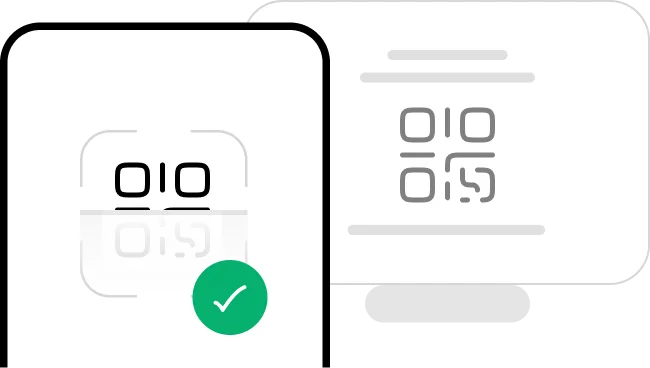
Tryck på Installera med QR-kod om koden är öppen på en annan enhet som du kan skanna.
Manuell eSIM-kod
1234 5678 9012
Tryck på Installera manuellt om du inte kan skanna QR-koden.
Välj installationsmetod
Innan du skannar QR-koden för installation, tänk på dessa punkter:
- •Visa QR-koden på en separat skärm så att du kan skanna den med din Samsung-kamera.
- •Håll en stabil internetanslutning under hela processen.
- •QR-koden kan bara skannas en gång.
- •Ta inte bort eSIM efter installationen. Ett eSIM kan inte överföras mellan enheter, så att ta bort det innebär att du förlorar ditt abonnemang.
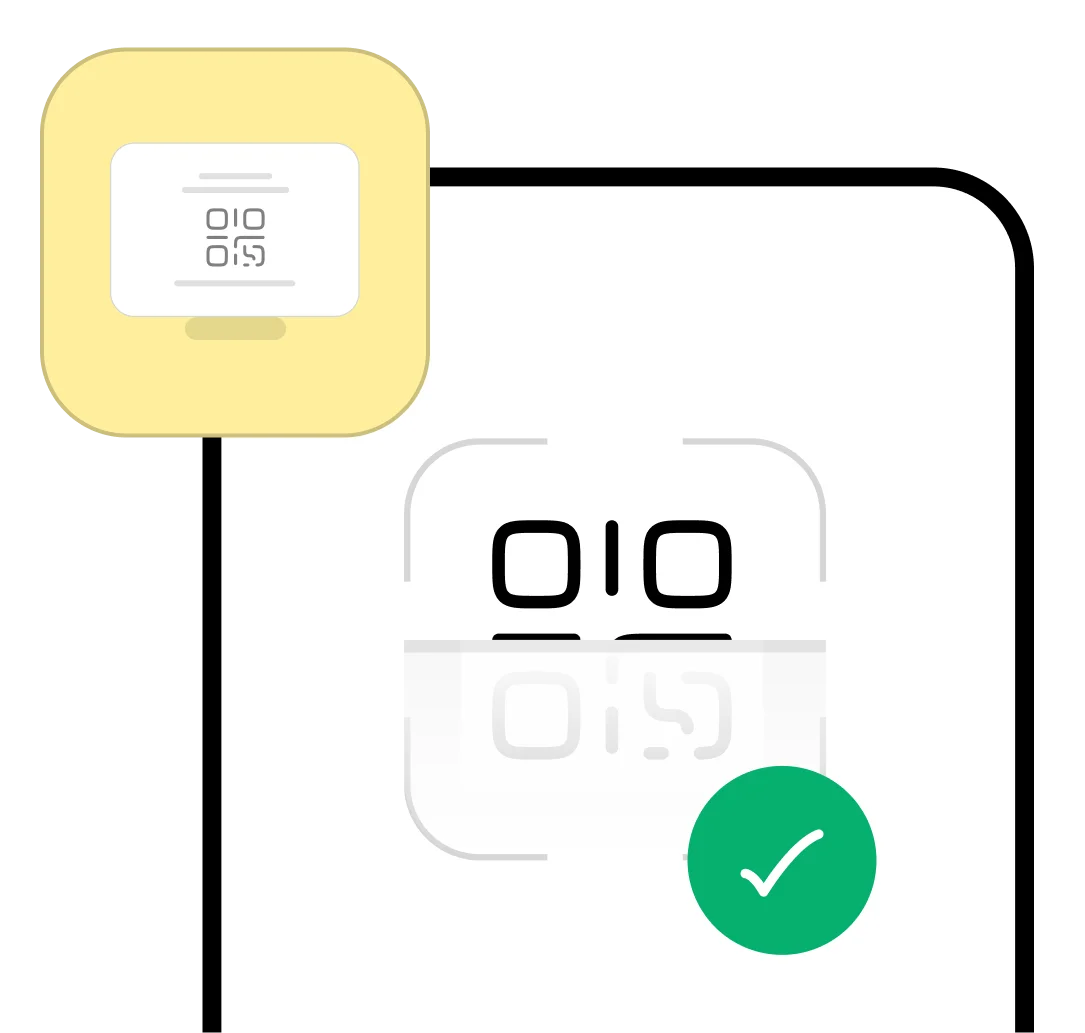
Innan du börjar manuell installation, tänk på dessa punkter:
- •Manuella aktiveringskoder kan bara användas en gång.
- •Håll en stabil internetanslutning under hela processen.
- •Det här eSIM låses till din enhet när det är installerat. Ett eSIM kan inte överföras till en annan telefon, så ta inte bort det om du fortfarande behöver det.

Ange aktiveringskod
1234 5678 9012

Redo att konfigurera ditt Android eSIM?
Vårt team finns tillgängligt dygnet runt om du behöver hjälp under installationen.
Installera eSIM via QR-kod
Installera eSIM via aktiveringskod

Inställningar
Den här telefonen är redo att installera ett HelloRoam eSIM

1. Inställningar
Öppna Inställningar och tryck på Anslutningar. Kontrollera att du har en fungerande internetanslutning via Wi-Fi eller mobildata.

Anslutningar
2. SIM-korthanterare
Navigera till SIM-korthanteraren i dina Android-inställningar för att hantera dina eSIM-profiler.
SIM-hanterare
SIM-kort
eSIM
Föredragna SIM
3. Lägg till ditt eSIM
Tryck på alternativet för att lägga till ett nytt eSIM. Du kan skanna en QR-kod eller ange uppgifterna manuellt.
Lägg till eSIM
Andra sätt att lägga till SIM
4. Installationsalternativ
Välj din föredragna metod: skanna Android QR-koden eller ange aktiveringskoden manuellt.
Skanna QR-koden från din operatör

5. Skanna QR-koden
Rikta kameran mot QR-koden i din HelloRoam-mejl. Din telefon konfigurerar eSIM-profilen automatiskt.
Lägg till eSIM
Lägg till HelloRoam eSIM?
Det här tillåter din telefon att ansluta till HelloRoam-nätverket
6. Lägg till mobilplan
Granska planuppgifterna och tryck på Lägg till mobilplan för att slutföra installationen.
SIM-hanterare
SIM-kort
eSIM

Föredragna SIM
7. Märk och konfigurera eSIM
Namnge ditt eSIM (till exempel HelloRoam) och ange det som din föredragna mobildatalinje.
Installera eSIM via QR-kod
Installera eSIM via aktiveringskod
Inställningar
Den här telefonen är redo att installera ett HelloRoam eSIM
1. Inställningar
Öppna Inställningar och tryck på Anslutningar. Kontrollera att du har en fungerande internetanslutning via Wi-Fi eller mobildata.
Anslutningar
2. SIM-korthanterare
Navigera till SIM-korthanteraren i dina Android-inställningar för att hantera eSIM-profiler.
SIM-hanterare
SIM-kort
eSIM
Föredragna SIM
3. Lägg till ditt eSIM
Tryck på alternativet för att lägga till ett nytt eSIM. Välj att skanna en QR-kod eller ange uppgifterna manuellt.
Lägg till eSIM
Andra sätt att lägga till SIM
4. Installationsalternativ
Välj din föredragna metod: skanna QR-koden från din e-post eller ange aktiveringskoden manuellt.
Lägg till med aktiveringskod
Koden ser ut så här:
• https://operator.sm-dp.com
• LPA:1:operator.com:ABCDE-12345
5. Ange koden
Klistra in den manuella aktiveringskoden från din HelloRoam-mejl. Tryck på Fortsätt och vänta några sekunder medan profilen laddas ned.
Lägg till eSIM
Lägg till HelloRoam eSIM?
Det här tillåter din telefon att ansluta till HelloRoam-nätverket
6. Lägg till mobilplan
Granska planuppgifterna och tryck på Lägg till mobilplan för att slutföra Android eSIM-konfigurationen.
SIM-hanterare
SIM-kort
eSIM
Föredragna SIM
7. Märk och konfigurera eSIM
Namnge ditt eSIM (till exempel HelloRoam) och ange det som din föredragna mobildatalinje.

Aktivera ditt HelloRoam eSIM på Android

Viktigt:
- •Anländ till din destination innan du aktiverar ditt eSIM.
- •Slå på flygplansläge och aktivera sedan Wi-Fi för att undvika avgifter från din hemoperatör.
- •Spara den här guiden som en PDF så att du kan läsa den offline under resan.
Öppna Inställningar och gå till Mobildata för att hitta din eSIM-profil

Slå på din eSIM-linje och aktivera dataroaming så att din telefon ansluter utomlands
Ditt eSIM är nu aktivt och redo att använda i 185+ länder.
Klart! Din plan är aktiv. Du kan börja använda din data just nu.
Börja använda din data direkt. Inga roamingavgifter, inga oväntade kostnader.



1.
Kontrollera att minst ett signalstreck visas i statusfältet på din Android-enhet
2.
Gå till Inställningar > Nätverk och internet > SIM, tryck på HelloRoam och bekräfta att Roaming är påslaget

Samsung Galaxy-tips du bör känna till
- One UI 6.0+-användare:På One UI 6.0 och senare finns SIM-hanterare under Inställningar, sedan Anslutningar. Etiketten kan stå SIM-kortshanterare.
- Dubbelt eSIM-stöd:Galaxy S24-serien stöder två aktiva eSIM samtidigt. Behåll ditt svenska nummer aktivt och kör HelloRoam-datapaketet i Europa eller Asien.
- Programuppdatering:Uppdatera till den senaste One UI-versionen innan du installerar ditt eSIM för att undvika vanliga fel.
Vanliga frågor
Samsung Galaxy S20-serien och senare stöder eSIM på de flesta marknader. Det gäller S21, S22, S23 och S24-serien i alla varianter, Galaxy Z Fold 2 till 5, Galaxy Z Flip till Z Flip5 samt Galaxy Note 20-serien. Du behöver One UI 3.0 eller senare, vilket kräver Android 11 eller högre. De flesta budgetmodeller i A-serien saknar eSIM-hårdvara, så kontrollera din modells specifikationer innan du köper.
Samsungs SIM-hanterare finns under Inställningar, Anslutningar, SIM-hanterare på de flesta Galaxy-telefoner. På One UI 6.0 och nyare kan det visas som SIM-kortshanterare under samma Anslutningar-meny. Kan du inte hitta det, skriv SIM-hanterare i sökfältet i Inställningar så visas det direkt.
Du kan installera ett HelloRoam eSIM på Samsung utan QR-kod via manuell inmatning. Öppna Inställningar, gå till Anslutningar, tryck på SIM-hanterare, sedan Lägg till eSIM och välj Ange aktiveringskod manuellt. Skriv in SM-DP+-adressen och aktiveringskoden från ditt HelloRoam-bekräftelsemejl. Båda koderna levereras i samma mejl inom 5 minuter efter köpet.
Samsung Galaxy S24, S24+ och S24 Ultra stöder dubbelt eSIM, så två eSIM-profiler kan vara aktiva samtidigt utan att ett fysiskt SIM-kort behövs. Hantera båda linjerna under Inställningar, Anslutningar, SIM-hanterare. Det är praktiskt för resenärer som vill behålla sitt hemmanummer aktivt och köra ett HelloRoam-datapaket i Europa eller Asien.
Prova dessa 4 åtgärder när din Samsung Galaxy inte skannar eSIM QR-koden: uppdatera One UI, bekräfta att telefonen är operatörsfri, rengör kameralinsen och skanna i bra belysning på cirka 15 cm avstånd. Fungerar inget, byt till manuell inmatning. Öppna SIM-hanterare, tryck på Lägg till eSIM och välj Ange manuellt, skriv sedan in SM-DP+-adressen och aktiveringskoden från ditt HelloRoam-mejl. HelloRoams support svarar inom 2 timmar.
Populära eSIM-destinationer