Så installerar du eSIM på
iPhone och iPad
Öppna Inställningar, tryck på Mobilnät eller Mobildata och välj sedan Lägg till mobilabonnemang för att starta.
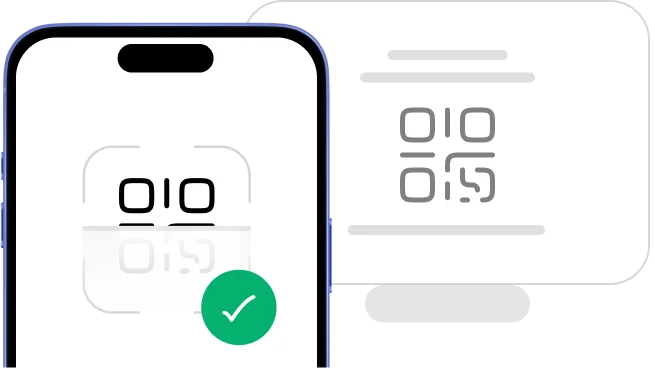
Välj ”Installera med QR‑kod” om du har koden på en annan enhet.
Manuell eSIM-kod
12568050
Tryck på ”Installera manuellt” om du inte kan skanna QR‑koden.
Välj installationsalternativ
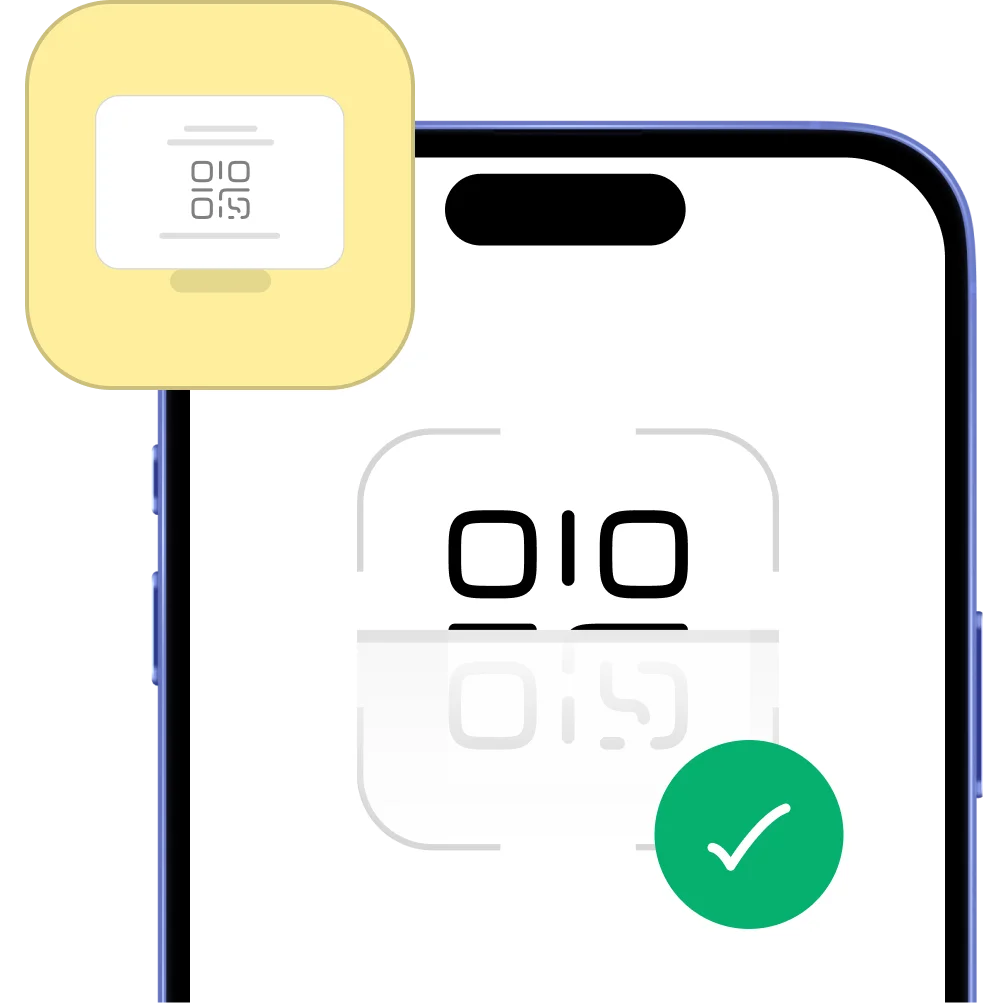
Innan du installerar med QR-kod, notera dessa punkter:
- •QR-koden måste visas på en annan skärm eller enhet för att skannas.
- •Se till att ha en stabil internetanslutning under processen.
- •Observera: QR-koden kan bara skannas en gång.
- •Ta inte bort eSIM från enheten, du kan inte använda det igen.
Innan du börjar manuell installation finns några viktiga punkter att notera:
- •Manuella installationskoder kan bara användas en gång.
- •Se till att ha en stabil internetanslutning under processen.
- •Ta inte bort eSIM från enheten, du kan inte använda det igen.

Ange aktiveringskod
1234 5678 9012

Låt oss börja tillsammans
Vårt team är tillgängligt dygnet runt om du behöver hjälp under installationen.
Installera eSIM via QR-kod
Installera eSIM via aktiveringskod

Aktiv eSIM
Denna telefon är redo att aktivera en Hello Roam eSIM.
1. Ställ in din dataplan
När du skannar QR-koden på din iPhone startar installationen automatiskt.
Mobilnät-setup
slutfört
2. Mobilkonfiguration slutförd
Din plan är nu installerad.
Dataplanetiketter

3. Namnge din dataplan
Välj ett namn för din nya Hello Roam-linje (t.ex. "Hello Roam Spanien").
Standardlinje

4. Välj standardlinje
Välj alternativet "Primär" för att fortsätta ta emot meddelanden och samtal.
Mobildata
5. Mobildata
Välj alternativet "Sekundär". Lämna "Tillåt byte av mobildata" avstängt.
Installera eSIM via QR-kod
Installera eSIM via aktiveringskod
Skanna QR-kod
1. Gå till Inställningar
Tryck på "Mobildata", sedan "Lägg till eSIM" eller "Lägg till dataplan" och välj "Använd QR-kod". Tryck slutligen på "Ange uppgifter manuellt"
Ange aktiveringskod
2. Lägg till din dataplan
Kopiera och klistra nu in SM-DP+-adressen och aktiveringskoden i motsvarande fält. Tryck på Nästa
Aktiv eSIM
Denna telefon är redo att aktivera en Hello Roam eSIM.
3. Ställ in din dataplan
När du skannar QR-koden på din iPhone startar installationen automatiskt.
Mobilnät-setup
slutfört
4. Mobilkonfiguration slutförd
Din plan är nu installerad.
Dataplanetiketter
5. Namnge din dataplan
Välj ett namn för din nya Hello Roam-linje (t.ex. "Hello Roam Spanien").
Standardlinje
6. Välj standardlinje
Välj alternativet "Primär" för att fortsätta ta emot meddelanden och samtal.
Mobildata
7. Mobildata
Välj alternativet "Sekundär". Lämna "Tillåt byte av mobildata" avstängt.

Aktiveringsguide för din eSIM
Viktigt:
- •Du måste vara på din destination för att aktivera eSIM.
- •Slå på flygplansläge och sedan Wi‑Fi för att undvika avgifter från heminätet.
- •Ladda ner guiden som PDF för offlineåtkomst under resan.


Öppna Inställningar och gå till Mobilnät (eller Mobildata) för att hitta din eSIM.
Slå på din eSIM‑linje och aktivera dataroaming för anslutning.
Din eSIM är nu aktiv och redo att användas globalt.
Klart! Abonnemanget är aktivt och du kan börja använda data.
Börja använda din data direkt. Inga roamingavgifter, inga överraskningar.



1.
Se till att minst en stapel visas i signalikonen på din iPhone.
2.
Gå till "Inställningar" → "Mobildata" → "Hello Roam" och kontrollera att "Dataroaming" är aktiverat.
Vanliga frågor
Digital SIM-teknik stöds på iPhone XS, iPhone XS Max, iPhone XR och alla nyare modeller inklusive iPhone 11, 12, 13, 14, 15 och 16-serien från september 2018 och framåt. Du behöver iOS 12.1 eller senare för att aktivera mobilprofil. iPad Pro 11 tum (från 1:a generationen), iPad Pro 12,9 tum (från 3:e generationen), iPad Air (från 3:e generationen) och iPad mini (från 5:e generationen) stöder också denna funktion.
Ja! Du kan installera din plan manuellt utan QR-kod på iPhone. Gå till Inställningar > Mobilnät > Lägg till mobildataabonnemang > Ange detaljer manuellt. Ange sedan SM-DP+-adress och aktiveringskod från HelloRoam-mejlet. Denna metod tar 3–5 minuter och fungerar på alla kompatibla iPhones med iOS 12.1 eller senare.
Om du inte ser alternativet 'Lägg till mobildataabonnemang' på din iPhone, kontrollera dessa fyra krav: (1) Din iPhone är kompatibel (XS eller nyare från september 2018), (2) iOS-versionen är 12.1 eller senare (Inställningar > Allmänt > Om), (3) Enheten är operatörsupplåst (kontakta ursprunglig operatör), (4) Du befinner dig inte i Kina eller Hongkong där digital SIM kan vara begränsat. Om allt stämmer, starta om iPhone och kontrollera igen.
Ja! iPhone stöder Dual SIM Dual Standby (DSDS) med ett fysiskt nano-SIM och en digital profil aktiva samtidigt sedan iPhone XS. Du kan välja vilken linje som används för data, iMessage, FaceTime, samtal och SMS i Inställningar > Mobilnät. iPhone 13, 14, 15 och 16-serien stöder två aktiva profiler samtidigt utan fysiskt SIM, vilket ger full digital frihet.
Växla mellan digitalt och fysiskt SIM på iPhone genom att gå till Inställningar > Mobilnät. Båda linjerna visas separat (t.ex. 'Primär' och 'Sekundär'). Tryck på linjen du vill använda för mobildata och välj den. Du kan ställa in separat för samtal, meddelanden och data. Aktivera eller inaktivera linjer via växeln 'Aktivera denna linje'.
Ja, iPhone 14 stöder fullt digital SIM-teknik med förbättrade funktioner. Alla iPhone 14-modeller (14, 14 Plus, 14 Pro, 14 Pro Max) kan lagra upp till åtta profiler och ha två aktiva samtidigt. Amerikanska modeller saknar SIM-fack och är digitala, medan internationella modeller stöder både nano-SIM och eSIM.
Installera din plan på iPhone 15 i tre steg: (1) Inställningar > Mobilnät > Lägg till eSIM, (2) välj 'Använd QR-kod' och skanna HelloRoam-koden eller 'Ange detaljer manuellt' för att mata in SM-DP+-adress och aktiveringskod, (3) tryck 'Lägg till mobildataabonnemang' och vänta 2–5 minuter. iPhone 15 kan lagra åtta profiler med två aktiva samtidigt. Se till att vara ansluten till WiFi under installationen.
iPhone 16-serien (16, 16 Plus, 16 Pro, 16 Pro Max) har avancerad digital uppkoppling: lagrar upp till åtta profiler, aktiverar två samtidigt, stöder Quick Transfer för att flytta plan mellan iPhones, förbättrad 5G på virtuella nät och digitala modeller utan SIM-fack i USA. Alla kör iOS 18 med förenklad hantering i Inställningar > Mobilnät.
Om din iPhone inte skannar QR-koden, prova dessa fem steg: (1) Rengör kameralinsen, (2) Visa QR-koden på en annan skärm med full ljusstyrka, (3) Håll 15–30 cm från koden, (4) Se till att belysningen är bra, (5) Om det inte fungerar, välj 'Ange detaljer manuellt' och skriv in SM-DP+-adress och aktiveringskod från HelloRoam-mejlet.
Aktivering tar vanligtvis 2–10 minuter beroende på WiFi-hastighet och nätverk. Framstegen visas under Inställningar > Mobilnät > Lägg till mobildataabonnemang. Om det tar mer än 15 minuter, avbryt, starta om iPhone och försök igen. Säkerställ stabil WiFi-anslutning (minst 5 Mbps). HelloRoam-profiler aktiveras direkt när du anländer till destinationen.
Ja! Digitalt SIM fungerar på iPad-modeller från 2018 och framåt inklusive iPad Pro 11 tum (alla generationer), iPad Pro 12,9 tum (från 3:e gen), iPad Air (från 3:e gen), iPad (från 7:e gen) och iPad mini (från 5:e gen). Installera via Inställningar > Mobildata > Lägg till plan och skanna HelloRoam-QR-koden eller ange uppgifter manuellt. iPadOS 12.1+ krävs.
Ta bort din plan på iPhone i fyra steg: (1) Inställningar > Mobilnät, (2) Tryck på linjen du vill ta bort (t.ex. 'Resa'), (3) Välj 'Ta bort mobildataabonnemang', (4) Bekräfta. VARNING: När borttagen kan den inte återställas utan nytt köp. För att inaktivera tillfälligt, slå av 'Aktivera denna linje' istället.
Byt namn på din plan för enklare identifiering: (1) Inställningar > Mobilnät, (2) Tryck på linjen du vill byta namn på, (3) Välj 'Etikett för abonnemang', (4) Välj förinställda etiketter (Resa, Jobb, Privat) eller skapa en 'Anpassad etikett' upp till 25 tecken. Hjälper att skilja profiler vid flera aktiva linjer.
iPhone kan lagra upp till åtta digitala profiler från iPhone XS och nyare. Du kan ha två aktiva samtidigt på iPhone 13, 14, 15 och 16 (eller en eSIM + en fysisk på äldre modeller). Sparade profiler finns kvar i Inställningar > Mobilnät och kan enkelt aktiveras igen för olika länder – perfekt för frekventa resenärer.
Ja, du måste slå på dataroaming för att HelloRoam ska fungera utomlands. Inställningar > Mobilnät > [Din linje] > slå på 'Dataroaming'. Detta är SÄKERT eftersom HelloRoam har fasta priser utan extraavgifter. Stäng av roaming på ditt hemlands SIM för att undvika dyra avgifter.
Välj nät manuellt på iPhone: (1) Inställningar > Mobilnät > [Din linje], (2) Tryck 'Nätverksval', (3) Stäng av 'Automatiskt', (4) Vänta 10–30 sekunder på listan, (5) Välj önskat nät. HelloRoam samarbetar med 2–3 premiumoperatörer per land. Vid låg hastighet, prova annat nät. Du kan åter slå på 'Automatiskt' när du vill.
Ja, din iPhone måste vara operatörsupplåst för att använda eSIM från HelloRoam eller tredjepartsleverantör. Kontrollera under Inställningar > Allmänt > Om > 'Operatörslås' (ska visa 'Inga SIM-begränsningar'). Om låst, kontakta din operatör för upplåsning – tar vanligtvis 24–72 timmar och är gratis för berättigade enheter.
Ställ in din plan som primär för data: (1) Inställningar > Mobilnät, (2) Under SIM-avsnittet välj 'Mobildata', (3) Välj din HelloRoam-linje, (4) Gå tillbaka och välj 'Standard för samtal'. Då kan du använda billig data utomlands men behålla ditt svenska nummer för samtal.
Ja! Överför din plan mellan iPhones med Quick Transfer under inställning (iPhone XS eller nyare, iOS 16+). Välj 'Överför från iPhone' > 'Överför eSIM'. Båda enheterna måste vara nära med Bluetooth aktivt. Tar 5–10 minuter. Observera: HelloRoam-planer kan bara installeras på EN enhet i taget. Vid problem, kontakta support@helloroam.com.
Återställ nätverksinställningar för att lösa problem: (1) Inställningar > Allmänt > Överför eller nollställ iPhone, (2) Tryck 'Nollställ' > 'Nollställ nätverksinställningar', (3) Ange lösenkod, (4) Bekräfta. Det tar bort sparade WiFi, Bluetooth, VPN men inte profiler. Aktivera sedan Dataroaming igen under Inställningar > Mobilnät > [Din linje].
Ja, du kan använda VPN-appar (NordVPN, ExpressVPN, Surfshark m.fl.) med HelloRoam på iPhone utan begränsningar. Installera VPN från App Store, aktivera anslutningen och använd sedan din plan som vanligt. VPN krypterar din data för bättre säkerhet utomlands. Kontrollera lokala lagar i länder som Kina eller FAE.
Ja, iMessage fungerar perfekt med din plan på iPhone. Vid dubbla SIM kan du välja vilket nummer som används: Inställningar > Meddelanden > Skicka & ta emot > välj nummer eller e-post. HelloRoam ger datatrafik som iMessage använder (blå bubblor). Din Apple ID-identitet behålls, så kontakterna ser alltid ditt vanliga nummer.
Nej, iOS-uppdateringar (t.ex. från iOS 17 till 18) påverkar inte installerade profiler. Dina planer förblir aktiva. Efter uppdatering, kontrollera Inställningar > Mobilnät > [Din linje] > se till att Dataroaming är på och rätt linje vald. Ibland återställs nätverksinställningar som du då måste konfigurera om.
Tillgänglighet för WiFi-samtal med HelloRoam beror på din hemoperatörs stöd för funktionen – inte HelloRoam. De flesta amerikanska operatörer (AT&T, Verizon, T-Mobile) stöder det på kompatibla iPhones. Aktivera via Inställningar > Mobilnät > [Din linje] > WiFi-samtal > slå på. HelloRoam erbjuder datatrafik, inte röstsamtal.
Flygplansläge stänger ALLA mobilsignaler, inklusive både fysiskt SIM och eSIM. För att använda data i flygplansläge: (1) Slå på Flygplansläge, (2) Gå till Inställningar > WiFi och aktivera WiFi, (3) Då är mobilnätet avstängt men WiFi aktivt. För att endast använda HelloRoam-linjen, stäng av ditt hemlandssim i Inställningar > Mobilnät.
Kontrollera dataanvändning på iPhone via Inställningar: (1) Öppna Inställningar > Mobilnät, (2) Rulla ner till avsnittet 'Mobildata', (3) Visa användning per app under din linje. iPhone visar data sedan senaste nollställning – tryck på 'Nollställ statistik' för att följa ny resa. För realtidsvisning erbjuder HelloRoam en översikt med återstående data. Obs: iPhones inbyggda spårning kan skilja sig något från HelloRoams servrar på grund av systemdata och bakgrundsprocesser.
Gå till mobilinställningar på iPhone via: Inställningar > Mobilnät (eller 'Mobildata'). Här hittar du: (1) Lägg till ny plan (Lägg till mobilplan), (2) Hantera befintliga linjer (tryck på linjen för inställningar), (3) Välj standardlinje för data, (4) Välj standardlinje för samtal, (5) Aktivera/inaktivera roaming per linje, (6) Ta bort profiler. Fler nätverksinställningar finns under Inställningar > Mobilnät > [Din linje] > Nätverksval.
Om din plan inte fungerar på iPhone, prova dessa 8 steg: (1) Kontrollera att roaming är PÅ (Inställningar > Mobilnät > [Din linje] > Dataroaming), (2) Starta om iPhone, (3) Slå av/på linjen (Inställningar > Mobilnät > [Din linje] > Aktivera denna linje), (4) Välj nätverk manuellt (Inställningar > Mobilnät > [Din linje] > Nätverksval > Av Automatiskt > välj operatör), (5) Ta bort och installera profilen igen, (6) Återställ nätverksinställningar (Inställningar > Allmänt > Nollställ > Återställ nätverksinställningar), (7) Uppdatera till senaste iOS-versionen, (8) Kontakta HelloRoam-support på support@helloroam.com med order-ID för hjälp.
Nej, iPhone och Apple Watch använder separata mobilprofiler som inte kan delas. Apple Watch har egen mobilplan (Family Setup eller plan kopplad till din iPhone) och kräver separat anslutning via operatören. HelloRoam ger datatrafik till din iPhone men inte till Apple Watch. Vid resa med mobilansluten Apple Watch behöver du både en iPhone-plan från HelloRoam och kontrollera om din klocka stöder internationell roaming hos din operatör.
Kontrollera om din iPhone är kompatibel på tre sätt: (1) MODELLKOLL: Gå till Inställningar > Allmänt > Om > leta efter 'Modellnummer' (A2484, A2889 osv.) och verifiera att den är iPhone XS eller nyare (efter sept 2018), (2) INSTÄLLNINGSKOLL: Gå till Inställningar > Mobilnät – om du ser 'Lägg till mobilplan' eller 'Lägg till eSIM' stöds det, (3) FYSISK KOLL: iPhone 14 och nyare USA-modeller saknar SIM-fack (endast digitalt); internationella modeller har nano-SIM + eSIM-stöd. Kontrollera operatörslås under Inställningar > Allmänt > Om > Operatörslås.




