Как установить eSIM на
iPhone и iPad
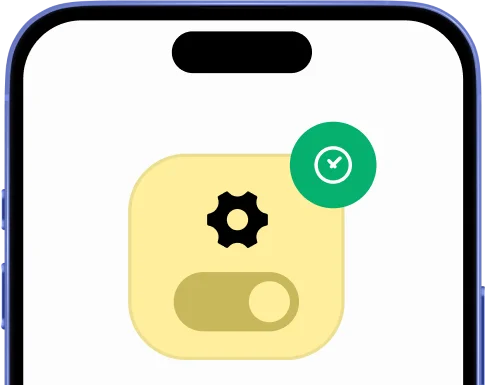
Открой Настройки, нажми Сотовая связь или Мобильные данные, затем выбери Добавить сотовый план, чтобы начать установку.
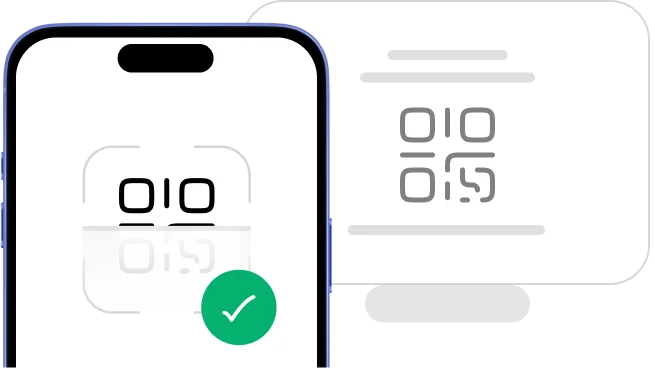
Выбери «Установить с QR‑кодом», если код есть на другом устройстве.
Ручной код eSIM
12568050
Нажми «Установить вручную», если не удаётся сканировать QR‑код.
Выберите вариант установки
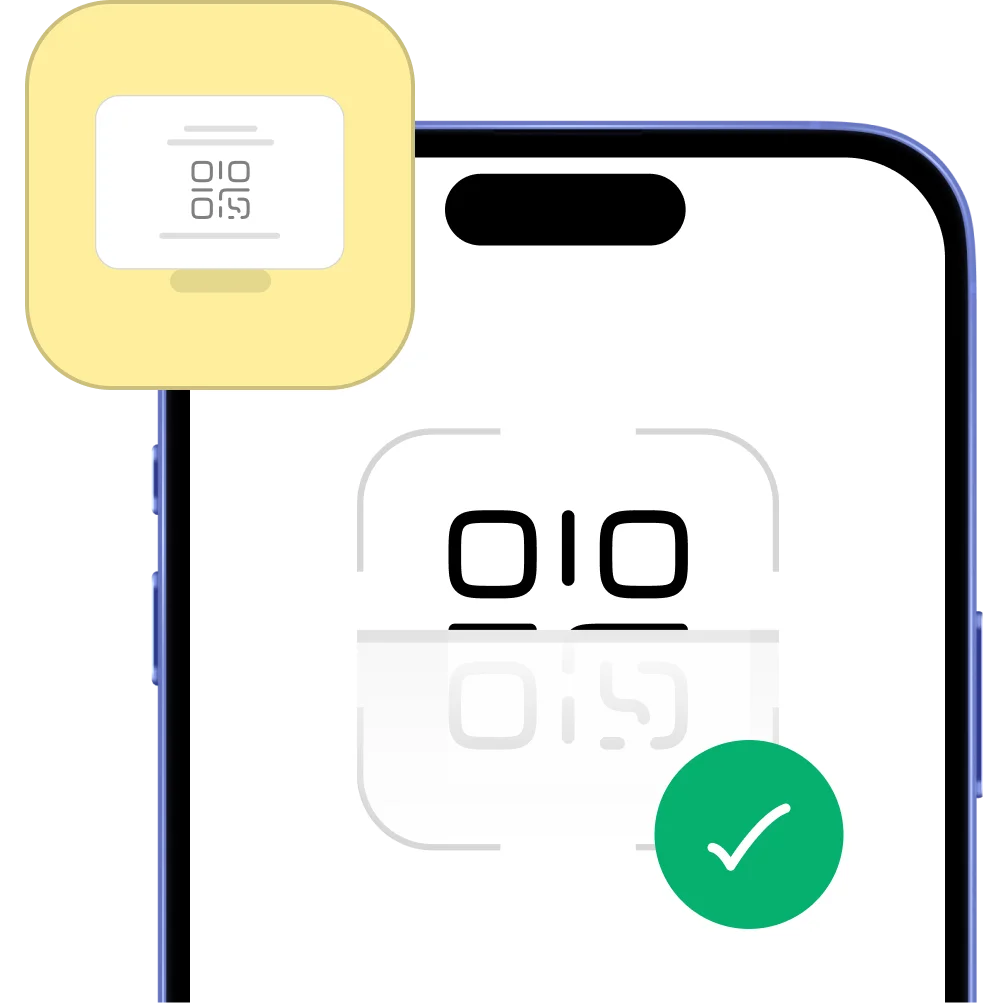
Перед установкой с QR-кодом ознакомьтесь с важными пунктами:
- •QR-код должен быть на другом экране или устройстве для сканирования камерой телефона.
- •Убедитесь, что интернет-соединение стабильно во время процесса.
- •Учтите: QR-код можно отсканировать только один раз.
- •Не удаляйте eSIM с устройства — повторно использовать её нельзя.
Перед началом ручной установки обратите внимание на важные пункты:
- •Коды ручной установки можно использовать только один раз.
- •Убедитесь, что интернет-соединение стабильно во время процесса.
- •Не удаляйте eSIM с устройства — повторно использовать её нельзя.

Введите код активации
1234 5678 9012

Давайте начнём вместе
Наша команда на связи 24/7, если потребуется помощь при установке.
Установить eSIM по QR-коду
Установить eSIM по коду активации

Активная eSIM
Этот телефон готов к активации eSIM от Hello Roam.
1. Настройте свой тарифный план
После сканирования QR‑кода на iPhone установка начнётся автоматически.
Настройка сотовой связи
завершено
2. Мобильная настройка завершена
Ваш план установлен.
Метки тарифных планов передачи данных

3. Назовите свой тариф
Выберите имя для новой линии Hello Roam (например, «Hello Roam Испания»).
Линия по умолчанию

4. Выберите линию по умолчанию
Выберите «Основная», чтобы продолжать получать звонки и сообщения.
Мобильные данные
5. Мобильные данные
Выберите «Вторичная». Оставьте «Разрешить переключение мобильных данных» выключенным, чтобы избежать дополнительных расходов.
Установить eSIM по QR-коду
Установить eSIM по коду активации
Сканировать QR-код
1. Перейдите в Настройки
Перейдите в «Мобильные данные», затем «Добавить eSIM» или «Добавить тарифный план» и выберите «Использовать QR‑код». Нажмите «Ввести данные вручную»
Введите код активации
2. Добавьте свой тарифный план
Теперь скопируйте и вставьте адрес SM-DP+ и код активации в соответствующее поле. Нажмите «Далее»
Активная eSIM
Этот телефон готов к активации eSIM от Hello Roam.
3. Настройте свой тарифный план
После сканирования QR‑кода на iPhone установка начнётся автоматически.
Настройка сотовой связи
завершено
4. Мобильная настройка завершена
Ваш план установлен.
Метки тарифных планов передачи данных
5. Назовите свой тариф
Выберите имя для новой линии Hello Roam (например, «Hello Roam Испания»).
Линия по умолчанию
6. Выберите линию по умолчанию
Выберите «Основная», чтобы продолжать получать звонки и сообщения.
Мобильные данные
7. Мобильные данные
Выберите «Вторичная». Оставьте «Разрешить переключение мобильных данных» выключенным, чтобы избежать дополнительных расходов.

Руководство по активации eSIM
Важно:
- •Для активации eSIM необходимо находиться в пункте назначения.
- •Включите режим «в самолете», затем Wi‑Fi, чтобы избежать платы за домашнюю сеть.
- •Скачайте это руководство в PDF для офлайн-доступа во время поездки.


Откройте «Настройки» и перейдите в «Сотовая связь» (или «Мобильные данные»), чтобы найти вашу eSIM.
Включите линию eSIM и активируйте роуминг данных для подключения.
Ваша eSIM активирована и готова к использованию по всему миру.
Готово! Ваш тариф активен, и вы можете пользоваться интернетом.
Начните пользоваться данными сразу. Без роуминга и без сюрпризов.



1.
Убедитесь, что на значке сигнала iPhone есть хотя бы одна полоска.
2.
Откройте «Настройки» → «Сотовая связь» → «Hello Roam» и убедитесь, что «Роуминг данных» включён.
Частые вопросы
Технология eSIM поддерживается на iPhone XS, iPhone XS Max, iPhone XR и всех более новых моделях, включая серии iPhone 11, 12, 13, 14, 15 и 16, выпущенные с сентября 2018 года. Для активации профилей требуется iOS 12.1 или новее. iPad Pro 11 дюймов (1-го поколения и новее), iPad Pro 12.9 дюйма (3-го поколения и новее), iPad Air (3-го поколения и новее) и iPad mini (5-го поколения и новее) также поддерживают эту функцию.
Да! Вы можете установить тариф вручную без QR-кода на iPhone. Откройте Настройки > Сотовая связь > Добавить сотовый тариф > Ввести данные вручную. Затем введите адрес SM-DP+ и код активации из письма подтверждения HelloRoam. Этот способ занимает 3–5 минут и работает на всех совместимых iPhone с iOS 12.1 и выше.
Если вы не видите пункт «Добавить сотовый тариф» на iPhone, проверьте 4 условия: (1) Модель поддерживает eSIM (iPhone XS и новее, выпущенные после сентября 2018), (2) версия iOS 12.1 или новее (Настройки > Основные > Об этом устройстве), (3) устройство разблокировано оператором (уточните у своего оператора), (4) вы не находитесь в материковом Китае или Гонконге, где eSIM ограничена. Если всё выполнено — перезагрузите iPhone и попробуйте снова.
Да! iPhone поддерживает Dual SIM Dual Standby (DSDS) — одну физическую nano-SIM и одну цифровую или две eSIM одновременно, начиная с iPhone XS. Через Настройки > Сотовая связь можно выбрать, какая линия используется для данных, iMessage, FaceTime, звонков и SMS. Серии 13–16 поддерживают две активные eSIM без физической карты.
Переключайтесь между eSIM и физической SIM на iPhone через Настройки > Сотовая связь. Обе линии отображаются отдельно (например, «Основная» и «Вторичная»). Нажмите нужную для «Мобильных данных» и выберите её. Отдельно можно указать линию для звонков и сообщений. Линия включается/отключается через переключатель «Включить эту линию».
Да, iPhone 14 полностью поддерживает eSIM. Все модели (14, 14 Plus, 14 Pro, 14 Pro Max) хранят до 8 профилей и могут активировать 2 одновременно. Американские версии — только eSIM без лотка, международные — с nano-SIM и eSIM для двойного подключения.
Установите тариф на iPhone 15 за 3 шага: (1) Настройки > Сотовая связь > Добавить eSIM, (2) выберите «Использовать QR-код» и отсканируйте код из письма HelloRoam или «Ввести данные вручную» для ввода SM-DP+ и кода активации, (3) нажмите «Добавить сотовый тариф» и дождитесь активации 2–5 минут. Подключитесь к Wi-Fi для быстрой установки.
Серия iPhone 16 (16, 16 Plus, 16 Pro, 16 Pro Max) поддерживает до 8 профилей и 2 активных одновременно, функцию Quick Transfer для переноса тарифа при настройке нового iPhone, улучшенное 5G и цифровые модели без SIM-лотка в США. Все устройства работают на iOS 18 с удобным управлением в Настройки > Сотовая связь.
Если iPhone не сканирует QR-код, попробуйте: (1) очистить объектив камеры, (2) отобразить код на экране другого устройства с полной яркостью, (3) держать iPhone на расстоянии 15–30 см, (4) обеспечить хорошее освещение, (5) если не помогает — выберите «Ввести данные вручную» и введите SM-DP+ и код активации из письма HelloRoam.
Активация eSIM на iPhone занимает 2–10 минут в зависимости от скорости Wi-Fi и сети. Прогресс отображается в Настройки > Сотовая связь > Добавить тариф. Если дольше 15 минут — отмените установку, перезагрузите iPhone и повторите. Нужна стабильная сеть (от 5 Мбит/с). Профили HelloRoam активируются сразу по прибытию.
Да! eSIM работает на iPad с 2018 года: iPad Pro 11″, Pro 12.9 (3-го поколения и новее), Air (3-го и новее), iPad (7-го и новее), mini (5-го и новее). Установите тариф: Настройки > Сотовые данные > Добавить новый план, отсканируйте QR-код HelloRoam или введите данные вручную. Требуется iPadOS 12.1 или новее.
Удалите тариф на iPhone: (1) Настройки > Сотовая связь, (2) выберите нужную линию, (3) нажмите «Удалить тариф» внизу, (4) подтвердите. Важно: восстановить профиль нельзя — потребуется новый тариф HelloRoam. Чтобы временно отключить, просто выключите «Включить эту линию».
Переименуйте тариф: (1) Настройки > Сотовая связь, (2) выберите линию, (3) нажмите «Метка тарифного плана», (4) выберите готовый вариант (Путешествия, Работа, Личное) или создайте свой до 25 символов. Это помогает различать активные профили.
Начиная с iPhone XS, можно хранить до 8 eSIM-профилей, но активными одновременно могут быть 2 (или 1 eSIM + 1 физическая SIM на старых моделях). Неактивные профили остаются в Настройки > Сотовая связь и легко переключаются между странами без переустановки — удобно для частых поездок.
Да, необходимо включить «Роуминг данных», чтобы тариф HelloRoam работал за границей: Настройки > Сотовая связь > [ваша линия] > включите «Роуминг данных». Это безопасно — HelloRoam использует фиксированные цены без перерасхода. Отключите роуминг на домашней SIM, чтобы избежать лишних расходов.
Выберите сеть вручную: (1) Настройки > Сотовая связь > [ваша линия], (2) «Выбор сети», (3) выключите «Автоматически», (4) дождитесь списка сетей 10–30 сек, (5) выберите нужную. HelloRoam сотрудничает с 2–3 лучшими операторами в каждой стране. При низкой скорости попробуйте другую сеть или включите «Автоматически».
Да, iPhone должен быть разблокирован от оператора. Проверьте: Настройки > Основные > Об этом устройстве > «Блокировка оператора» — должно быть «Нет ограничений SIM». Если заблокирован, обратитесь к оператору (AT&T, Verizon, T-Mobile и др.). Разблокировка занимает 1–3 дня и бесплатна при закрытом договоре.
Сделайте eSIM основной для мобильных данных: (1) Настройки > Сотовая связь, (2) «Мобильные данные» > выберите HelloRoam, (3) вернитесь и задайте «Основная линия вызовов». Так вы используете дешевый интернет HelloRoam за границей, сохраняя свой номер для звонков.
Да! Перенесите тариф на новый iPhone через Quick Transfer при настройке (XS и новее, iOS 16+). При первичной настройке выберите «Передать с iPhone» → «Передать eSIM», держите оба устройства рядом с Bluetooth. Процесс займёт 5–10 минут. Один тариф HelloRoam можно установить только на одно устройство. Если не удаётся — напишите на support@helloroam.com.
Сбросьте настройки сети для устранения проблем: (1) Настройки > Основные > Передача или сброс iPhone, (2) «Сброс» > «Сбросить настройки сети», (3) введите код, (4) подтвердите. Это удалит Wi‑Fi, Bluetooth, VPN и сетевые данные, но eSIM останутся. Затем включите роуминг данных и настройте сеть заново.
Да, можно использовать VPN (NordVPN, ExpressVPN, Surfshark и др.) с HelloRoam без ограничений. Установите приложение из App Store, включите VPN и используйте eSIM для данных как обычно. VPN шифрует трафик и защищает в публичных сетях. Уточните местные законы о VPN в странах вроде Китая, ОАЭ, России.
Да, iMessage отлично работает с вашим тарифом HelloRoam. При двух SIM выберите номер: Настройки > Сообщения > Отправка и получение. HelloRoam обеспечивает интернет для отправки/получения через интернет. Ваш Apple ID сохраняет идентификатор, и контакты видят ваш обычный номер.
Нет, обновления iOS (например, с 17 до 18) не удаляют eSIM-профили. Они остаются активными. После обновления проверьте Настройки > Сотовая связь > [ваша линия] > «Роуминг данных» включен и выбрана правильная линия. Иногда нужно повторно настроить сеть.
Доступность Wi‑Fi‑звонков с HelloRoam зависит от поддержки домашнего оператора (AT&T, Verizon, T-Mobile и др.). Включите: Настройки > Сотовая связь > [ваша линия] > Wi‑Fi‑вызовы > ВКЛ. HelloRoam даёт интернет, но не голосовые услуги — звонки идут через оператора по Wi‑Fi.
Режим полёта отключает все SIM, включая eSIM. Чтобы использовать интернет в этом режиме: (1) включите режим полёта, (2) включите Wi‑Fi в Настройках. Для работы только с HelloRoam, а не домашней SIM, лучше отключите её линию в Настройки > Сотовая связь, сохранив активной eSIM HelloRoam.
Проверьте использование данных на iPhone через «Настройки»: (1) Откройте Настройки > Сотовая связь, (2) Пролистайте до раздела «Сотовые данные», (3) Просмотрите расход данных по приложениям для вашей линии. iPhone показывает использование с момента последнего сброса — нажмите «Сбросить статистику», чтобы отслеживать расход в новой поездке. Для отслеживания в реальном времени HelloRoam предлагает панель с остатком трафика. Примечание: встроенный счётчик iPhone может немного отличаться от серверных данных HelloRoam из‑за системных и фоновых процессов.
Откройте настройки сотовой связи: Настройки > Сотовая связь (или «Мобильные данные»). Здесь доступны все опции: (1) Добавить новый план (Add Cellular Plan), (2) Управление линиями (нажмите на линию для настройки), (3) Выбор линии по умолчанию для интернета, (4) Выбор линии по умолчанию для звонков, (5) Включение/выключение роуминга для каждой линии, (6) Удаление профилей. Дополнительные параметры сети — Настройки > Сотовая связь > [Ваша линия] > Выбор сети для ручного выбора оператора.
Если eSIM не работает на iPhone, выполните эти 8 шагов: (1) Проверьте, включен ли роуминг данных (Настройки > Сотовая связь > [Ваша линия] > Роуминг данных), (2) Перезагрузите iPhone, (3) Выключите и снова включите линию (Настройки > Сотовая связь > [Ваша линия] > Включить эту линию), (4) Выберите сеть вручную (Настройки > Сотовая связь > [Ваша линия] > Выбор сети > Автоматически — выкл. > выбрать оператора), (5) Удалите и переустановите профиль, (6) Сбросьте настройки сети (Настройки > Основные > Сброс > Сбросить настройки сети), (7) Обновите iOS до последней версии, (8) Свяжитесь с поддержкой HelloRoam по адресу support@helloroam.com, указав номер заказа.
Нет, iPhone и Apple Watch используют отдельные профили связи, которые нельзя совместить. Apple Watch работает со своим тарифным планом (Family Setup или план, связанный с iPhone) и требует отдельного подключения у оператора. HelloRoam, установленный на iPhone, обеспечивает интернет только для телефона — не для часов. В путешествии с Apple Watch с поддержкой LTE вам понадобится eSIM‑тариф HelloRoam для iPhone и проверка международного роуминга у вашего оператора.
Проверьте совместимость iPhone одним из трёх способов: (1) ПРОВЕРКА МОДЕЛИ: Настройки > Основные > Об этом устройстве — найдите «Номер модели» (A2484, A2889 и т. д.) и убедитесь, что это iPhone XS или новее (с сентября 2018), (2) ПРОВЕРКА НАСТРОЕК: Настройки > Сотовая связь — если есть пункт «Добавить тариф» или «Добавить eSIM», поддержка есть, (3) ВИЗУАЛЬНАЯ ПРОВЕРКА: iPhone 14 и новее (США) не имеют слота SIM; международные модели — с nano‑SIM и eSIM. Проверить разблокировку можно в Настройки > Основные > Об этом устройстве > Блокировка оператора.




