eSIM diegimasSusisiekite su mumis
Prisijungti

Kaip įdiegti eSIM į
iPhone ir iPad
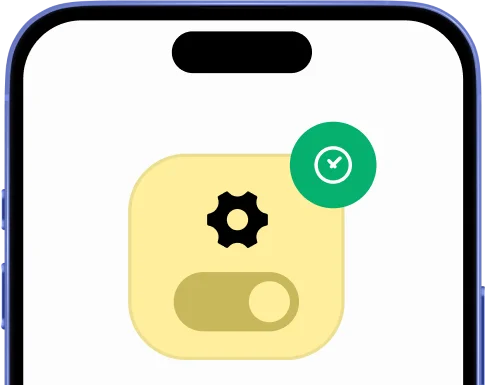
iPhone nustatymų ekranas su eSIM parinktimi
1

Atidaryk Nustatymus, bakstelėk Mobilieji duomenys, tada pasirink Pridėti mobilųjį planą, kad pradėtum diegimą.
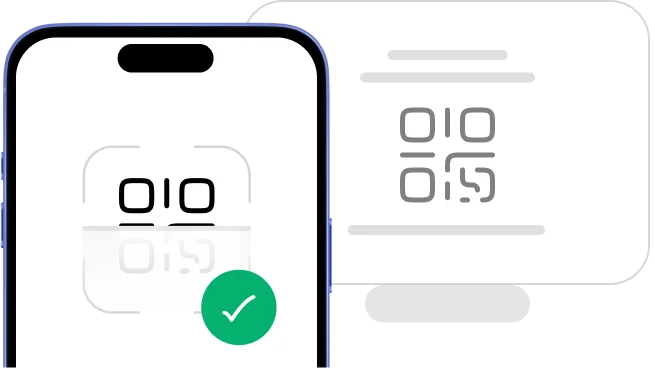
iPhone skenuoja eSIM QR kodą
2

Pasirink „Įdiegti su QR kodu“, jei turi kodą kitame įrenginyje nuskaitymui.

eSIM Rankinis kodas

12568050

3

Bakstelėk „Įdiegti rankiniu būdu“, jei negali nuskaityti QR kodo.

iPhone nustatymų ekranas su eSIM parinktimi
1

Atidaryk Nustatymus, bakstelėk Mobilieji duomenys, tada pasirink Pridėti mobilųjį planą, kad pradėtum diegimą.

iPhone skenuoja eSIM QR kodą
2

Pasirink „Įdiegti su QR kodu“, jei turi kodą kitame įrenginyje nuskaitymui.

eSIM Rankinis kodas

12568050

3

Bakstelėk „Įdiegti rankiniu būdu“, jei negali nuskaityti QR kodo.

Pasirink įrenginį, kurį naudosite procesui užbaigti.
iPhone
Android

Pasirinkite diegimo parinktį

Prieš pradėdami diegimą su QR kodu, atkreipkite dėmesį į kelis svarbius punktus:

  • •Turėkite QR kodą kitame ekrane ar įrenginyje, kad galėtumėte jį nuskenuoti telefono kamera.
  • •Užtikrinkite stabilų interneto ryšį viso proceso metu.
  • •Atkreipkite dėmesį, kad QR kodas gali būti nuskenuotas tik vieną kartą.
  • •Nešalinkite eSIM iš įrenginio, nes vėliau jo negalėsite naudoti.
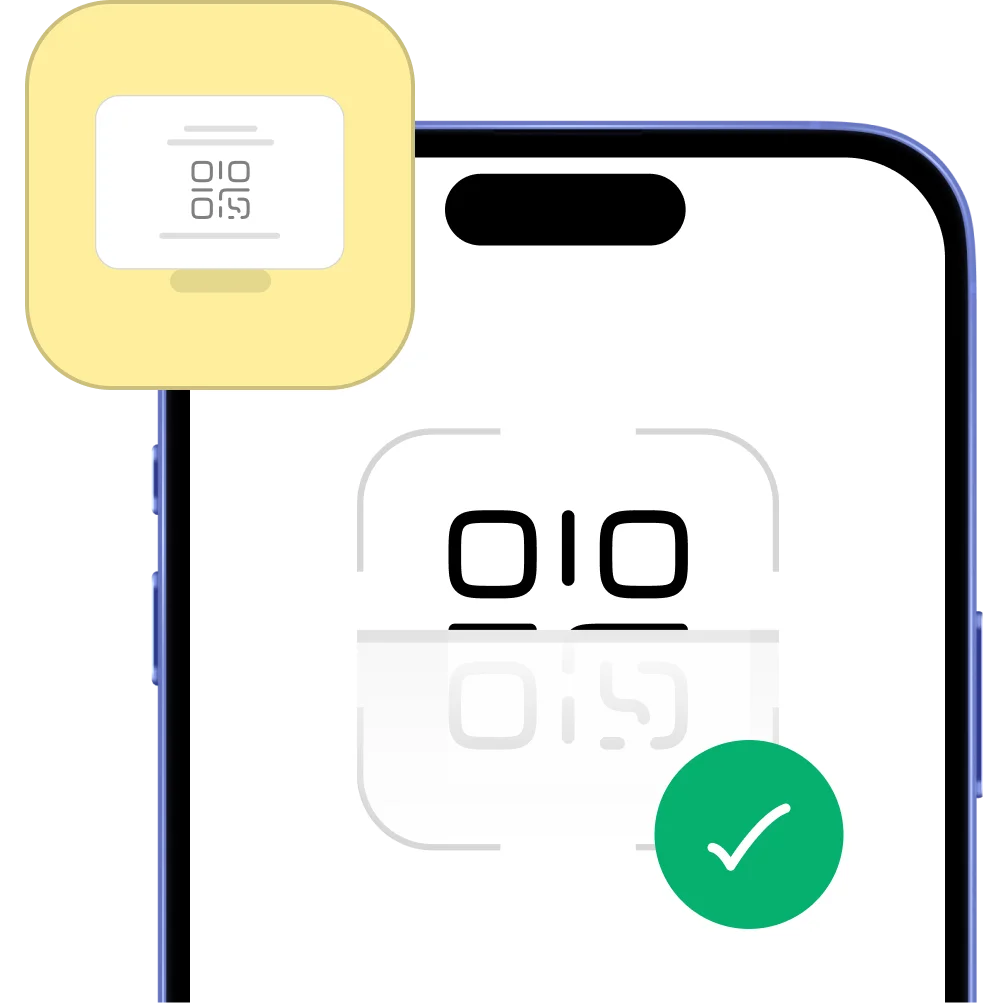
Diegimo metodas su QR kodu – nuskenuokite, kad iškart aktyvuotumėte eSIM

Prieš pradėdami rankinį diegimą, atkreipkite dėmesį į kelis svarbius punktus:

  • •Rankinio diegimo kodas gali būti naudojamas tik vieną kartą.
  • •Užtikrinkite stabilų interneto ryšį viso proceso metu.
  • •Nešalinkite eSIM iš įrenginio, nes vėliau jo negalėsite naudoti.
eSIM kortelė

Įveskite aktyvinimo kodą

1234 5678 9012

Žymės piktograma – kodas patvirtintas

Pradėkime kartu

Mūsų komanda pasiruošusi padėti 24/7, jei prireiktų pagalbos diegiant.

01
Atidaryk el. paštą
Atidaryk savo el. paštą kitame įrenginyje ir rask mūsų atsiųstą QR kodą įdiegimui.
02
Paruošk nustatymus
Eik į Nustatymai > Mobilusis tinklas (ar Mobilieji duomenys) ir spausk „Pridėti eSIM“, kad pradėtum.
03
Vykdyk veiksmus
Užbaik įdiegimą vadovaudamasis ekrano nurodymais.
01
Atidaryk el. paštą
Atidaryk savo el. paštą kitame įrenginyje ir rask mūsų atsiųstą QR kodą įdiegimui.
02
Paruošk nustatymus
Eik į Nustatymai > Mobilusis tinklas (ar Mobilieji duomenys) ir spausk „Pridėti eSIM“, kad pradėtum.
03
Vykdyk veiksmus
Užbaik įdiegimą vadovaudamasis ekrano nurodymais.

Įdiekite eSIM per QR kodą

Įdiekite eSIM per aktyvacijos kodą

iPhone maketas su eSIM diegimo žingsniais
Violetinė eSIM piktograma – aktyvacijos žingsnio indikatorius

Aktyvi eSIM

Šis telefonas paruoštas aktyvuoti Hello Roam eSIM.

1. Sukonfigūruokite savo duomenų planą
Skenavus QR kodą iPhone'e, diegimas prasidės automatiškai.

Spustelėkite ant
Tęsti
iPhone maketas su eSIM diegimo žingsniais
Violetinė eSIM piktograma – aktyvacijos žingsnio indikatorius

Mobiliojo tinklo nustatymas
užbaigta

2. Mobilioji konfigūracija baigta
Jūsų planas sėkmingai įdiegtas.

Spustelėkite ant
Tęsti
iPhone maketas su eSIM diegimo žingsniais

Duomenų plano žymos

Žyma +0
Pagrindinis
3 žingsnis: Pasirinkite pirminę liniją iOS eSIM žymei
Žyma naujam Hello Roam planui
Antrinis
3 žingsnis: Pasirinkite antrinę liniją Hello Roam eSIM žymei

3. Pažymėkite savo duomenų planą
Pasirinkite pavadinimą naujai Hello Roam linijai (pvz., „Hello Roam Ispanija“).

Spustelėkite ant
Tęsti
iPhone maketas su eSIM diegimo žingsniais

Numatytoji linija

Pagrindinis
Hello Roam
4 žingsnis: Hello Roam eSIM pasirinktas kaip numatytasis numeris iOS

4. Pasirinkite numatytąją liniją
Pasirinkite „Pirminė“ parinktį, kad toliau gautumėte žinutes ir skambučius.

Spustelėkite ant
Tęsti
iPhone maketas su eSIM diegimo žingsniais

Mobilieji duomenys

Pagrindinis
Hello Roam
5 žingsnis: Hello Roam eSIM pasirinktas mobiliesiems duomenims iOS
Leisti mobiliojo duomenų perjungimą

5. Mobilieji duomenys
Pasirinkite „Antrinė“ parinktį. Palikite „Leisti duomenų perjungimą“ išjungtą, kad išvengtumėte papildomo tarptinklinio ryšio mokesčio.

Spustelėkite ant
Tęsti

Įdiekite eSIM per QR kodą

Įdiekite eSIM per aktyvacijos kodą

iPhone maketas su eSIM diegimo žingsniais

Nuskaitykite QR kodą

👉

1. Eikite į Nustatymus
Ten, spustelėkite „Mobilieji duomenys“, tada „Pridėti eSIM“ arba „Pridėti duomenų planą“ ir pasirinkite „Naudoti QR kodą“. Galiausiai spustelėkite „Įvesti duomenis rankiniu būdu“

Spustelėkite ant
Tęsti
iPhone maketas su eSIM diegimo žingsniais

Įveskite aktyvacijos kodą

SM-DP+ adresas
Aktyvacijos kodas
Patvirtinimo kodas Neprivaloma

2. Pridėkite savo duomenų planą
Dabar nukopijuokite ir įklijuokite SM-DP+ adresą ir aktyvacijos kodą į atitinkamą lauką. Spauskite Toliau

Spustelėkite ant
Tęsti
iPhone maketas su eSIM diegimo žingsniais
Violetinė eSIM piktograma – aktyvacijos žingsnio indikatorius

Aktyvi eSIM

Šis telefonas paruoštas aktyvuoti Hello Roam eSIM.

3. Sukonfigūruokite savo duomenų planą
Skenavus QR kodą iPhone'e, diegimas prasidės automatiškai.

Spustelėkite ant
Tęsti
iPhone maketas su eSIM diegimo žingsniais
Violetinė eSIM piktograma – aktyvacijos žingsnio indikatorius

Mobiliojo tinklo nustatymas
užbaigta

4. Mobilioji konfigūracija baigta
Jūsų planas sėkmingai įdiegtas.

Spustelėkite ant
Tęsti
iPhone maketas su eSIM diegimo žingsniais

Duomenų plano žymos

Žyma +0
Pagrindinis
3 žingsnis: Pasirinkite pirminę liniją iOS eSIM žymei
Žyma naujam Hello Roam planui
Antrinis
3 žingsnis: Pasirinkite antrinę liniją Hello Roam eSIM žymei

5. Pažymėkite savo duomenų planą
Pasirinkite pavadinimą naujai Hello Roam linijai (pvz., „Hello Roam Ispanija“).

Spustelėkite ant
Tęsti
iPhone maketas su eSIM diegimo žingsniais

Numatytoji linija

Pagrindinis
Hello Roam
4 žingsnis: Hello Roam eSIM pasirinktas kaip numatytasis numeris iOS

6. Pasirinkite numatytąją liniją
Pasirinkite „Pirminė“ parinktį, kad toliau gautumėte žinutes ir skambučius.

Spustelėkite ant
Tęsti
iPhone maketas su eSIM diegimo žingsniais

Mobilieji duomenys

Pagrindinis
Hello Roam
5 žingsnis: Hello Roam eSIM pasirinktas mobiliesiems duomenims iOS
Leisti mobiliojo duomenų perjungimą

7. Mobilieji duomenys
Pasirinkite „Antrinė“ parinktį. Palikite „Leisti duomenų perjungimą“ išjungtą, kad išvengtumėte papildomo tarptinklinio ryšio mokesčio.

Spustelėkite ant
Tęsti
Tavo eSIM jau įdiegta ir paruošta aktyvavimui
iPhone rodo eSIM įdiegimo patvirtinimo ekraną – įdiegimas sėkmingas
Patvirtinimo piktograma – eSIM diegimas baigtas, iOS nustatyta sėkmingai
eSIM įdiegta

Jūsų eSIM aktyvavimo vadovas

Mobiliojo ryšio nustatymai rodo eSIM ir duomenų tarptinklinio ryšio jungiklį

Svarbu:

  • •Turite būti atvykę į paskirties vietą, kad aktyvuotumėte eSIM.
  • •Įjunkite skrydžio režimą, tada įjunkite „Wi‑Fi“, kad išvengtumėte namų tinklo mokesčių.
  • •Atsisiųskite šį vadovą kaip PDF, kad pasiektumėte neprisijungę kelionės metu.
Nustatymas
Mobilus tinklas
1

Atidarykite Nustatymus ir eikite į Mobilusis tinklas (arba Mobilieji duomenys), kad rastumėte savo eSIM.

P
Pagrindinė
Įjungta
H
Hello Roam
Pridėti eSIM
Įjungta
2

Įjunkite savo eSIM liniją ir leiskite duomenų tarptinklinį ryšį, kad prisijungtumėte.

Duomenų tarptinklinis ryšys
3

Jūsų eSIM dabar aktyvus ir paruoštas naudoti visame pasaulyje.

Viskas! Jūsų planas aktyvus, galite naudoti duomenis.

Pavyko! Jūsų eSIM dabar aktyvus ir paruoštas naudoti.

Pradėkite naudoti duomenis iškart. Jokių tarptinklinio ryšio mokesčių, be staigmenų.

iPhone rodo aktyvuotos eSIM būseną – pasiruošęs kelionėms
eSIM aktyvacija atlikta ✔️ – Hello Roam eSIM dabar aktyvus
eSIM suaktyvintas

Kas yra eSIM? Kaip veikia per 2 minutes.

eSIM – tai skaitmeninė SIM. Nuskaitykite QR kodą ir įdiekite telefone. Žingsninė vadovas

Neribotų duomenų piktograma – jokių apribojimų keliautojams

Neriboti duomenys

5G tinklo greičio piktograma – greiti duomenys visame pasaulyje

Palaikymas iki 5G

Duomenų bendrinimo piktograma – įjungtas hotspot ir tethering

Duomenų bendrinimas

Sužinokite daugiau apie eSIM
iPhone rodo eSIM diegimą
15.56 GB
Likę iš 30 GB
10GB
Nuo $8.40 (30 dienos)
Kaip patvirtinti, kad tavo eSIM aktyvus?
Gali patikrinti dviem būdais:

1.

Įsitikink, kad tavo iPhone signalo piktograma rodo bent vieną juostelę.

2.

Eik į „Nustatymai“ iPhone įrenginyje, pasirink „Mobilieji duomenys“, spausk „Hello Roam“ parinktį ir patikrink, ar įjungtas „Duomenų tarptinklinis ryšys“.
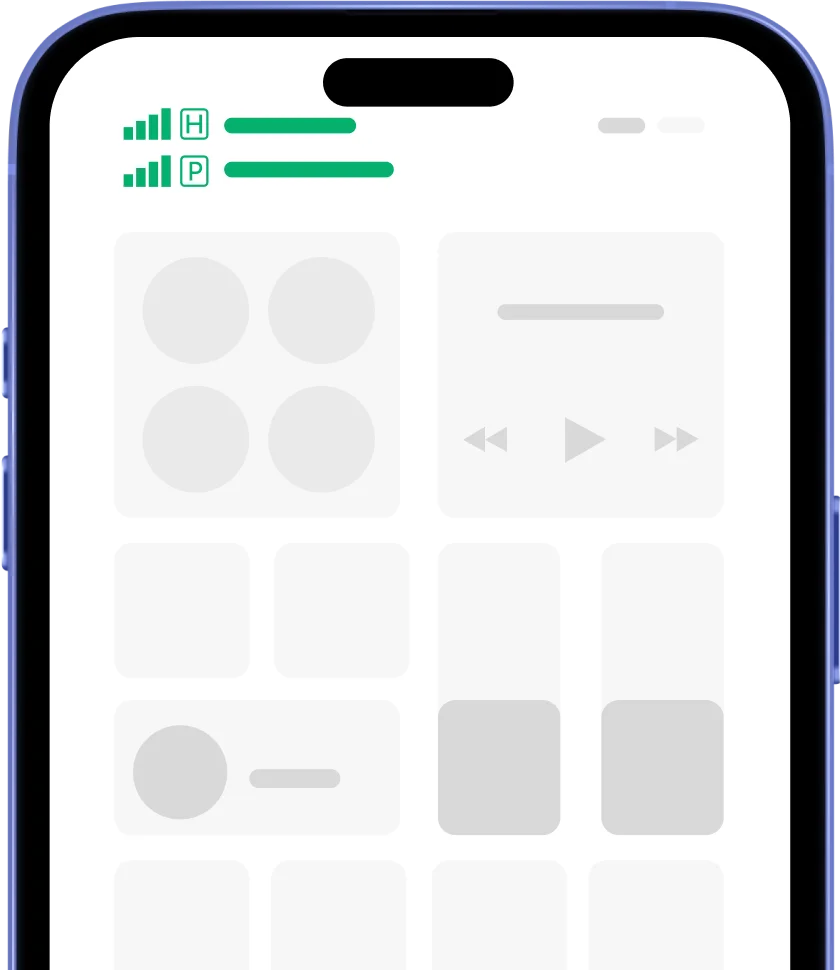
Signalo stiprumas ir duomenų tarptinklinio ryšio patvirtinimas

Dažnai užduodami klausimai

Skaitmeninė SIM palaikoma iPhone XS, XR ir naujesniuose modeliuose (11–16, iOS 12.1+). iPad nuo 2018 m. taip pat palaiko.

Taip! Galite diegti rankiniu būdu be QR: Nustatymai > Mobilusis ryšys > Pridėti planą > Rankinis įvedimas.

Jei nėra „Pridėti planą“, patikrinkite modelį, iOS, atrakinimą, regioną.

Taip, iPhone palaiko dvi SIM (nano ir eSIM).

Perjunkite Nustatymai > Mobilusis ryšys.

Taip, iPhone 14 palaiko iki 8 profilių, 2 aktyvius.

Diegimas iPhone 15: Nustatymai > Mobilusis ryšys > Pridėti eSIM > QR arba rankiniu būdu.

iPhone 16 turi Quick Transfer, 8 profilius, 5G patobulinimus.

Jei QR neveikia – nuvalykite kamerą, bandykite rankiniu būdu.

Aktyvacija trunka 2–10 min.

Taip, eSIM veikia iPad nuo 2018 m.

Pašalinkite planą: Nustatymai > Mobilusis ryšys > Pašalinti planą.

Pervardykite planą: Nustatymai > Mobilusis > Plano žyma.

iPhone saugo iki 8 eSIM, 2 aktyvūs.

Taip, įjunkite duomenų tarptinklį HelloRoam.

Tinklo pasirinkimas: Nustatymai > Mobilusis ryšys > Tinklo pasirinkimas.

Taip, iPhone turi būti atrakintas.

Nustatykite HelloRoam kaip pagrindinę liniją.

Taip! Perkelkite planą su Quick Transfer.

Atstatyti tinklą: Nustatymai > Bendra > Atstatyti tinklo nustatymus.

Taip, VPN veikia.

iMessage veikia puikiai.

Ne, iOS atnaujinimai neištrina eSIM.

WiFi skambučiai priklauso nuo operatoriaus.

Skrydžio režimas išjungia SIM; išjunkite tik pagrindinę.

Patikrinkite duomenų naudojimą Nustatymai > Mobilusis.

eSIM nustatymai: Nustatymai > Mobilusis ryšys.

Jei neveikia: patikrinkite, perkraukite, atnaujinkite iOS.

Apple Watch reikia atskiro plano.

Patikrinkite modelį Nustatymai > Apie.

Nesijaudink, mes pasirūpinsime tavimi.
Jei prireiks pagalbos, mūsų internetinis pokalbis veikia 24/7
Pasikalbėkime!
būsenos juosta
12:30
HelloRoam
Būk prisijungęs, kad ir kur būtum
HelloRoam eSIM platformos logotipas
HelloRoam
Sveikas, Keliautojau! HelloRoam siekiame, kad tavo patirtis būtų ypatinga. Kaip galime šiandien padėti?
HelloRoam eSIM platformos logotipas
Noriu eSIM
Noriu eSIM
Jau nusipirkau eSIM
WhatsApp pokalbio piktograma eSIM klientų pagalbai
Pokalbis per WhatsApp
Mobilusis telefonas su Hello Roam eSIM programėlės sąsaja
Ausinių piktograma 24/7 eSIM pagalbai
Visada čia, kad padėtume – pagalba 24/7

Sek naujienas. Gauk kelionių patarimų ir pasiūlymų.

Jokio šlamšto. Tik naudingi atnaujinimai.

X / TwitterInstagramFacebookLinkedIn
Atsisiųsk HelloRoam eSIM programėlę iš Google Play – kelionių duomenų planai
Gauti iš
Google Play
Atsisiųsti iš
App Store

Apple® ir Google Play yra atitinkamai Apple Inc. ir Google LLC prekių ženklai.

  • eSIM Singapūras
  • eSIM Europa
  • eSIM JAV
  • eSIM Azija
  • Kas yra eSIM?
  • Įrenginiai, suderinami su eSIM
  • Duomenų naudojimo skaičiuoklė
  • Kaip įdiegti
  • Nuolaidų kodai
  • Atsisiųsti programėlę
  • Apie mus
  • Taisyklės ir sąlygos
  • Privatumo politika
  • Slapukų politika
  • Slapukų nustatymai
  • Grąžinimo politika
  • Įmonėms
  • Tapk partneriu
  • Studentų nuolaida

Populiariausios vietos

  • eSIM Singapūras
  • eSIM Europa
  • eSIM JAV
  • eSIM Azija

Susidomėjimas

  • Kas yra eSIM?
  • Įrenginiai, suderinami su eSIM
  • Duomenų naudojimo skaičiuoklė
  • Kaip įdiegti
  • Nuolaidų kodai
  • Atsisiųsti programėlę
  • Apie mus

Teisinė informacija

  • Taisyklės ir sąlygos
  • Privatumo politika
  • Slapukų politika
  • Slapukų nustatymai
  • Grąžinimo politika

Verslui

  • Įmonėms
  • Tapk partneriu
  • Studentų nuolaida
Atsitinka PCI DSS – saugus eSIM mokėjimų apdorojimasSaugus mokėjimų šifravimas eSIM pirkiniams

Užtikrintas saugus mokėjimas

Visa – priimtas mokėjimo būdas eSIM pirkiniamsMastercard – priimtas mokėjimo būdas eSIM pirkiniamsApple Pay – priimtas mokėjimo būdas eSIM pirkiniamsPayPal – priimtas mokėjimo būdas eSIM pirkiniamsAlipay – priimtas mokėjimo būdas eSIM pirkiniamsGoogle Pay – priimtas mokėjimo būdas eSIM pirkiniams

X / TwitterInstagramFacebookLinkedIn
Atsisiųsk HelloRoam eSIM programėlę iš Google Play – kelionių duomenų planai
Gauti iš
Google Play
Atsisiųsti iš
App Store

Apple® ir Google Play yra atitinkamai Apple Inc. ir Google LLC prekių ženklai.

Atsitinka PCI DSS – saugus eSIM mokėjimų apdorojimasSaugus mokėjimų šifravimas eSIM pirkiniams

Užtikrintas saugus mokėjimas

Visa – priimtas mokėjimo būdas eSIM pirkiniamsMastercard – priimtas mokėjimo būdas eSIM pirkiniamsApple Pay – priimtas mokėjimo būdas eSIM pirkiniamsPayPal – priimtas mokėjimo būdas eSIM pirkiniamsAlipay – priimtas mokėjimo būdas eSIM pirkiniamsGoogle Pay – priimtas mokėjimo būdas eSIM pirkiniams
© 2026 HelloRoam® | Future Syncs Limited (15950168) | 124 City Road, London, EC1V 2NX, UK
© 2025 HelloRoam®. Visos teisės saugomos.
Animation loading...