Cómo instalar la eSIM en
iPhone y iPad
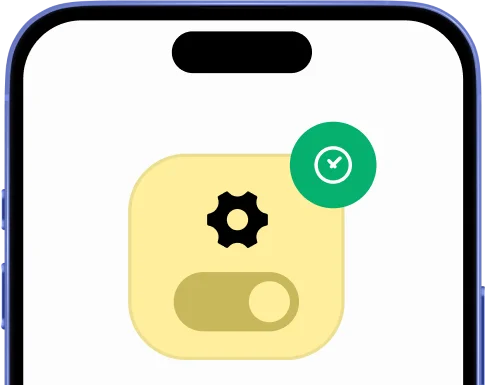
Abre Configuración, toca Datos celulares o Móviles y selecciona Agregar plan celular para iniciar la instalación.
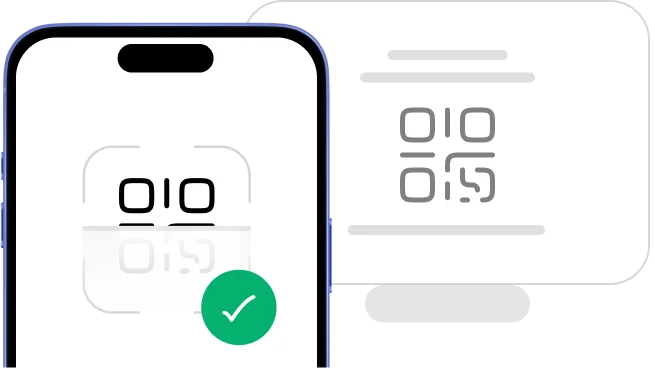
Selecciona "Instalar con código QR" si tienes el código en otro dispositivo.
Código manual eSIM
12568050
Toca "Instalar manualmente" si no puedes escanear el código.
Selecciona tu opción de instalación
Antes de comenzar la instalación con un código QR, hay algunos puntos importantes que debes conocer:
- •Debes tener el código QR en otra pantalla o dispositivo para escanearlo con tu cámara.
- •Asegúrate de tener conexión a internet estable durante el proceso.
- •Ten en cuenta que el código QR solo se puede escanear una vez.
- •No elimines la eSIM de tu dispositivo, ya que no podrás usarla de nuevo.
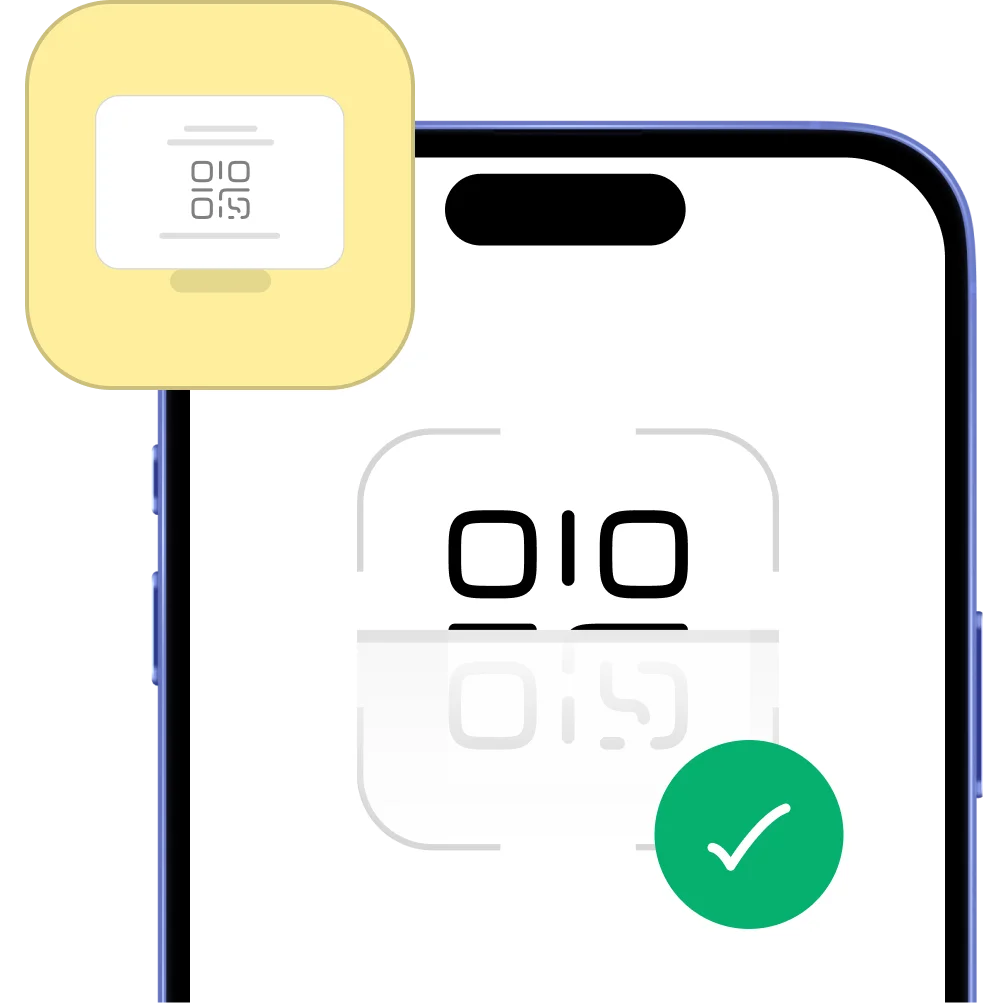
Antes de empezar la instalación manual, hay algunos puntos importantes que debes conocer:
- •Los códigos de instalación manual solo se pueden usar una vez.
- •Asegúrate de tener conexión a internet estable durante el proceso.
- •No elimines la eSIM de tu dispositivo, ya que no podrás usarla de nuevo.

Ingresa el código de activación
1234 5678 9012

Empecemos juntos
Nuestro equipo está disponible 24/7 si necesitas ayuda durante la instalación.
Instalar eSIM usando código QR
Instalar eSIM usando código de activación

eSIM activa
Este teléfono está listo para activar una eSIM de Hello Roam.
1. Configura tu plan de datos
Al escanear el código QR en tu iPhone comenzará la instalación automáticamente. Escanear el código QR en tu iPhone iniciará automáticamente la instalación.
Configuración celular
completo
2. Configuración móvil completada
Tu plan ha sido instalado.
Etiquetas del plan de datos

3. Etiqueta tu plan de datos
Elige un nombre para tu nueva línea Hello Roam para identificarla (por ejemplo, "Hello Roam EE.UU.").
Línea predeterminada

4. Elige tu línea predeterminada
Selecciona la opción "Principal" para seguir usando tu número y recibir mensajes y llamadas.
Datos móviles
5. Datos móviles
Selecciona la opción "Secundaria". Mantén "Permitir cambio de datos móviles" apagado para evitar cargos adicionales.
Instalar eSIM usando código QR
Instalar eSIM usando código de activación
Escanear código QR
1. Ir a Configuración
Una vez allí, toca "Datos móviles", luego "Agregar eSIM" o "Agregar plan de datos" y selecciona "Usar código QR". Finalmente, toca "Ingresar detalles manualmente"
Escribe el código de activación
2. Agregar tu plan de datos
Ahora copia y pega la dirección SM-DP + y el código de activación en el campo correspondiente. Toca Siguiente
eSIM activa
Este teléfono está listo para activar una eSIM de Hello Roam.
3. Configura tu plan de datos
Al escanear el código QR en tu iPhone comenzará la instalación automáticamente. Escanear el código QR en tu iPhone iniciará automáticamente la instalación.
Configuración celular
completo
4. Configuración móvil completada
Tu plan ha sido instalado.
Etiquetas del plan de datos
5. Etiqueta tu plan de datos
Elige un nombre para tu nueva línea Hello Roam para identificarla (por ejemplo, "Hello Roam EE.UU.").
Línea predeterminada
6. Elige tu línea predeterminada
Selecciona la opción "Principal" para seguir usando tu número y recibir mensajes y llamadas.
Datos móviles
7. Datos móviles
Selecciona la opción "Secundaria". Mantén "Permitir cambio de datos móviles" apagado para evitar cargos adicionales.

Guía de activación eSIM
Importante:
- •Debes estar en tu destino para activar la eSIM.
- •Activa modo avión y luego Wi‑Fi para evitar cargos en casa.
- •Descarga el PDF para usar sin conexión durante tu viaje.


Abre Configuración y ve a Datos móviles para ver tu eSIM.
Enciende tu línea eSIM y activa roaming de datos para conectarte.
Tu eSIM ahora está lista y disponible globalmente.
¡Listo! Tu plan está activo y puedes usar tus datos.
Empieza a usar tus datos ahora. Sin cargos de roaming ni sorpresas.



1.
Asegúrate de que haya al menos una barra en el ícono de señal del iPhone.
2.
En tu iPhone, entra a "Configuración", selecciona "Datos celulares", toca "Hello Roam" y confirma que "Roaming de datos" esté activado.
Preguntas frecuentes
La tecnología SIM digital es compatible con iPhone XS, iPhone XS Max, iPhone XR y todos los modelos más nuevos, incluidos iPhone 11, 12, 13, 14, 15 y 16 lanzados desde septiembre de 2018. Necesitas iOS 12.1 o superior para activar perfiles celulares. iPad Pro de 11 pulgadas (1ra gen o posterior), iPad Pro de 12.9 pulgadas (3ra gen o posterior), iPad Air (3ra gen o posterior) y iPad mini (5ta gen o posterior) también son compatibles.
¡Sí! Puedes instalar tu plan manualmente sin código QR en iPhone. Ve a Ajustes > Celular > Agregar plan celular > Ingresar detalles manualmente. Luego pon la dirección SM-DP+ y el código de activación del correo de confirmación de HelloRoam. Este método toma 3-5 minutos y funciona en todos los iPhones con iOS 12.1 o superior.
Si no ves la opción 'Agregar plan celular' en tu iPhone, verifica estos 4 puntos: (1) Tu iPhone es compatible (XS o posterior, lanzado después de septiembre 2018), (2) Tienes iOS 12.1 o superior (Ajustes > General > Información), (3) Tu equipo está liberado (confirma con tu carrier), (4) No estás en China continental o Hong Kong donde la SIM digital puede estar restringida. Si cumples todo, reinicia el iPhone y revisa de nuevo.
¡Sí! El iPhone admite Dual SIM Dual Standby (DSDS) desde el iPhone XS: una nano-SIM física y un perfil digital activos al mismo tiempo. En Ajustes > Celular eliges qué línea usar para datos, iMessage, FaceTime, llamadas y SMS. Los iPhones 13, 14, 15 y 16 permiten dos perfiles digitales activos simultáneamente sin SIM física.
Cambia entre tu SIM digital y física en iPhone desde Ajustes > Celular. Verás ambas líneas ('Principal' y 'Secundaria'). Toca la que usarás para datos móviles y selecciónala. Puedes decidir qué línea manejará llamadas, mensajes y data. Activa/desactiva cada línea con el switch 'Activar esta línea'.
Sí, el iPhone 14 es totalmente compatible con SIM digital. Todos los modelos (14, 14 Plus, 14 Pro y 14 Pro Max) almacenan hasta 8 perfiles y usan 2 activos a la vez. Los modelos de EE.UU. son solo digitales sin bandeja SIM física; los internacionales admiten nano-SIM y eSIM.
Instala tu plan en iPhone 15 en 3 pasos: (1) Ve a Ajustes > Celular > Agregar eSIM, (2) Elige 'Usar código QR' y escanea el código del email de HelloRoam, o selecciona 'Ingresar detalles manualmente' para poner dirección SM-DP+ y código, (3) Toca 'Agregar plan' y espera 2-5 minutos. iPhone 15 guarda hasta 8 perfiles con 2 activos. Conéctate a Wi-Fi para mejor descarga.
La serie iPhone 16 (16, 16 Plus, 16 Pro, 16 Pro Max) incluye conectividad digital avanzada: guarda hasta 8 perfiles, activa 2 a la vez, permite Quick Transfer durante la configuración, mejora la conexión 5G en redes virtuales y ofrece modelos solo digitales en EE.UU. Todos corren iOS 18 con gestión simplificada en Ajustes > Celular.
Si tu iPhone no escanea el código QR, prueba esto: (1) Limpia la lente de la cámara, (2) Muestra el código en otra pantalla con brillo al máximo, (3) Sostén tu iPhone a 6-12 pulgadas del código, (4) Asegura buena iluminación, (5) Si aún falla, elige 'Ingresar detalles manualmente' y escribe la dirección SM-DP+ y el código de activación del correo de HelloRoam.
La activación del plan en iPhone tarda entre 2 y 10 minutos según tu conexión Wi-Fi y red. Verás una barra de progreso en Ajustes > Celular > Agregar plan. Si tarda más de 15 min, cancela, reinicia y prueba otra vez. Asegúrate de tener Wi-Fi estable (mínimo 5 Mbps). Los perfiles HelloRoam se activan al llegar a tu destino.
¡Sí! La SIM digital funciona en iPads desde 2018: iPad Pro 11" (todas las generaciones), iPad Pro 12.9" (3ra gen+), iPad Air (3ra gen+), iPad (7ma gen+) y iPad mini (5ta gen+). Instala tu plan en Ajustes > Datos móviles > Agregar plan nuevo y escanea el QR de HelloRoam o ingresa los datos manualmente. Requiere iPadOS 12.1 o superior.
Elimina tu plan del iPhone así: (1) Ajustes > Celular, (2) Toca la línea a borrar ('Viaje' o 'Secundaria'), (3) Toca 'Eliminar plan celular', (4) Confirma 'Eliminar'. ⚠️ No podrás restaurar el mismo perfil sin comprar otro en HelloRoam. Para desactivarlo temporalmente, apaga el switch 'Activar esta línea'.
Renombra tu plan en iPhone: (1) Ajustes > Celular, (2) Toca la línea, (3) 'Etiqueta de plan celular', (4) Elige entre Viaje, Personal, Negocios, Principal o crea una etiqueta personalizada (máx. 25 caracteres). Esto ayuda a distinguir varios perfiles activos en iPhone 13 y posteriores.
El iPhone puede guardar hasta 8 perfiles digitales desde el iPhone XS y más nuevos. Solo 2 pueden estar activos al mismo tiempo en iPhone 13, 14, 15 y 16 (o 1 eSIM + 1 SIM física en modelos antiguos). Los perfiles guardados permanecen en Ajustes > Celular, listos para cambiar entre países sin reinstalar. Ideal para viajeros frecuentes.
Sí, debes activar el roaming de datos para que tu plan HelloRoam funcione fuera del país. Ve a Ajustes > Celular > [Tu línea] > activa 'Roaming de datos'. Es SEGURO: HelloRoam tiene precios fijos sin cargos extra. Desactiva el roaming en tu SIM local para evitar tarifas altas.
Selecciona red manualmente: (1) Ajustes > Celular > [Tu línea], (2) 'Selección de red', (3) Desactiva 'Automático', (4) Espera 10-30 s, (5) Elige tu red preferida (HelloRoam trabaja con 2-3 carriers por país). Si la velocidad es baja, cambia de red. Reactiva 'Automático' para señal más fuerte.
Sí, tu iPhone debe estar liberado para usar SIM digital de HelloRoam o cualquier proveedor. Verifica en Ajustes > General > Información > 'Bloqueo del carrier' (debe decir 'Sin restricciones SIM'). Si está bloqueado, contacta tu carrier (AT&T, Verizon, T-Mobile). La liberación toma 24-72 h y es gratis si tu equipo es elegible.
Configura tu plan como línea principal para datos: (1) Ajustes > Celular, (2) 'Datos celulares' > selecciona HelloRoam, (3) Luego en 'Línea de voz predeterminada' indica qué SIM usarás para llamadas. Así usas data económica y mantienes tu número regular para voz.
¡Sí! Transfiere tu plan entre iPhones con Quick Transfer (iPhone XS o posterior, iOS 16+). Durante la configuración, elige 'Transferir desde iPhone' > 'Transferir eSIMs'. Ambos deben estar cerca con Bluetooth activo. Toma 5-10 min. Importante: los planes HelloRoam solo se instalan en UN dispositivo a la vez. Si falla, escribe a support@helloroam.com.
Reinicia los ajustes de red para resolver fallas: (1) Ajustes > General > Transferir o Restablecer iPhone, (2) 'Restablecer' > 'Restablecer ajustes de red', (3) Ingresa tu passcode y confirma. ⚠️ Borra contraseñas Wi-Fi, Bluetooth, VPN y redes móviles, pero NO tus perfiles. Luego activa de nuevo Roaming de datos y la selección de red.
Sí, puedes usar cualquier app VPN (NordVPN, ExpressVPN, Surfshark, etc.) con HelloRoam en iPhone sin restricción. Descarga la app desde App Store, activa el VPN y usa tu plan para data. La VPN cifra tu conexión en redes públicas. Algunos países (China, EAU, Rusia) la limitan; revisa leyes locales.
Sí, iMessage funciona perfecto con tu plan. Si tienes doble SIM, puedes elegir número para iMessage: Ajustes > Mensajes > Enviar y recibir > selecciona número o email. HelloRoam da la conexión de datos para enviar/recibir mensajes (burbujas azules). Tu Apple ID mantiene tu número visible.
No, las actualizaciones de iOS (como de 17 a 18) NO afectan tus perfiles instalados. Tus planes siguen activos después. Tras actualizar, verifica Ajustes > Celular > [Tu línea] > que 'Roaming de datos' ON y la línea correcta. A veces iOS restablece preferencias de red.
La llamada por Wi-Fi con HelloRoam depende del soporte de tu carrier principal, no de HelloRoam. La mayoría (AT&T, Verizon, T-Mobile) lo permite. Actívalo en Ajustes > Celular > [Tu línea] > Llamadas Wi-Fi > ON. HelloRoam provee data, no llamada de voz; las llamadas Wi-Fi usan tu carrier.
El modo avión desactiva todas las conexiones celulares, incluyendo SIM física y eSIM. Para usar data en modo avión: (1) Activa modo avión, (2) Ajustes > Wi-Fi > enciende Wi-Fi. Si quieres usar solo tu plan sin la SIM local, en vez de modo avión, apaga tu línea local en Ajustes > Celular y deja activa la de HelloRoam.
Revisa el uso de data en iPhone desde Ajustes: (1) Abre Ajustes > Celular, (2) Baja hasta la sección ‘Datos celulares’, (3) Mira el uso por app en tu línea. El iPhone muestra el uso desde el último reinicio; toca ‘Restablecer estadísticas’ para medir el nuevo viaje. Para ver tu consumo en tiempo real, HelloRoam te muestra un panel con tu saldo de data restante. Nota: el contador interno del iPhone puede variar un poco del de HelloRoam por procesos del sistema y uso en segundo plano.
Accede a los ajustes celulares en iPhone siguiendo esta ruta: Ajustes > Celular (o ‘Datos móviles’ en algunas regiones). Ahí verás todo: (1) Agregar nuevo plan (Agregar plan celular), (2) Administrar líneas existentes (toca una línea para configurar), (3) Elegir línea predeterminada para data, (4) Definir línea predeterminada para llamadas, (5) Activar/desactivar roaming de data por línea, (6) Eliminar perfiles. Configuraciones de red adicionales están en Ajustes > Celular > [Tu línea] > Selección de red para elegir carrier manualmente.
Si tu plan no funciona en iPhone, prueba estos 8 pasos: (1) Verifica que el roaming de data esté ACTIVADO (Ajustes > Celular > [Tu línea] > Roaming de datos), (2) Reinicia tu iPhone, (3) Apaga y vuelve a encender la línea (Ajustes > Celular > [Tu línea] > Activar esta línea), (4) Selecciona la red manualmente (Ajustes > Celular > [Tu línea] > Selección de red > Desactiva Automático > elige carrier), (5) Elimina y reinstala el perfil, (6) Restablece ajustes de red (Ajustes > General > Restablecer > Restablecer ajustes de red), (7) Actualiza a la última versión de iOS, (8) Contacta al soporte de HelloRoam en support@helloroam.com con tu ID de pedido para ayuda con la activación.
No, el iPhone y el Apple Watch usan perfiles celulares separados que no se pueden compartir. El Apple Watch usa su propio plan celular (Family Setup o plan enlazado a tu iPhone) que requiere conexión independiente de tu carrier. HelloRoam instalado en tu iPhone te da conexión de data solo en él—no se extiende al Apple Watch. Si viajas con un Apple Watch con red, necesitas un plan de HelloRoam en tu iPhone y verificar si tu reloj admite roaming internacional con tu operador.
Verifica si tu iPhone es compatible con estos 3 métodos: (1) REVISIÓN DE MODELO: Ve a Ajustes > General > Información > busca ‘Número de modelo’ (A2484, A2889, etc.) y confirma que sea un iPhone XS o más reciente (lanzado después de sept 2018), (2) REVISIÓN DE AJUSTES: Ve a Ajustes > Celular—si ves ‘Agregar plan celular’ o ‘Agregar eSIM’, tu iPhone la admite, (3) REVISIÓN FÍSICA: los iPhone 14 y posteriores en EE.UU. no tienen bandeja SIM (solo digital); los internacionales sí. Verifica el desbloqueo en Ajustes > General > Información > Bloqueo del operador.




