Sådan installerer du eSIM på
iPhone og iPad
Åbn Indstillinger, tryk på Mobilt netværk eller Mobildata, og vælg derefter Tilføj mobildataabonnement for at starte.
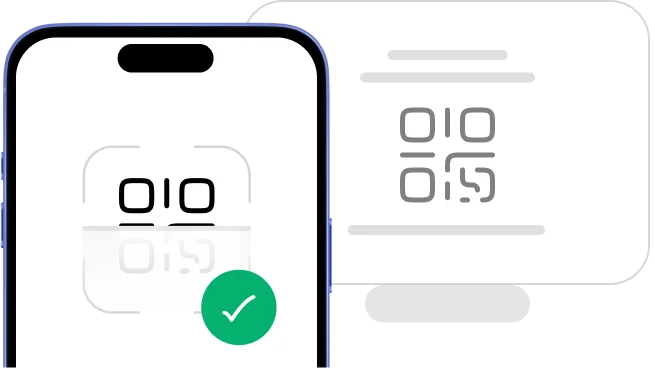
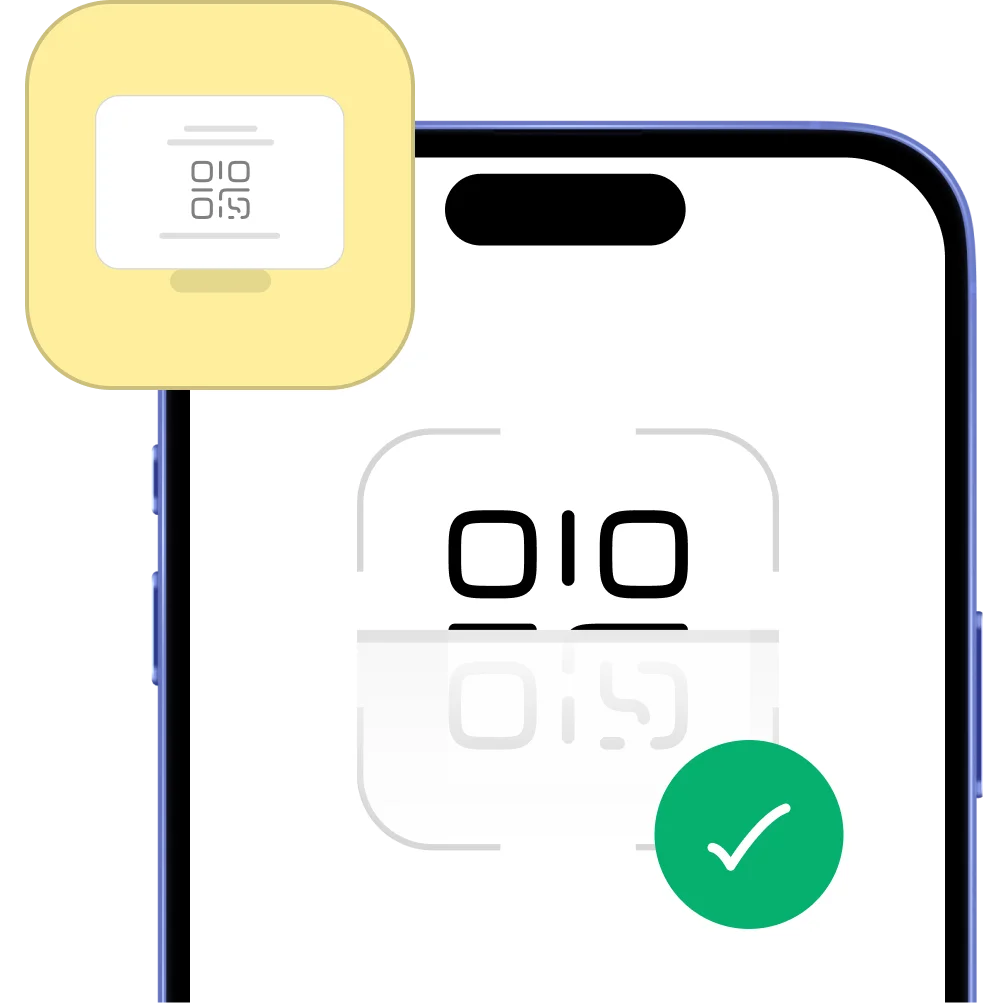
Vælg “Installer med QR-kode”, hvis du har koden på en anden enhed.
Manuel eSIM-kode
12568050
Tryk på “Installer manuelt”, hvis du ikke kan scanne QR-koden.
Vælg installationsmulighed
Før du installerer med QR-kode, skal du være opmærksom på disse punkter:
- •QR-koden skal være på en anden skærm eller enhed for at blive scannet med telefonens kamera.
- •Sørg for en stabil internetforbindelse under processen.
- •Bemærk: QR-koden kan kun scannes én gang.
- •Fjern ikke eSIM fra din enhed, da du ikke kan bruge den igen.
Før du begynder manuel installation, er der nogle vigtige punkter at være opmærksom på:
- •Manuelle installationskoder kan kun bruges én gang.
- •Sørg for en stabil internetforbindelse under processen.
- •Fjern ikke eSIM fra din enhed, da du ikke kan bruge den igen.

Indtast aktiveringskode
1234 5678 9012

Lad os komme i gang sammen
Vores team er tilgængeligt 24/7, hvis du har brug for hjælp under installationen.
Installer eSIM via QR-kode
Installer eSIM via aktiveringskode

Aktiv eSIM
Denne telefon er klar til at aktivere en Hello Roam eSIM.
1. Opsæt din dataplan
Når du scanner QR-koden på din iPhone, begynder installationen automatisk.
Mobilopsætning
fuldført
2. Mobilkonfiguration fuldført
Din plan er nu installeret.
Dataplanetiketter

3. Navngiv din dataplan
Vælg et navn til din nye Hello Roam-linje (fx "Hello Roam Spanien").
Standardlinje

4. Vælg standardlinje
Vælg "Primær" for at fortsætte med at modtage beskeder og opkald.
Mobildata
5. Mobildata
Vælg "Sekundær". Hold "Tillad skift af mobildata" slået fra for at undgå ekstra roamingafgifter.
Installer eSIM via QR-kode
Installer eSIM via aktiveringskode
Scan QR-kode
1. Gå til Indstillinger
Tryk på "Mobildata", derefter "Tilføj eSIM" eller "Tilføj dataplan" og vælg "Brug QR-kode". Til sidst tryk på "Indtast detaljer manuelt"
Indtast aktiveringskode
2. Tilføj din dataplan
Kopiér og indsæt nu SM-DP+ adressen og aktiveringskoden i feltet. Tryk på Næste
Aktiv eSIM
Denne telefon er klar til at aktivere en Hello Roam eSIM.
3. Opsæt din dataplan
Når du scanner QR-koden på din iPhone, begynder installationen automatisk.
Mobilopsætning
fuldført
4. Mobilkonfiguration fuldført
Din plan er nu installeret.
Dataplanetiketter
5. Navngiv din dataplan
Vælg et navn til din nye Hello Roam-linje (fx "Hello Roam Spanien").
Standardlinje
6. Vælg standardlinje
Vælg "Primær" for at fortsætte med at modtage beskeder og opkald.
Mobildata
7. Mobildata
Vælg "Sekundær". Hold "Tillad skift af mobildata" slået fra for at undgå ekstra roamingafgifter.

Aktiveringsvejledning til din eSIM
Vigtigt:
- •Du skal være på din destination for at aktivere eSIM.
- •Aktivér flytilstand, og slå derefter Wi‑Fi til for at undgå gebyrer fra hjemmenetværket.
- •Download denne vejledning som PDF for offline adgang på rejsen.


Åbn Indstillinger, og gå til Mobilnetværk (eller Mobildata) for at finde din eSIM.
Tænd for din eSIM‑linje, og aktiver dataroaming for forbindelse.
Din eSIM er nu aktiv og klar til brug overalt i verden.
Færdig! Dit abonnement er aktivt, og du kan begynde at bruge data.
Begynd at bruge din data med det samme. Ingen roaminggebyrer, ingen overraskelser.



1.
Sørg for, at der er mindst én bjælke i signalikonet på din iPhone.
2.
Gå til "Indstillinger" → "Mobildata" → "Hello Roam", og tjek at "Dataringning" er slået til.
FAQ'er
Digital SIM-teknologi understøttes på iPhone XS, iPhone XS Max, iPhone XR og alle nyere modeller inklusiv iPhone 11, 12, 13, 14, 15 og 16-serier udgivet fra september 2018 og frem. Du skal have iOS 12.1 eller nyere for at aktivere mobilprofiler. iPad Pro 11-tommer (1. generation og nyere), iPad Pro 12,9-tommer (3. generation og nyere), iPad Air (3. generation og nyere) og iPad mini (5. generation og nyere) understøtter også denne funktion.
Ja! Du kan installere din plan manuelt uden QR-kode på iPhone. Gå til Indstillinger > Mobildata > Tilføj Mobildataabonnement > Indtast detaljer manuelt. Indtast derefter SM-DP+ adressen og aktiveringskoden fra din HelloRoam-bekræftelsesmail. Denne metode tager 3-5 minutter og virker på alle kompatible iPhones med iOS 12.1 eller nyere.
Hvis du ikke ser 'Tilføj mobildataabonnement' på din iPhone, tjek disse 4 krav: (1) Din iPhone er kompatibel (iPhone XS eller nyere, 2018+), (2) iOS-versionen er 12.1 eller nyere (Indstillinger > Generelt > Om), (3) Din enhed er operatørlåst op (kontakt din udbyder), (4) Du befinder dig ikke i Kina eller Hongkong, hvor eSIM kan være begrænset. Hvis alt er opfyldt, genstart iPhone og prøv igen.
Ja! iPhone understøtter Dual SIM Dual Standby (DSDS) med ét fysisk nano-SIM og én digital profil aktivt siden iPhone XS. Du kan vælge, hvilken linje du vil bruge til data, iMessage, FaceTime, opkald og SMS under Indstillinger > Mobildata. iPhone 13, 14, 15 og 16-serier understøtter to aktive profiler uden fysisk SIM, hvilket giver fuld digital fleksibilitet.
Skift mellem digital og fysisk SIM på iPhone via Indstillinger > Mobildata. Du ser begge linjer som separate (f.eks. 'Primær' og 'Sekundær'). Tryk på den linje, du vil bruge til data, og vælg den. Du kan vælge, hvilken linje der håndterer opkald, beskeder og data. Slå linjer til/fra med kontakten 'Aktivér denne linje'.
Ja, iPhone 14 understøtter eSIM fuldt ud. Alle iPhone 14-modeller (14, 14 Plus, 14 Pro, 14 Pro Max) kan gemme op til 8 profiler og have 2 aktive samtidig. Amerikanske modeller er kun digitale uden SIM-slot, mens internationale versioner understøtter både nano-SIM og eSIM for dobbeltdækning.
Installer din plan på iPhone 15 i 3 trin: (1) Gå til Indstillinger > Mobildata > Tilføj eSIM, (2) Vælg 'Brug QR-kode' og scan koden fra HelloRoam-mailen, eller vælg 'Indtast manuelt' for at indtaste SM-DP+ og aktiveringskode, (3) Tryk 'Tilføj mobildataabonnement' og vent 2-5 minutter. Sørg for Wi-Fi-forbindelse under installation.
iPhone 16-serien (16, 16 Plus, 16 Pro, 16 Pro Max) har avanceret eSIM: gemmer op til 8 profiler, aktiverer 2 samtidig, understøtter Quick Transfer til ny iPhone under opsætning, forbedret 5G og nogle modeller uden SIM-slot i USA. Alle kører iOS 18 med nem styring i Indstillinger > Mobildata.
Hvis din iPhone ikke scanner QR-koden, prøv disse 5 løsninger: (1) Rens kameraglasset, (2) Vis QR-koden på en anden skærm med fuld lysstyrke, (3) Hold iPhone 15-30 cm fra koden, (4) Sørg for god belysning, (5) Hvis den stadig ikke virker, vælg 'Indtast manuelt' og skriv SM-DP+ adresse og aktiveringskode fra HelloRoam-mailen.
Aktivering på iPhone tager normalt 2-10 minutter afhængigt af Wi-Fi og netværk. Downloadstatus vises under Indstillinger > Mobildata > Tilføj mobildataabonnement. Hvis det tager over 15 minutter, afbryd, genstart iPhone og prøv igen. Sørg for stabil Wi-Fi (min. 5 Mbps). HelloRoam aktiveres straks ved ankomst.
Ja! eSIM virker på iPads fra 2018 og frem, inklusiv iPad Pro 11-tommer, 12,9-tommer (3. gen+), iPad Air (3. gen+), iPad (7. gen+) og iPad mini (5. gen+). Installer planen via Indstillinger > Mobildata > Tilføj abonnement, og scan QR-koden eller indtast oplysninger manuelt. Kræver iPadOS 12.1 eller nyere.
Slet din plan fra iPhone i 4 trin: (1) Åbn Indstillinger > Mobildata, (2) Tryk på linjen du vil fjerne, (3) Vælg 'Fjern mobildataabonnement', (4) Bekræft ved at trykke 'Fjern'. ADVARSEL: Slettes profilen, kan den ikke gendannes uden køb af ny. For midlertidig deaktivering, slå 'Aktivér denne linje' fra.
Omdøb din plan på iPhone: (1) Gå til Indstillinger > Mobildata, (2) Tryk på linjen, (3) Vælg 'Etiket for mobildataabonnement', (4) Vælg f.eks. Rejse, Arbejde, Personlig eller lav din egen etiket (max 25 tegn). Omdøbning gør det nemt at kende forskel på aktive linjer.
iPhone kan gemme op til 8 eSIM-profiler fra iPhone XS og nyere. Kun 2 kan være aktive ad gangen på iPhone 13-16 (eller 1 eSIM + 1 fysisk SIM på ældre modeller). De gemte profiler forbliver i Indstillinger > Mobildata og kan nemt skiftes mellem lande uden geninstallation.
Ja, du skal slå data-roaming til for at HelloRoam virker i udlandet. Gå til Indstillinger > Mobildata > [Din linje] > slå 'Data-roaming' til. Det er SIKKERT, da HelloRoam har faste priser uden ekstra gebyrer. Hold data-roaming slået fra på dit hjem-SIM for at undgå dyre roamingomkostninger.
Vælg netværk manuelt på iPhone: (1) Indstillinger > Mobildata > [Din linje], (2) Tryk 'Netværksvalg', (3) Slå 'Automatisk' fra, (4) Vent 10-30 sek., (5) Vælg ønsket netværk. HelloRoam samarbejder med flere udbydere pr. land. Oplever du lav hastighed, prøv et andet netværk.
Ja, din iPhone skal være låst op for at bruge eSIM fra HelloRoam eller andre udbydere. Tjek i Indstillinger > Generelt > Om > 'Operatørlås' (skal stå 'Ingen lås'). Er den låst, kontakt din operatør for oplåsning. Det tager typisk 24-72 timer og er gratis for godkendte enheder.
Indstil din plan som primær til data på iPhone: (1) Åbn Indstillinger > Mobildata, (2) Tryk 'Mobildata' under SIM'er, (3) Vælg HelloRoam-linjen, (4) Gå tilbage og vælg 'Standard stemmelinje' for opkald. Du kan bruge dit hjem-SIM til opkald og HelloRoam til billig data i udlandet.
Ja! Overfør din plan mellem iPhones med Quick Transfer (iPhone XS+, iOS 16+). Under opsætning af ny iPhone, vælg 'Overfør fra iPhone' > 'Overfør eSIMs'. Begge enheder skal være tæt og med Bluetooth slået til. Overførslen tager 5-10 min. Bemærk: HelloRoam-planer gælder kun for én enhed ad gangen. Kontakt support@helloroam.com hvis det fejler.
Nulstil netværksindstillinger for at løse forbindelsesproblemer: (1) Indstillinger > Generelt > Overfør eller nulstil iPhone, (2) Tryk 'Nulstil' > 'Nulstil netværksindstillinger', (3) Indtast kode, (4) Bekræft. Dette sletter Wi-Fi, Bluetooth, VPN og netværksdata men ikke eSIM-profiler. Slå data-roaming til igen bagefter.
Ja, du kan bruge enhver VPN-app (NordVPN, ExpressVPN, Surfshark osv.) med HelloRoam på iPhone uden begrænsning. Hent appen, aktiver VPN-forbindelsen, og brug din plan som normalt. VPN krypterer al data for ekstra sikkerhed. Tjek dog lokale love i lande som Kina, UAE og Rusland.
Ja, iMessage virker fint med HelloRoam. Med to SIM'er (fysisk + eSIM) kan du vælge nummer til iMessage: Indstillinger > Beskeder > Send & modtag > vælg nummer/mail. HelloRoam leverer data til iMessage (blå bobler). Din iMessage-identitet er stadig knyttet til dit Apple ID.
Nej, iOS-opdateringer (f.eks. fra 17 til 18) sletter ikke dine profiler. Planerne forbliver aktive. Efter opdatering: gå til Indstillinger > Mobildata > [Din linje] og tjek at data-roaming er tændt og korrekt linje valgt. I sjældne tilfælde skal netværksvalg konfigureres igen.
Wi-Fi-opkald afhænger af din hjemudbyders støtte til eSIM, ikke HelloRoam. De fleste amerikanske udbydere understøtter Wi-Fi-opkald. Aktiver det under Indstillinger > Mobildata > [Din linje] > Wi-Fi-opkald. HelloRoam leverer data, men ikke tale, så Wi-Fi-opkald går via din udbyders system.
Flytilstand deaktiverer AL mobilforbindelse inklusiv eSIM. For at bruge data i flytilstand: (1) Aktivér flytilstand, (2) Gå til Indstillinger > Wi-Fi og tænd Wi-Fi. Vil du kun bruge HelloRoam-data, slå i stedet dit hjem-SIM fra i Indstillinger > Mobildata og lad HelloRoam-linjen være tændt.
Tjek dataforbrug på iPhone via Indstillinger: (1) Åbn Indstillinger > Mobildata, (2) Rul ned til afsnittet 'Mobildata', (3) Se forbrug pr. app under din linje. iPhone viser dataforbrug siden sidste nulstilling – tryk 'Nulstil statistik' for at spore en ny rejse. For realtime visning giver HelloRoam dig et dashboard med resterende datamængde. Bemærk: iPhones indbyggede måler kan afvige en smule fra HelloRoams serverdata pga. system- og baggrundsprocesser.
Åbn mobildataindstillinger på iPhone via: Indstillinger > Mobildata (eller 'Cellular' i nogle regioner). Her finder du alt: (1) Tilføj ny plan (Tilføj mobildataplan), (2) Administrer eksisterende linjer (tryk på en linje for at ændre), (3) Vælg standardlinje for mobildata, (4) Sæt standardlinje for opkald, (5) Slå roaming til/fra pr. linje, (6) Fjern profiler. Flere netværksindstillinger findes under Indstillinger > Mobildata > [Din linje] > Netværksvalg for manuel operatørvalg.
Hvis din plan ikke virker på iPhone, prøv disse 8 trin: (1) Tjek at dataroaming er slået TIL (Indstillinger > Mobildata > [Din linje] > Dataroaming), (2) Genstart iPhone, (3) Slå linjen fra og til igen (Indstillinger > Mobildata > [Din linje] > Aktivér denne linje), (4) Vælg netværk manuelt (Indstillinger > Mobildata > [Din linje] > Netværksvalg > slå Automatisk fra > vælg operatør), (5) Fjern og geninstaller profilen, (6) Nulstil netværksindstillinger (Indstillinger > Generelt > Nulstil > Nulstil netværksindstillinger), (7) Opdater til nyeste iOS-version, (8) Kontakt HelloRoam support på support@helloroam.com med dit ordrenummer for hjælp til aktivering.
Nej, iPhone og Apple Watch bruger separate mobildatprofiler, som ikke kan deles. Apple Watch har sin egen plan (Family Setup eller plan sammen med din iPhone), der kræver separat forbindelse via din operatør. HelloRoam på din iPhone giver kun forbindelse til selve telefonen – ikke til Apple Watch. Hvis du rejser med et Apple Watch med mobilforbindelse, skal du have både en iPhone-plan fra HelloRoam og sikre, at dit ur understøtter international roaming med dit hjemmenetværk.
Tjek om din iPhone er kompatibel med disse 3 metoder: (1) MODEL-KONTROL: Gå til Indstillinger > Generelt > Om > find 'Modelnummer' (A2484, A2889 osv.) og tjek, at det er iPhone XS eller nyere (efter september 2018), (2) INDSTILLINGS-KONTROL: Gå til Indstillinger > Mobildata – ser du 'Tilføj mobildataplan' eller 'Tilføj eSIM', understøttes det, (3) FYSISK KONTROL: iPhone 14 og nyere USA-modeller har ingen SIM-bakke (kun digital); internationale modeller har nano-SIM-bakke plus digital støtte. Se oplåsningsstatus under Indstillinger > Generelt > Om > Operatørlås.




