eSIM paigaldusVõta meiega ühendust
Logi sisse

Kuidas paigaldada eSIM seadmesse
iPhone ja iPad
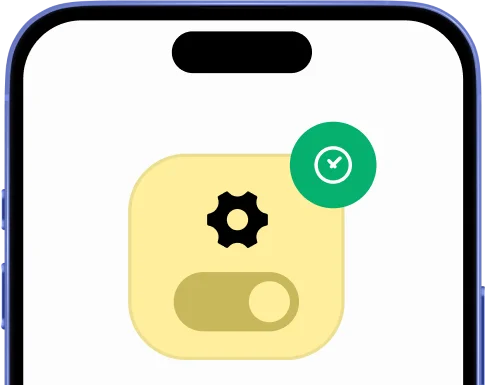
iPhone'i Seaded-ekraan eSIM valikuga
1

Ava Seaded, vali Mobiilandmed või Mobiilvõrk, seejärel lisa Mobiiliplaan paigalduse alustamiseks.
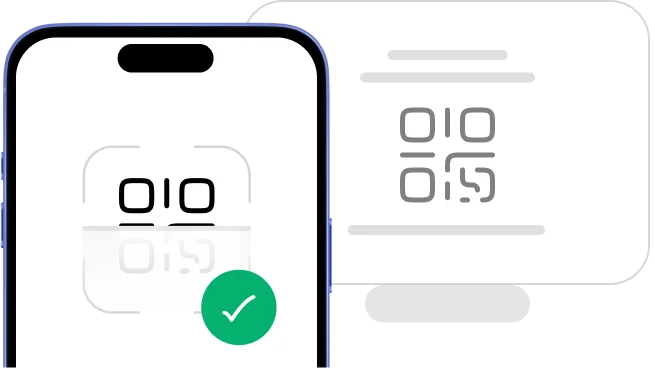
iPhone skannib eSIM QR-koodi
2

Vali „Installi QR-koodiga“, kui sul on kood teises seadmes skannimiseks.

eSIM Käsitsi kood

12568050

3

Puuduta „Installi käsitsi“, kui ei saa QR-koodi skannida.

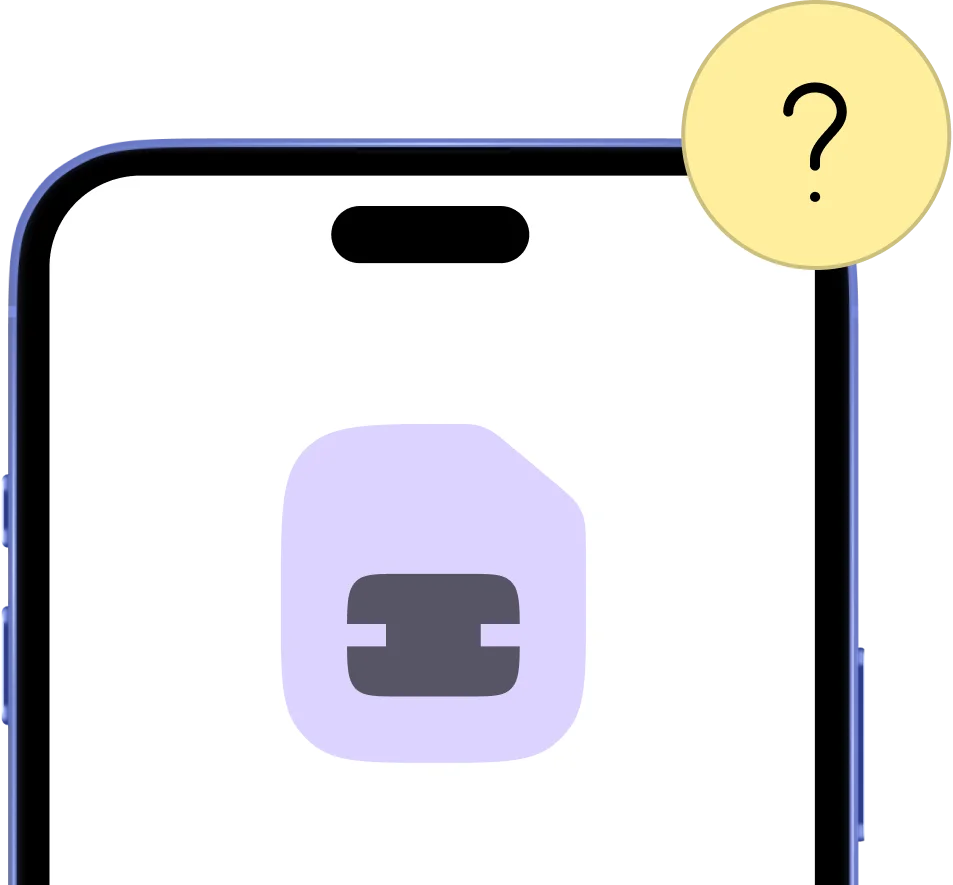
iPhone'i Seaded-ekraan eSIM valikuga
1

Ava Seaded, vali Mobiilandmed või Mobiilvõrk, seejärel lisa Mobiiliplaan paigalduse alustamiseks.

iPhone skannib eSIM QR-koodi
2

Vali „Installi QR-koodiga“, kui sul on kood teises seadmes skannimiseks.

eSIM Käsitsi kood

12568050

3

Puuduta „Installi käsitsi“, kui ei saa QR-koodi skannida.

Vali seade, millega protsessi lõpetad.
iPhone
Android

Vali paigaldusvalik

Enne kui alustad paigaldust QR-koodiga, arvesta mõne olulise punktiga:

  • •QR-kood peab olema teisel ekraanil või seadmel, et seda telefonikaameraga skannida.
  • •Veendu, et internetiühendus oleks kogu protsessi vältel stabiilne.
  • •Palun arvesta, et QR-koodi saab skannida ainult üks kord.
  • •Ära eemalda eSIM-i seadmest, sest seda ei saa hiljem uuesti kasutada.
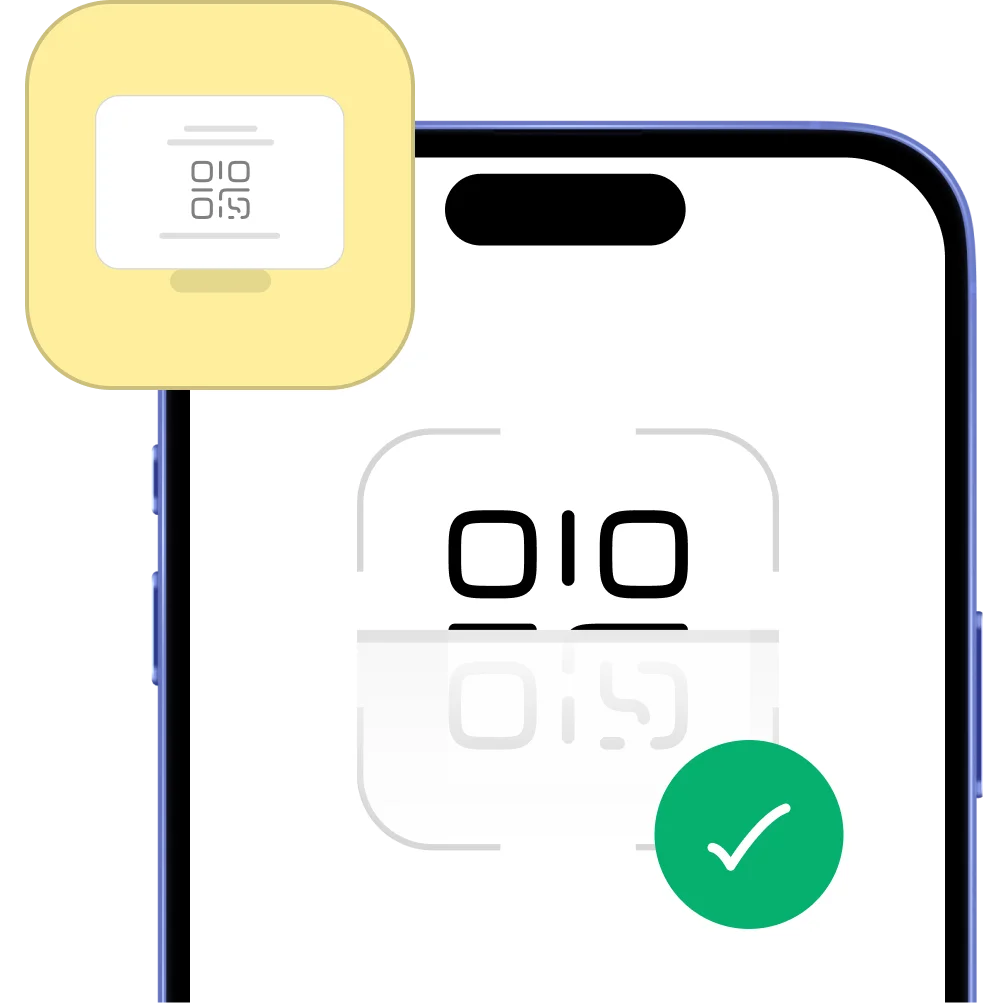
Paigaldusmeetod QR-koodiga – skanni, et eSIM kohe aktiveerida

Enne käsitsi paigaldamise alustamist arvesta mõne olulise punktiga:

  • •Käsitsi paigaldamise koodi saab kasutada ainult üks kord.
  • •Veendu, et internetiühendus oleks kogu protsessi vältel stabiilne.
  • •Ära eemalda eSIM-i seadmest, sest seda ei saa hiljem uuesti kasutada.
eSIM kaart

Sisesta aktiveerimiskood

1234 5678 9012

Märgi ikoon – kood kinnitatud

Alustame koos

Meie meeskond on saadaval ööpäevaringselt, kui vajad abi paigalduse ajal.

01
Ava e-post
Ava oma e-post teisel seadmel ja leia QR-kood, mille saatsime paigaldamiseks.
02
Valmista seaded
Mine Seaded > Mobiilvõrk (või Mobiilandmed) ja vali „Lisa eSIM“, et alustada.
03
Järgi samme
Lõpeta paigaldus, järgides ekraani juhiseid.
01
Ava e-post
Ava oma e-post teisel seadmel ja leia QR-kood, mille saatsime paigaldamiseks.
02
Valmista seaded
Mine Seaded > Mobiilvõrk (või Mobiilandmed) ja vali „Lisa eSIM“, et alustada.
03
Järgi samme
Lõpeta paigaldus, järgides ekraani juhiseid.

Paigalda eSIM QR-koodi kaudu

Paigalda eSIM aktiveerimiskoodi kaudu

iPhone makett eSIM installimisetappidega
Lilla eSIM ikoon – aktiveerimise sammu indikaator

Aktiivne eSIM

See telefon on valmis Hello Roam eSIM aktiveerimiseks.

1. Seadista oma andmeplaan
Kui skaneerid QR-koodi oma iPhone’is, algab installimine automaatselt.

Klõpsa
Jätka
iPhone makett eSIM installimisetappidega
Lilla eSIM ikoon – aktiveerimise sammu indikaator

Mobiilside seadistus
lõpetatud

2. Mobiilseadistus lõpetatud
Sinu plaan on nüüd installitud.

Klõpsa
Jätka
iPhone makett eSIM installimisetappidega

Andmeplaani sildid

Silt +0
Esmane
3. samm: Vali esmane liin iOS eSIM-sildi jaoks
Silt sinu uuele Hello Roam paketile
Teisene
3. samm: Vali teisene liin Hello Roam eSIM-sildi jaoks

3. Märgi oma andmeplaan
Vali nimi oma uuele Hello Roam liinile (nt „Hello Roam Hispaania“).

Klõpsa
Jätka
iPhone makett eSIM installimisetappidega

Vaikimisi rida

Esmane
Hello Roam
4. samm: Hello Roam eSIM valitud vaikeühenduseks iOS-is

4. Vali vaikimisi liin
Vali „Esmane“ suvand, et jätkata kõnede ja sõnumite saamist.

Klõpsa
Jätka
iPhone makett eSIM installimisetappidega

Mobiilne andmeside

Esmane
Hello Roam
5. samm: Hello Roam eSIM valitud mobiilandmete jaoks iOS-is
Luba mobiilse andmeside vahetus

5. Mobiilandmed
Vali „Teisene“ suvand. Hoia „Luba mobiilse andmesideliikumine“ väljalülitatuna, et vältida lisarändlustasusid.

Klõpsa
Jätka

Paigalda eSIM QR-koodi kaudu

Paigalda eSIM aktiveerimiskoodi kaudu

iPhone makett eSIM installimisetappidega

Skaneeri QR-kood

👉

1. Ava seaded
Kui olete seal, vajutage "Mobiilandmed", seejärel "Lisa eSIM" või "Lisa andmeplaan" ja valige "Kasuta QR-koodi". Lõpuks vajutage "Sisesta andmed käsitsi"

Klõpsa
Jätka
iPhone makett eSIM installimisetappidega

Sisesta aktiveerimiskood

SM-DP+ aadress
Aktiveerimiskood
Kinnituskood Valikuline

2. Lisa oma andmeplaan
Nüüd kopeeri ja kleebi SM-DP+ aadress ja aktiveerimiskood vastavasse väljale. Vajuta Järgmine

Klõpsa
Jätka
iPhone makett eSIM installimisetappidega
Lilla eSIM ikoon – aktiveerimise sammu indikaator

Aktiivne eSIM

See telefon on valmis Hello Roam eSIM aktiveerimiseks.

3. Seadista oma andmeplaan
Kui skaneerid QR-koodi oma iPhone’is, algab installimine automaatselt.

Klõpsa
Jätka
iPhone makett eSIM installimisetappidega
Lilla eSIM ikoon – aktiveerimise sammu indikaator

Mobiilside seadistus
lõpetatud

4. Mobiilseadistus lõpetatud
Sinu plaan on nüüd installitud.

Klõpsa
Jätka
iPhone makett eSIM installimisetappidega

Andmeplaani sildid

Silt +0
Esmane
3. samm: Vali esmane liin iOS eSIM-sildi jaoks
Silt sinu uuele Hello Roam paketile
Teisene
3. samm: Vali teisene liin Hello Roam eSIM-sildi jaoks

5. Märgi oma andmeplaan
Vali nimi oma uuele Hello Roam liinile (nt „Hello Roam Hispaania“).

Klõpsa
Jätka
iPhone makett eSIM installimisetappidega

Vaikimisi rida

Esmane
Hello Roam
4. samm: Hello Roam eSIM valitud vaikeühenduseks iOS-is

6. Vali vaikimisi liin
Vali „Esmane“ suvand, et jätkata kõnede ja sõnumite saamist.

Klõpsa
Jätka
iPhone makett eSIM installimisetappidega

Mobiilne andmeside

Esmane
Hello Roam
5. samm: Hello Roam eSIM valitud mobiilandmete jaoks iOS-is
Luba mobiilse andmeside vahetus

7. Mobiilandmed
Vali „Teisene“ suvand. Hoia „Luba mobiilse andmesideliikumine“ väljalülitatuna, et vältida lisarändlustasusid.

Klõpsa
Jätka
Sinu eSIM on nüüd paigaldatud ja valmis aktiveerimiseks
iPhone kuvab eSIM-i paigaldamise kinnitusekraani – installimine õnnestus
Kinnitusikoon – eSIM paigaldus lõpetatud, iOS seadistus edukas
eSIM paigaldatud

Teie eSIM-i aktiveerimisjuhend

Mobiilandmete seaded näitavad eSIM-i ja andmeroamingu lülitit

Tähtis:

  • •Peate olema sihtkohas, et eSIM aktiveerida.
  • •Lülitage lennurežiim sisse ja seejärel Wi‑Fi, et vältida koduvõrgu tasusid.
  • •Laadige see juhend alla PDF-failina, et kasutada seda võrguühenduseta reisi ajal.
Seadistus
Mobiilvõrk
1

Avage Seaded ja minge Mobiilside (või Mobiilandmed), et leida oma eSIM.

P
Primaarne
Sees
H
Hello Roam
Lisa eSIM
Sees
2

Lülitage oma eSIM-liin sisse ja lubage andmeroaming ühenduse loomiseks.

Andmerändlus
3

Teie eSIM on nüüd aktiivne ja kasutusvalmis kogu maailmas.

Valmis! Teie pakett on aktiivne ja saate hakata andmeid kasutama.

Õnnestus! Teie eSIM on nüüd aktiivne ja kasutusvalmis.

Hakake kohe oma andmeid kasutama. Rändlustasusid pole, üllatusi ka mitte.

iPhone kuvab aktiveeritud eSIM-i oleku – valmis rahvusvaheliseks reisimiseks
eSIM aktiveerimine lõpetatud ✔️ – Hello Roam eSIM nüüd aktiivne
eSIM aktiveeritud

Mis on eSIM? Kuidas see töötab 2 minutiga.

eSIM on digitaalne SIM. Skanni QR-koodi, paigalda telefoni ja alusta. Samm-sammuline juhend

Piiramatu mobiilse andmeside ikoon – reisijatele ilma piiranguta

Piiramatu andmed

5G võrgu kiiruse ikoon – kiire andmeside üle maailma

Toetus kuni 5G

Andmejagamise ikoon – lubatud hotspot ja tethering

Andmete jagamine

Lisateave eSIM-i kohta
iPhone kuvab eSIM-i paigaldust
15.56 GB
Jäänud 30 GB-st
10GB
Alates $8.40 (30 päeva)
Kuidas kinnitada, et sinu eSIM on aktiivne?
Saad kontrollida kahel viisil:

1.

Veendu, et iPhone’i signaali ikoonil oleks vähemalt üks tulp.

2.

Ava „Seaded“ oma iPhone’is, vali „Mobiilandmed“, klõpsa valikul „Hello Roam“ ja kontrolli, et „Andmerändlus“ oleks sisse lülitatud.
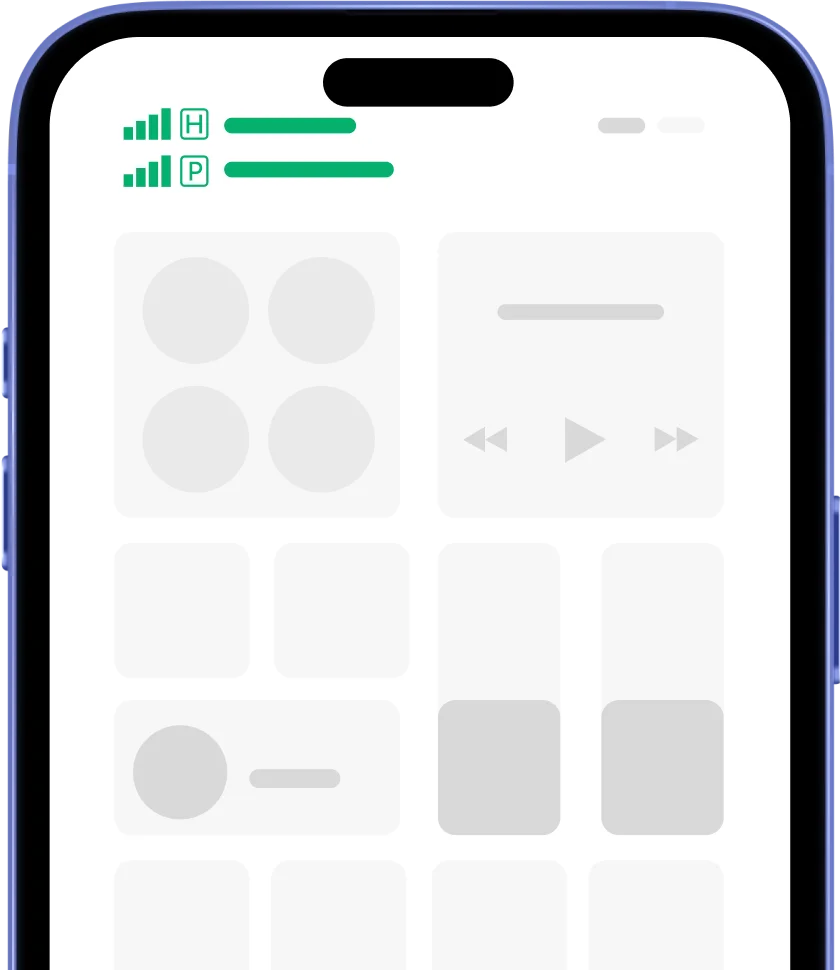
Signaali tugevus ja andmerändluse kinnitus

KKK

Digitaalne SIM tugi on iPhone XS ja uuemates mudelites (11–16, iOS 12.1+). iPadid alates 2018 toetavad samuti.

Jah! Võid installida käsitsi ilma QR-koodita: Seaded > Mobiilside > Lisa plaan > Sisesta käsitsi.

Kui »Lisa plaan« puudub, kontrolli mudelit, iOS-i, lukustust, regiooni.

Jah, iPhone toetab Dual SIM (nano ja eSIM).

Lülita Seaded > Mobiilside.

Jah, iPhone 14 toetab kuni 8 profiili, 2 korraga.

Paigalda iPhone 15-s: Seaded > Mobiilside > Lisa eSIM.

iPhone 16 pakub Quick Transfer, 8 profiili, 5G täiustusi.

Kui QR ei tööta, pühi kaamera, kasuta teist ekraani või käsitsi sisestus.

Aktiveerimine kestab 2–10 min.

Jah, eSIM töötab iPadidel alates 2018.

Kustuta plaan: Seaded > Mobiilside > Eemalda plaan.

Nimeta plaan ümber > Mobiilside > Plaani nimi.

iPhone salvestab 8 eSIM-i, 2 aktiivsed.

Jah, lülita andmerändlus sisse.

Vali võrk käsitsi: Seaded > Mobiilside > Võrgu valik.

iPhone peab olema lukust lahti.

Sea HelloRoam põhiline: Seaded > Mobiilside.

Jah! Kanna plaan üle Quick Transfer abil.

Lähtesta võrk: Seaded > Üldine > Lähtesta võrgu seaded.

Jah, VPN töötab.

iMessage töötab hästi.

Ei, iOS uuendus ei kustuta eSIM-i.

WiFi kõned sõltuvad operaatorist.

Lennurežiim lülitab kõik välja; hoia ainult HelloRoam sisse.

Kontrolli andmekasutust Seaded > Mobiilside.

eSIM seadistused: Seaded > Mobiilside.

Kui eSIM ei tööta: kontrolli, taaskäivita, uuenda iOS.

Apple Watch vajab eraldi plaani.

Kontrolli mudelit Seaded > Teave.

Ära muretse, me hoolitseme kõige eest.
Kui vajad abi, meie veebivestlus on saadaval 24/7
Räägime!
olekuriba
12:30
HelloRoam
Ole ühenduses, kuhu iganes lähed
HelloRoam eSIM platvormi logo
HelloRoam
Tere, Seikleja! HelloRoam-is oleme siin, et muuta sinu kogemus eriliseks. Kuidas saame täna aidata?
HelloRoam eSIM platvormi logo
Soovin eSIM
Soovin eSIM
Olen juba eSIM ostnud
WhatsApp vestluse ikoon eSIM klienditoele
Vestle WhatsAppis
Mobiiltelefon Hello Roam eSIM rakenduse liidesega
Kõrvaklappide ikoon 24/7 eSIM abiks
Oleme alati siin – tugi 24/7

Püsi kursis. Saa reisisoovitusi ja pakkumisi.

Ei rämpsposti. Ainult kasulikud uuendused.

X / TwitterInstagramFacebookLinkedIn
Laadi HelloRoam eSIM rakendus Google Playst – reisiklikud andmeplaanid
Hangi
Google Play
Laadi alla
App Store

Apple® ja Google Play on vastavalt Apple Inc. ja Google LLC kaubamärgid.

  • eSIM Singapur
  • eSIM Euroopa
  • eSIM USA
  • eSIM Aasia
  • Mis on eSIM?
  • eSIM-iga ühilduvad seadmed
  • Andmekasutuse kalkulaator
  • Kuidas paigaldada
  • Sooduskoodid
  • Laadi rakendus
  • Meist
  • Tingimused ja nõuded
  • Privaatsuspoliitika
  • Küpsisepoliitika
  • Küpsistesätted
  • Tagastuspoliitika
  • Ettevõtetele
  • Saa partneriks
  • Üliõpilaste soodustus

Parimad sihtkohad

  • eSIM Singapur
  • eSIM Euroopa
  • eSIM USA
  • eSIM Aasia

Huvi

  • Mis on eSIM?
  • eSIM-iga ühilduvad seadmed
  • Andmekasutuse kalkulaator
  • Kuidas paigaldada
  • Sooduskoodid
  • Laadi rakendus
  • Meist

Õiguslik teave

  • Tingimused ja nõuded
  • Privaatsuspoliitika
  • Küpsisepoliitika
  • Küpsistesätted
  • Tagastuspoliitika

Ärikasutajatele

  • Ettevõtetele
  • Saa partneriks
  • Üliõpilaste soodustus
Vastab PCI DSS standardile – turvaline eSIM maksete töötlemineTurvaline maksete krüptimine eSIM ostude jaoks

Tagatud turvaline makse

Visa – aktsepteeritud makseviis eSIM ostudeleMastercard – aktsepteeritud makseviis eSIM ostudeleApple Pay – aktsepteeritud makseviis eSIM ostudelePayPal – aktsepteeritud makseviis eSIM ostudeleAlipay – aktsepteeritud makseviis eSIM ostudeleGoogle Pay – aktsepteeritud makseviis eSIM ostudele

X / TwitterInstagramFacebookLinkedIn
Laadi HelloRoam eSIM rakendus Google Playst – reisiklikud andmeplaanid
Hangi
Google Play
Laadi alla
App Store

Apple® ja Google Play on vastavalt Apple Inc. ja Google LLC kaubamärgid.

Vastab PCI DSS standardile – turvaline eSIM maksete töötlemineTurvaline maksete krüptimine eSIM ostude jaoks

Tagatud turvaline makse

Visa – aktsepteeritud makseviis eSIM ostudeleMastercard – aktsepteeritud makseviis eSIM ostudeleApple Pay – aktsepteeritud makseviis eSIM ostudelePayPal – aktsepteeritud makseviis eSIM ostudeleAlipay – aktsepteeritud makseviis eSIM ostudeleGoogle Pay – aktsepteeritud makseviis eSIM ostudele
© 2026 HelloRoam® | Future Syncs Limited (15950168) | 124 City Road, London, EC1V 2NX, UK
© 2025 HelloRoam®. Kõik õigused kaitstud.
Animation loading...